Настройки за рендиране
Последна актуализация Преди 8 дни
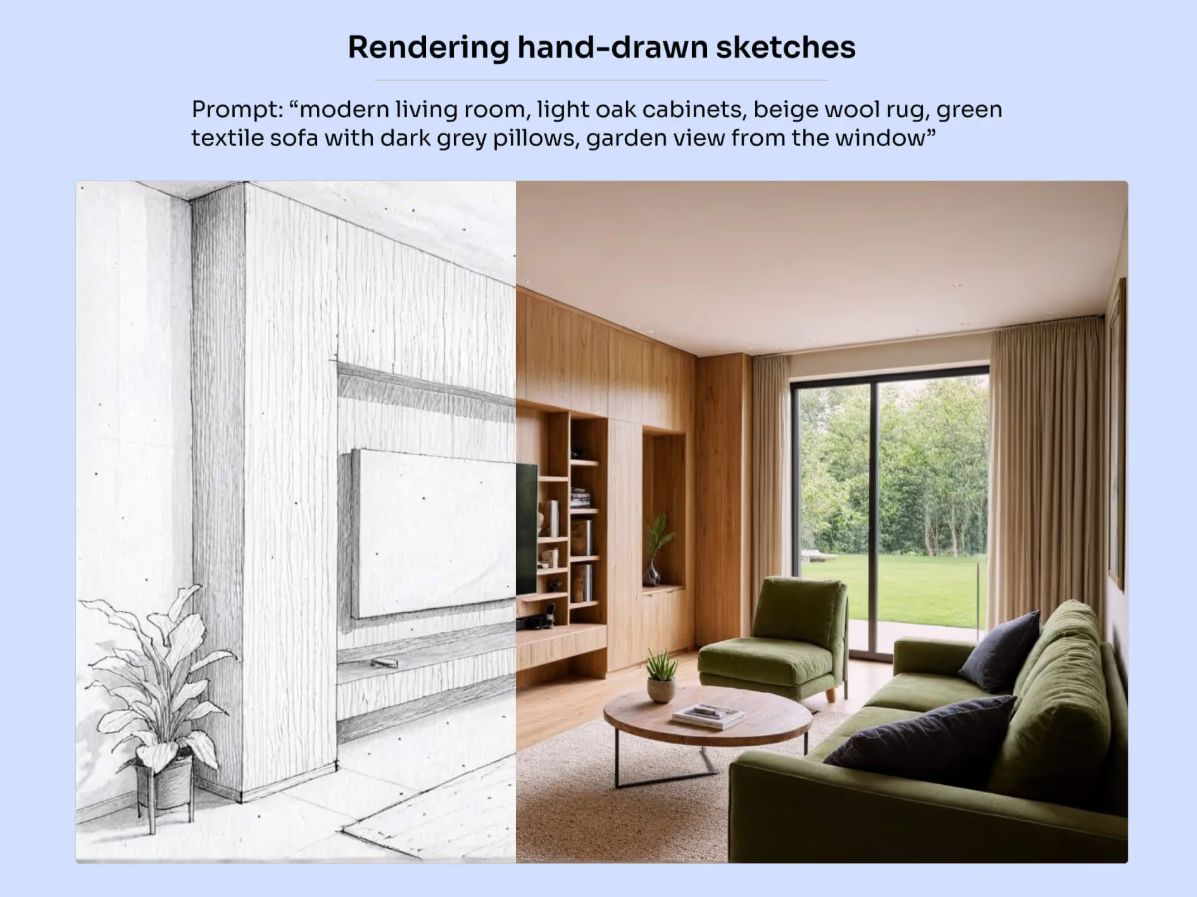
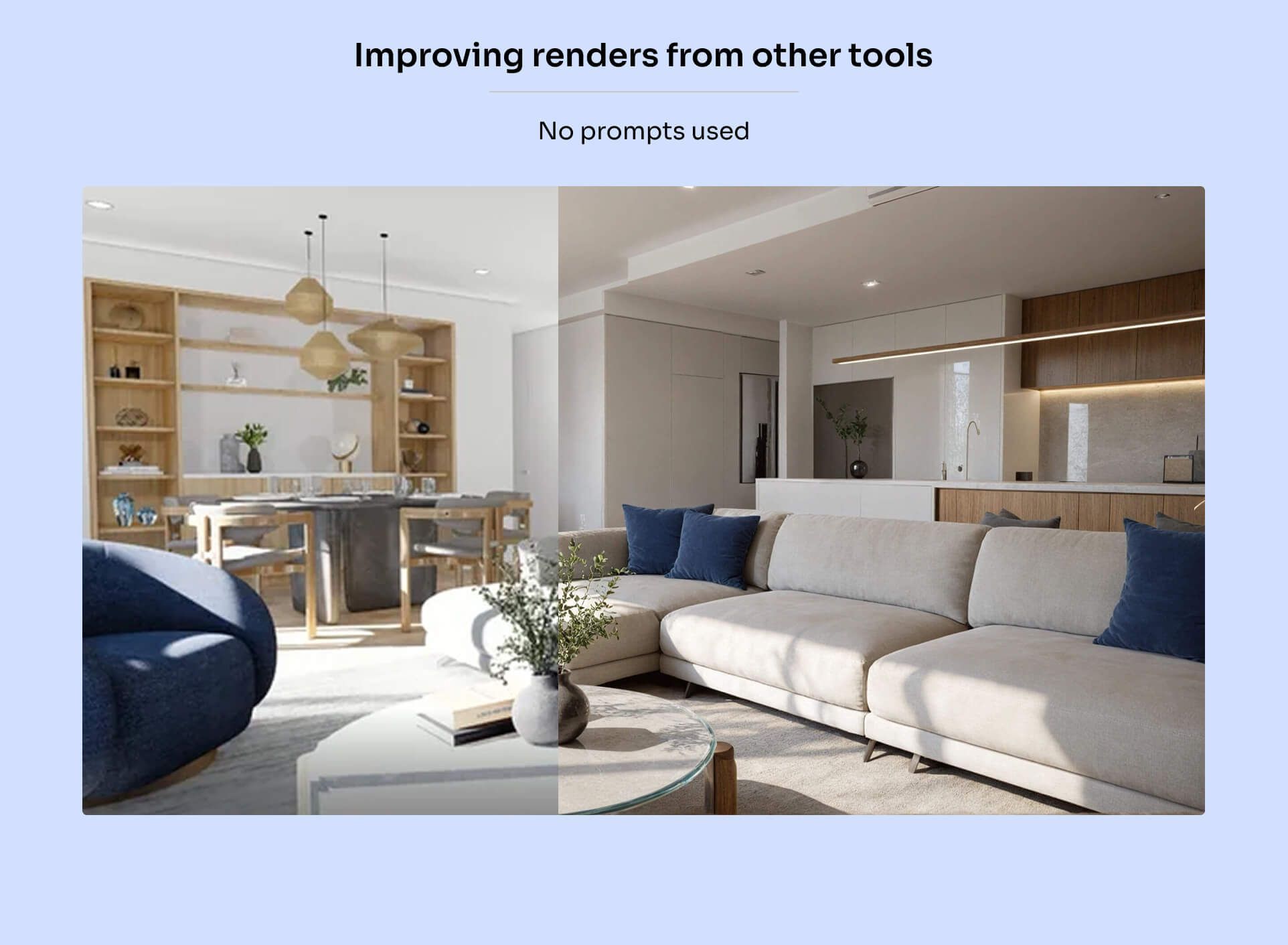
Render е нашият най-универсален енджин, оптимизиран за визуализиране както на CAD проекти, така и на ръчно нарисувани скици (а в някои случаи и за подобряване на рендери от други инструменти).
Инструментът Render поддържа експорти на сцени от всеки CAD софтуер, включително SketchUp, Revit, Archicad и други. Работи с 3D изгледи и фасади. Плановете (разпределенията) все още не се поддържат.
Запазва цветовете, материалите и текстурите от качените от вас файлове, като същевременно ви позволява да добавяте ландшафт, да променяте осветлението и времето.
Кратък видеопреглед как работи:
Рендиране на текстурирани проекти
Този енджин е оптимизиран за работа с текстурирани проекти без никакъв промпт.
Просто изберете дали работите с интериорна, или с екстериорна сцена, оставете всички останали настройки непроменении кликнете върху Render.
Ако искате да промените неща като ландшафт, осветление или време, можете да добавите промпт или да оставите MyArchitectAI да го генерира вместо вас с инструмента auto-prompt:
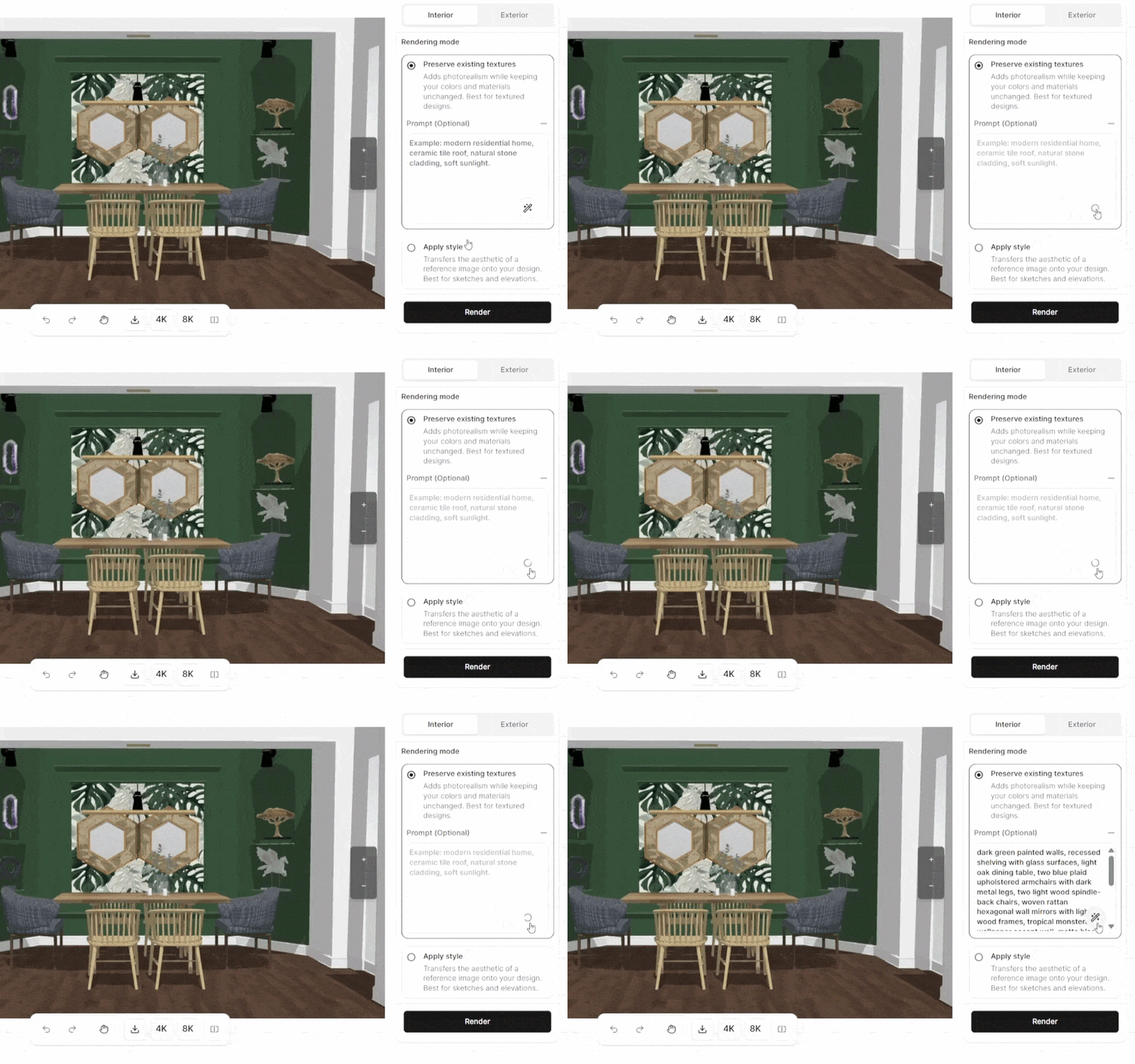
Винаги можете да коригирате автоматично генерирания промпт според точните си нужди.
По принцип най-добрият работен процес е:
1. Рендирайте без никакъв промпт и вижте как енджинът „разбира“ вашия проект
2. Ако нещо не е наред, добавете промпт, който описва аспектите, които не са рендирани правилно (генерирайте промпта автоматично с вълшебната пръчка и го коригирайте при нужда)
3. Преминавайте към раздела Редактиране (Edit) само ако трябва да изпробвате нови вариации, които ги няма във входния проект, напр. различни текстури, добавяне на хора и т.н.
При работа с текстурирани проекти не препоръчваме използването на Прилагане на стил , освен ако ползвате концептуален стил, затова оставете тази опция неотметната.
Рендиране на нетекстурирани (черно-бели) проекти
При външни фасади и други нетекстурирани проекти има два подхода:
Рендиране с промпт – дава ви повече контрол и е по-добрият избор, ако вече имате конкретна концепция
Рендиране с Прилагане на стил – по-добрият избор във фазата на ранни идеи , когато искате бързо да експериментирате с различни естетики
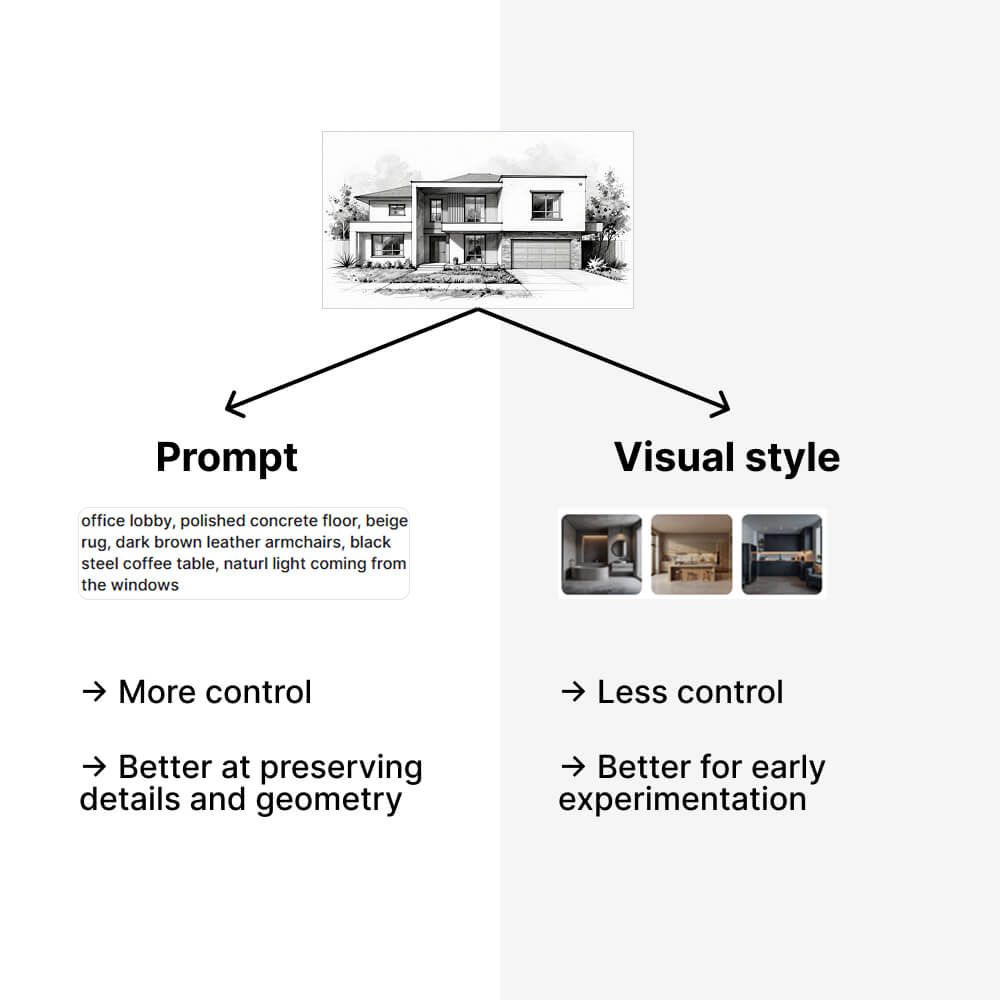
Рендиране с промпт
Опишете сцената с ключови думи, разделени със запетаи, като включите всички ключови аспекти на проекта, като материали и ландшафт. За най-добри резултати следвайте Prompting best practices.
Рендиране с Прилагане на стил
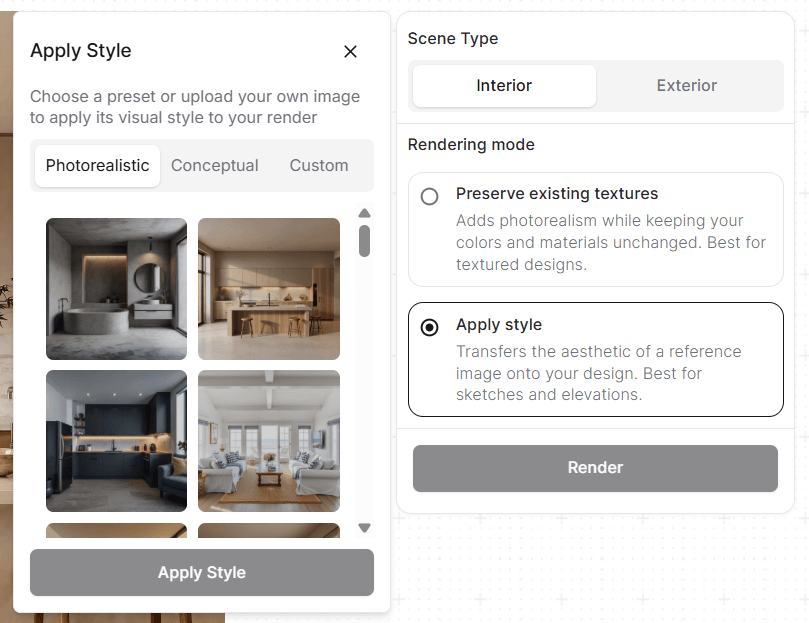
Ако все още не сте решили конкретните детайли и искате да покажете на клиента различни концепции, можете да пропуснете промпта и вместо това да използвате настройката Прилагане на стил.
Тук можете да избирате между фотореалистични или концептуални стилове или да качите собствено референтно изображение.
Photorealistic and Custom стилове използват избраното (или качено) референтно изображение като вдъхновение и го съчетават с вашия проект, за да създадат уникална концепция.
Концептуален (Conceptual) стил прилага предварително зададена естетика към изображението ви без допълнителни настройки. Използвайте го, за да наблегнете на общата идея и пространствената концепция, така че клиентите да се фокусират върху замисъла и композицията, а не върху детайлите от ранния етап.
Допълнителни съвети
За промени в проектите използвайте инструментите за редактиране – нашият енджин за рендиране не е оптимизиран за това.
Хората и колите понякога могат да се изкривят, затова добавянето им в сцената с инструмента Редактиране с промпт дава много по-добри резултати.
Примери за употреба
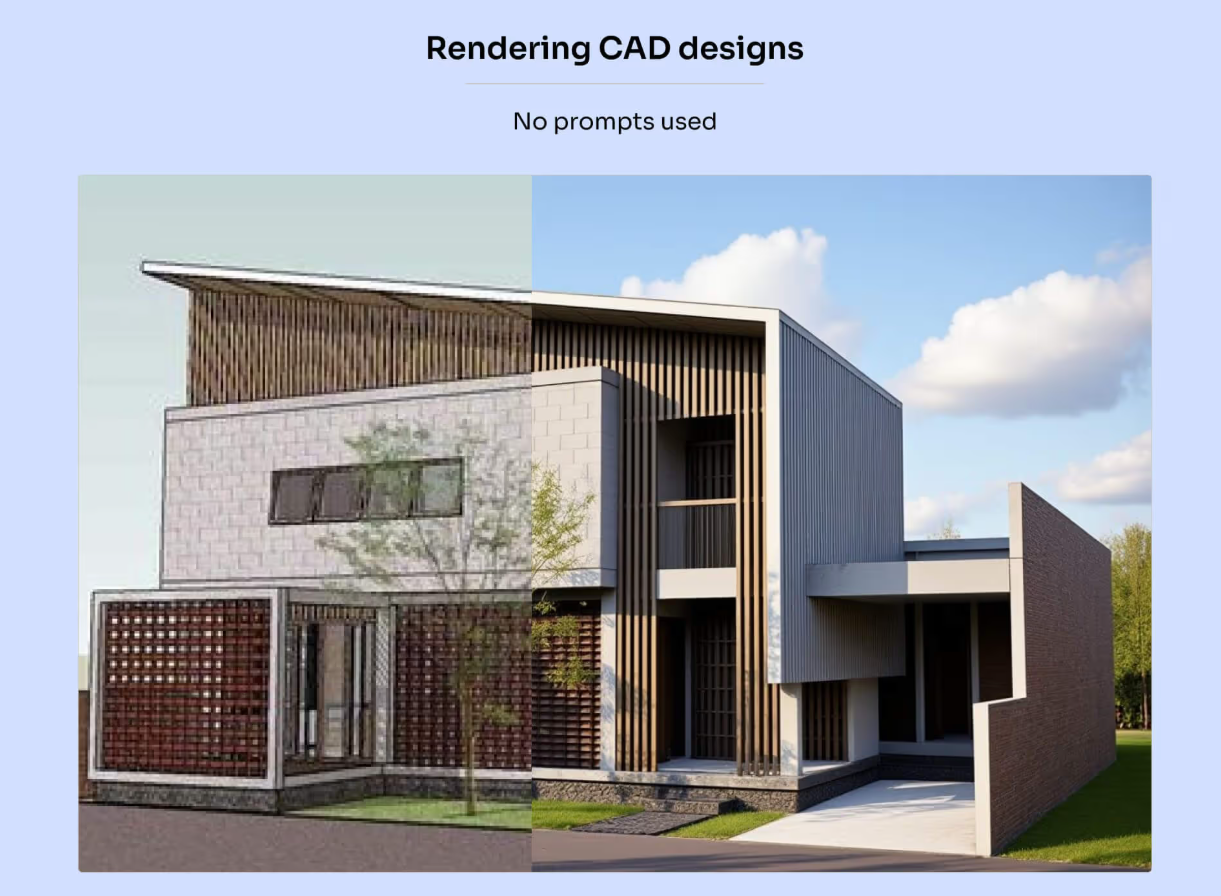
Ето няколко примера за какво можете да използвате енджина Render:
Беше ли това полезно?
Още имате нужда от помощ? Попитайте екипа