Ajustos de render
Última actualització Fa 8 dies
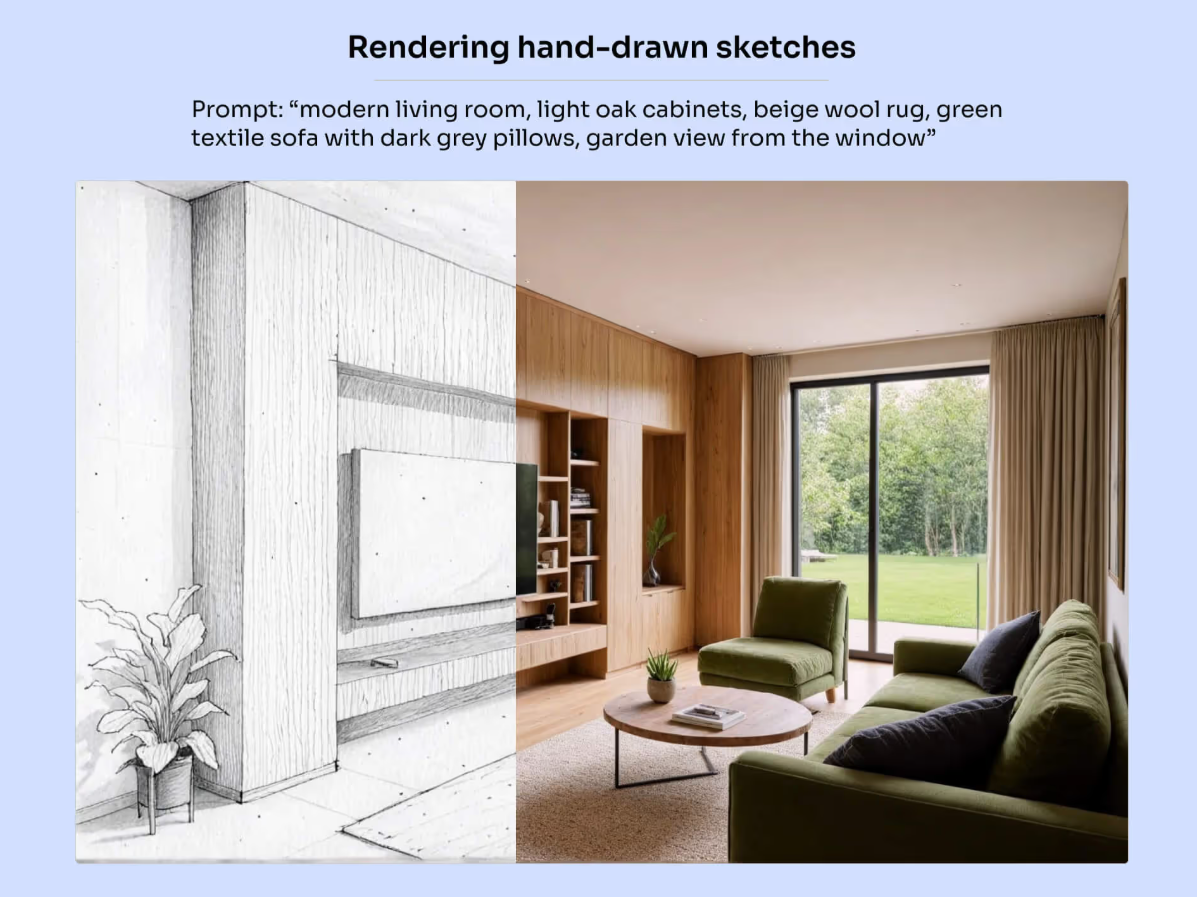
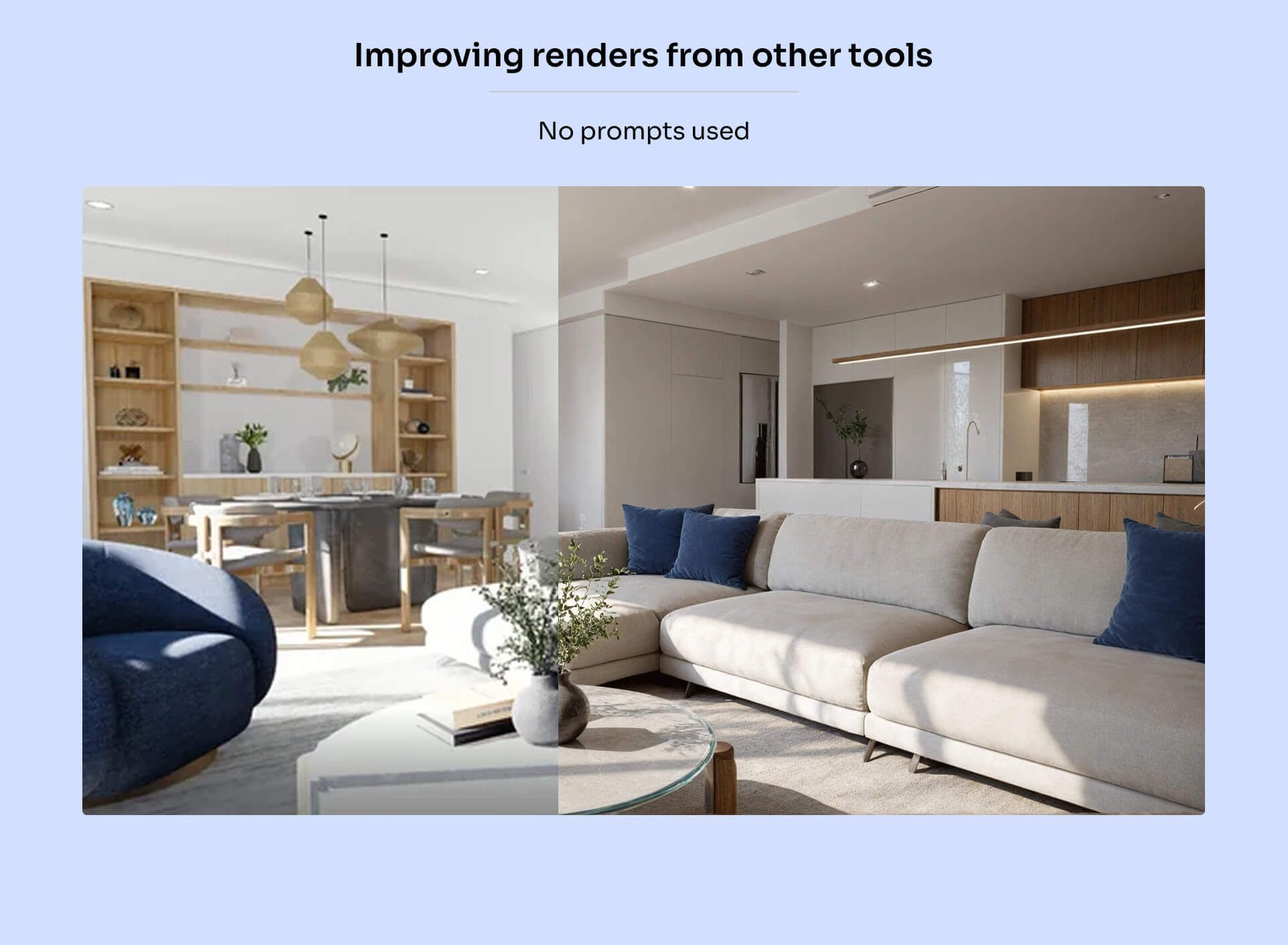
Render és el nostre motor més versàtil, optimitzat per visualitzar tant dissenys CAD com esbossos fets a mà (i, en alguns casos, també per millorar renders d'altres eines).
L'eina Render admet exportacions d'escenes de qualsevol programari CAD, com ara SketchUp, Revit, Archicad i més. Funciona amb vistes 3D i alçats. Les plantes encara no són compatibles.
Conserva els colors, els materials i les textures dels teus arxius, i alhora et permet afegir paisatgisme, ajustar la il·luminació i canviar el temps.
Un breu vídeo explicatiu de com funciona:
Renderitzar dissenys amb textures
Aquest motor està optimitzat per treballar amb dissenys amb textures sense cap prompt.
Només cal que indiquis si treballes amb una escena d'interior o d'exterior, deixis la resta d'ajustos sense canvis i facis clic a Render.
Si vols personalitzar aspectes com el paisatgisme, la il·luminació o el temps, pots afegir un prompt o deixar que MyArchitectAI el generi per tu amb l'eina d'auto-prompt:
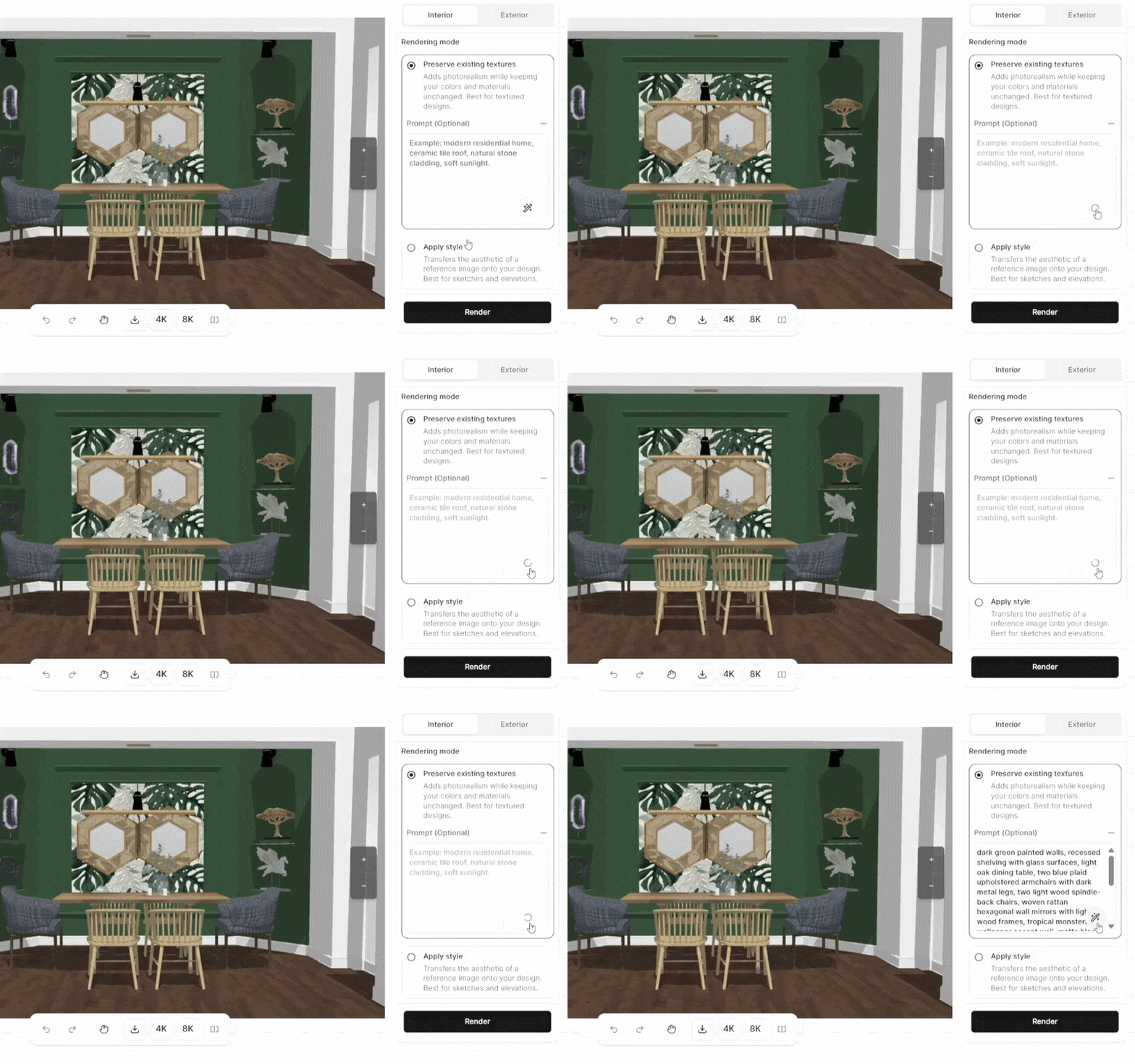
Sempre pots ajustar el prompt generat automàticament perquè s'adapti exactament al que necessites.
En general, el millor flux de treball és:
1. Renderitza sense cap prompt i comprova com «entén» el motor el teu disseny
2. Si alguna cosa no surt bé, afegeix un prompt que especifiqui els aspectes que no s'han renderitzat correctament (genera el prompt amb la vareta màgica i ajusta'l segons convingui)
3. Passa a la pestanya Editar (Edit) només si necessites provar noves variacions que no són al teu disseny d'origen, per exemple, textures diferents, afegir persones, etc.
No recomanem fer servir Aplicar estil amb dissenys amb textures, tret que utilitzis un estil conceptual, així que deixa aquesta opció desmarcada.
Renderitzar dissenys sense textures (en blanc i negre)
Amb alçats exteriors i altres dissenys sense textures, hi ha 2 enfocaments:
Renderitzar amb un prompt: et dona més control i és una millor opció si ja tens un concepte concret al cap
Renderitzar amb Aplicar estil: millor opció en la fase d'ideació inicial, quan vols experimentar ràpidament amb diferents estètiques
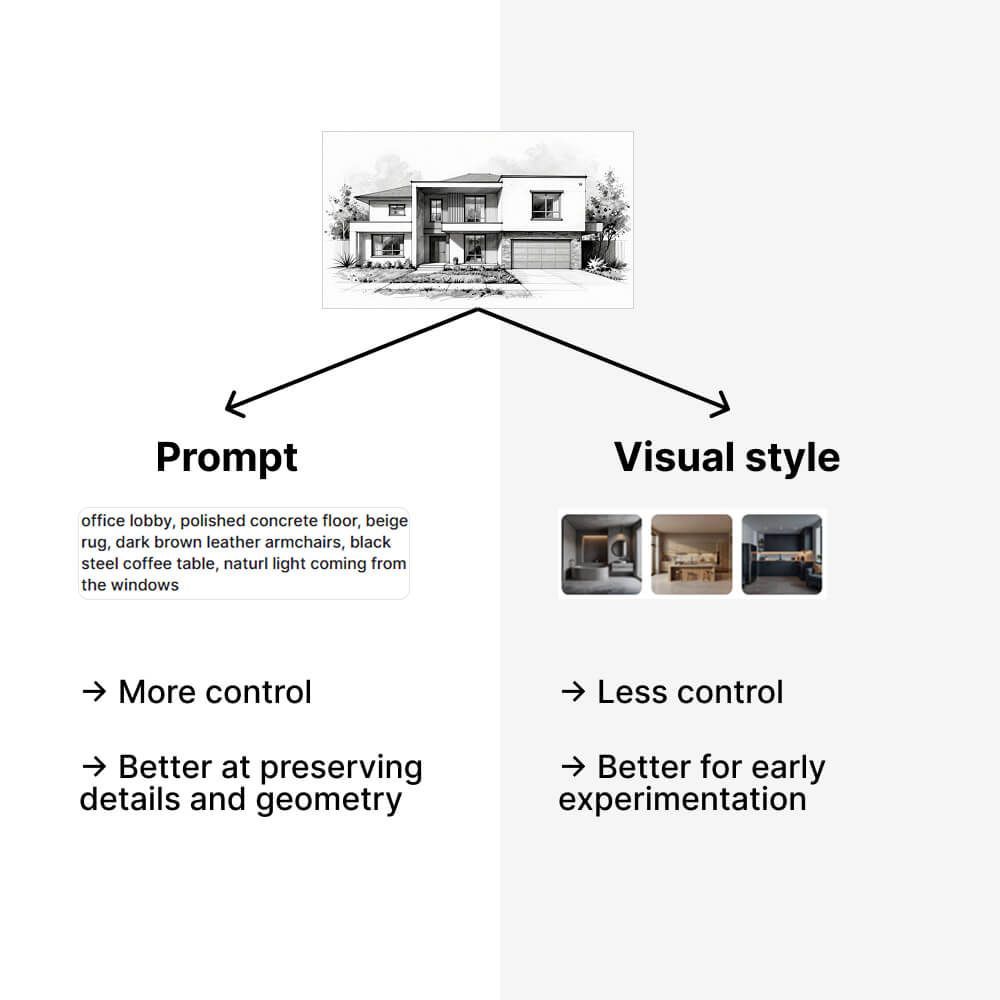
Renderitzar amb un prompt
Descriu la teva escena amb paraules clau separades per comes, incloent-hi tots els aspectes clau del disseny, com ara els materials i el paisatgisme. Per obtenir els millors resultats, segueix les Bones pràctiques per als prompts.
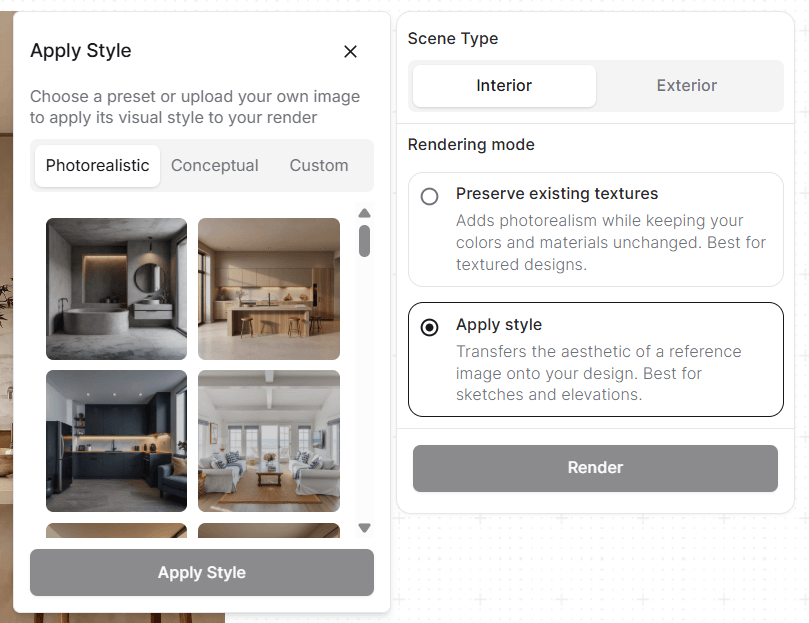
Renderitzar amb Aplicar estil
Si encara no tens definits detalls concrets i vols mostrar diferents conceptes al teu client, pots ometre el prompt i fer servir l'ajust Aplicar estil.
Aquí pots triar entre estils fotorealistes o conceptuals, o pujar la teva pròpia imatge de referència.
Els estils Photorealistic and Custom fan servir la imatge de referència seleccionada (o pujada) com a inspiració i la combinen amb el teu disseny per generar un concepte únic.
Conceptual aplica una estètica predefinida a la teva imatge sense ajustos addicionals. Fes-lo servir per ressaltar la idea general i el concepte espacial, ajudant els clients a centrar-se en la intenció i la composició en lloc dels detalls de les primeres fases.
Consells addicionals
Per fer canvis als teus dissenys, fes servir les eines d'edició — el nostre motor de render no està optimitzat per a això.
De vegades les persones i els cotxes poden sortir deformats, així que afegir-los a l'escena amb l'eina Editar amb prompt dona resultats molt millors.
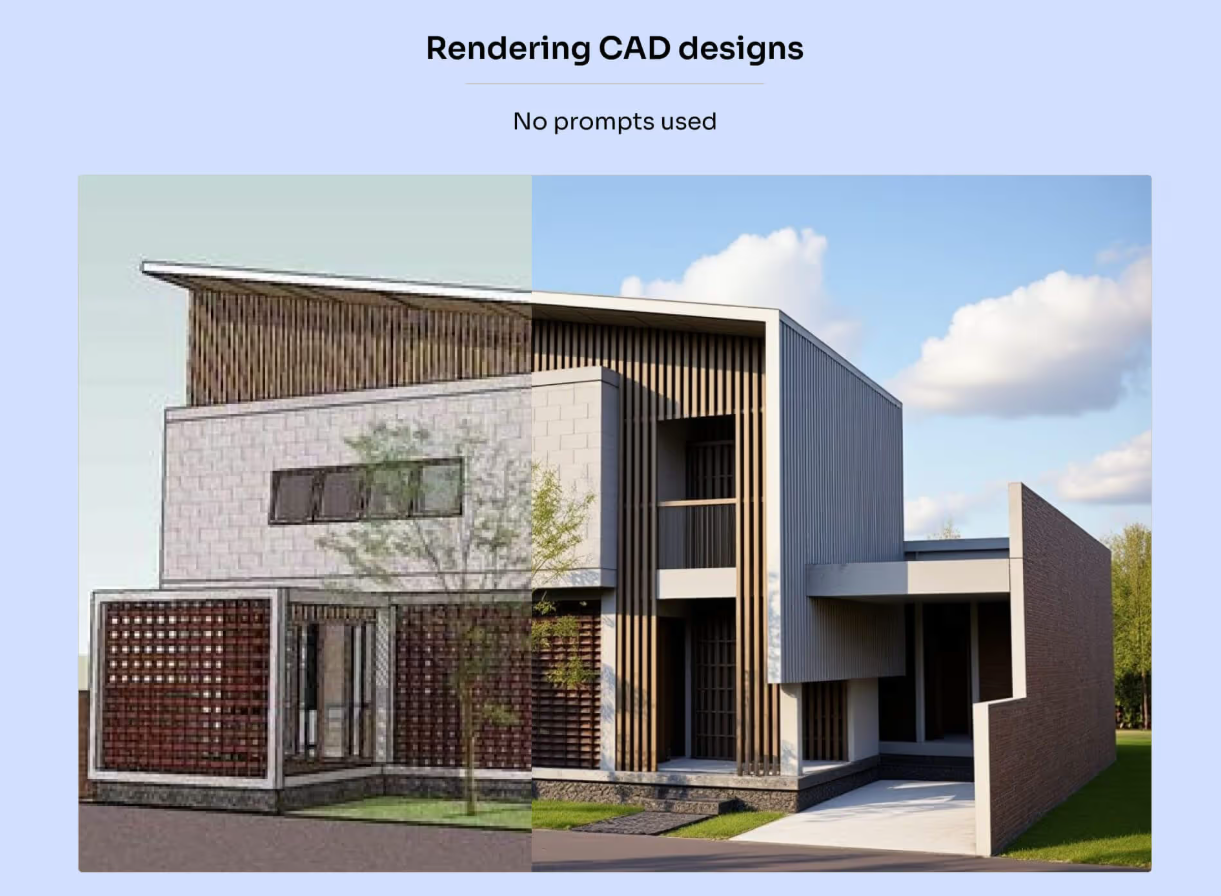
Exemples d'ús
Aquests són alguns exemples del que pots fer amb el motor Render:
Ha estat útil això?
Encara necessites ajuda? Pregunta a l'equip