Renderindstillinger
Sidst opdateret 8 dage siden
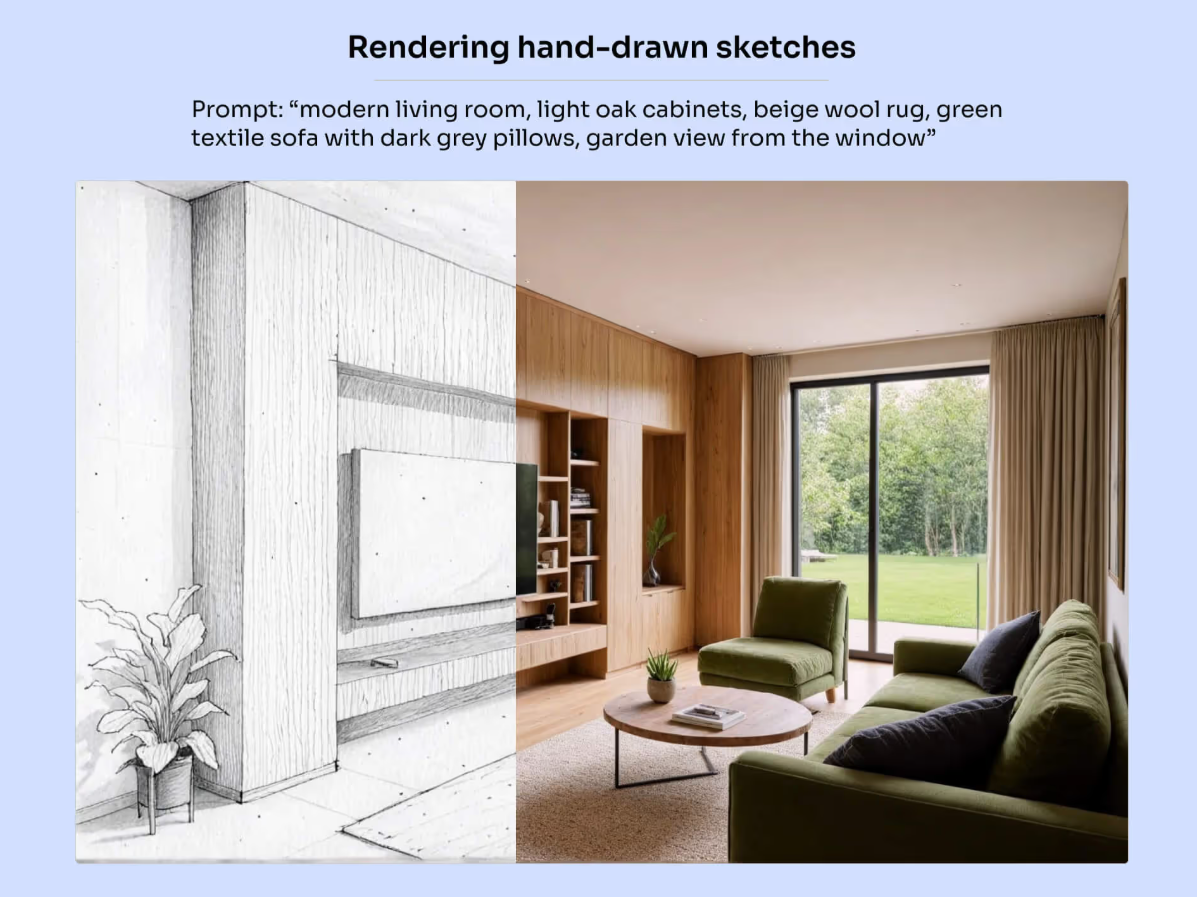
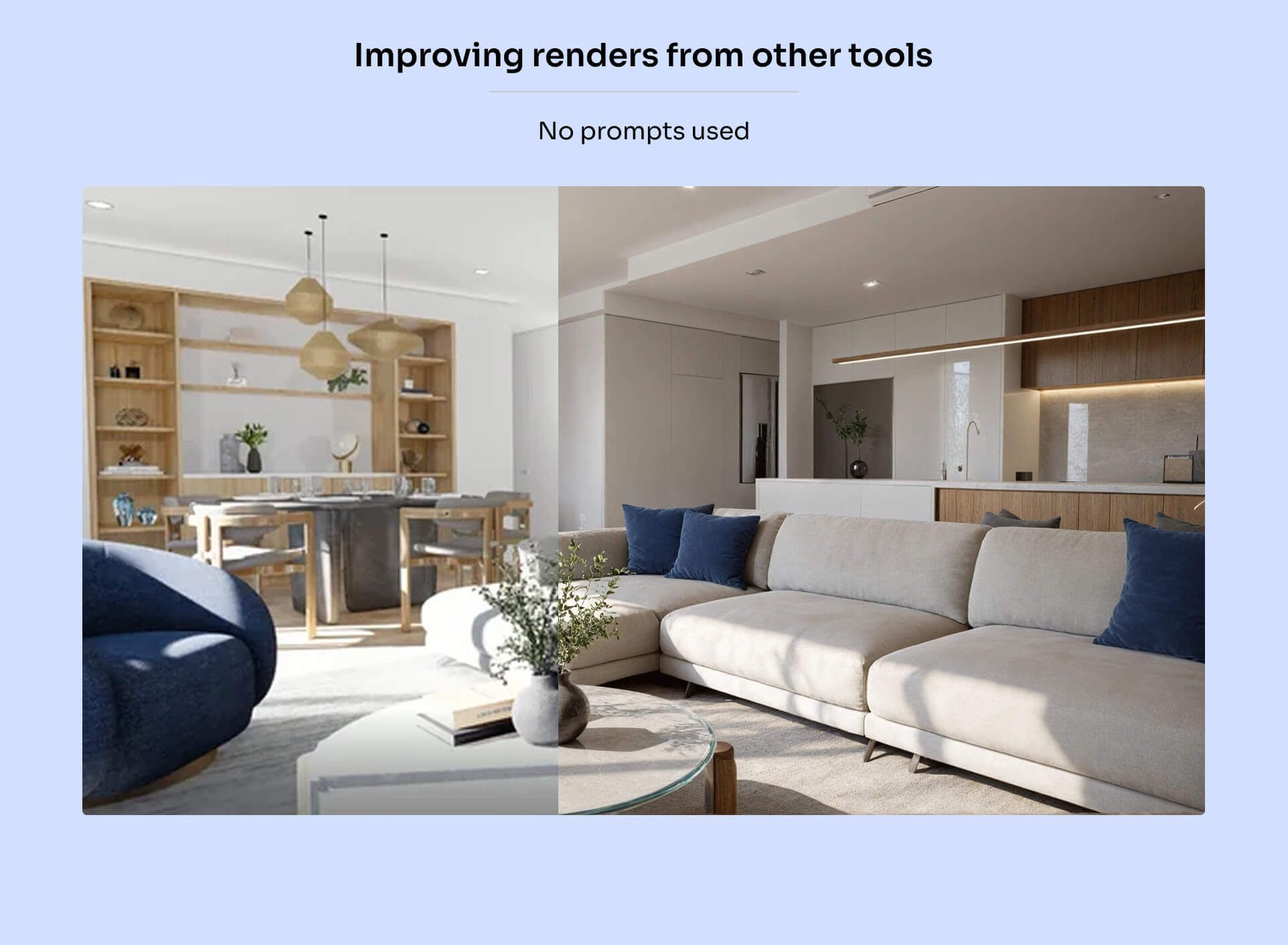
Render er vores mest alsidige motor, optimeret til at visualisere både CAD-designs og håndtegnede skitser (og i nogle tilfælde også til at forbedre renderinger fra andre værktøjer).
Render-værktøjet understøtter sceneeksport fra alle CAD-programmer, herunder SketchUp, Revit, Archicad og flere. Det virker med 3D-visninger og facader. Plantegninger understøttes endnu ikke.
Det bevarer farver, materialer og teksturer fra dine uploads, og lader dig samtidig tilføje landskaber, justere lyset og ændre vejret.
Kort videooversigt over, hvordan det fungerer:
Rendering af designs med teksturer
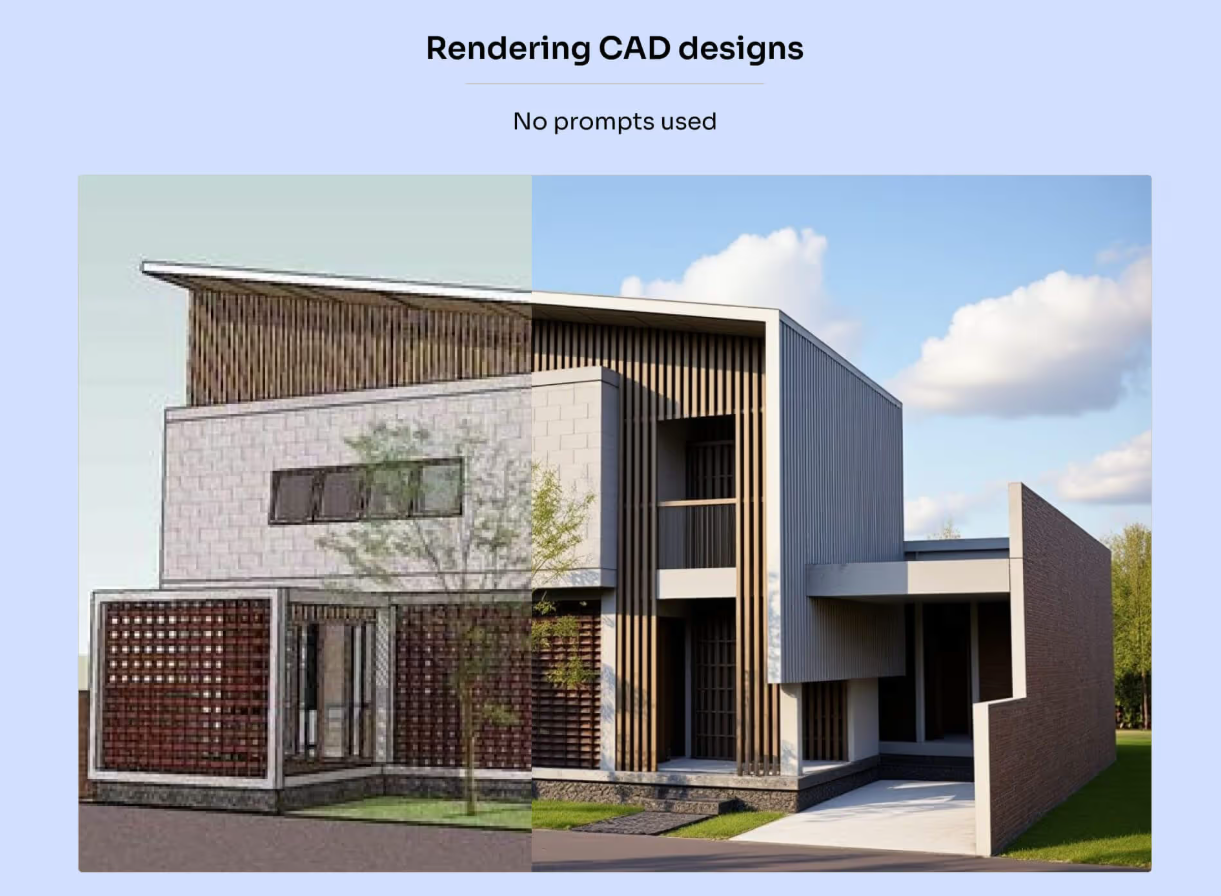
Denne motor er optimeret til designs med teksturer, helt uden prompts.
Vælg blot, om du arbejder med en interiør- eller eksteriørscene, lad alle andre indstillinger være uændrede, og klik på Render.
Hvis du vil tilpasse ting som landskab, lys eller vejr, kan du tilføje en prompt eller lade MyArchitectAI generere den for dig med auto-prompt-værktøjet:
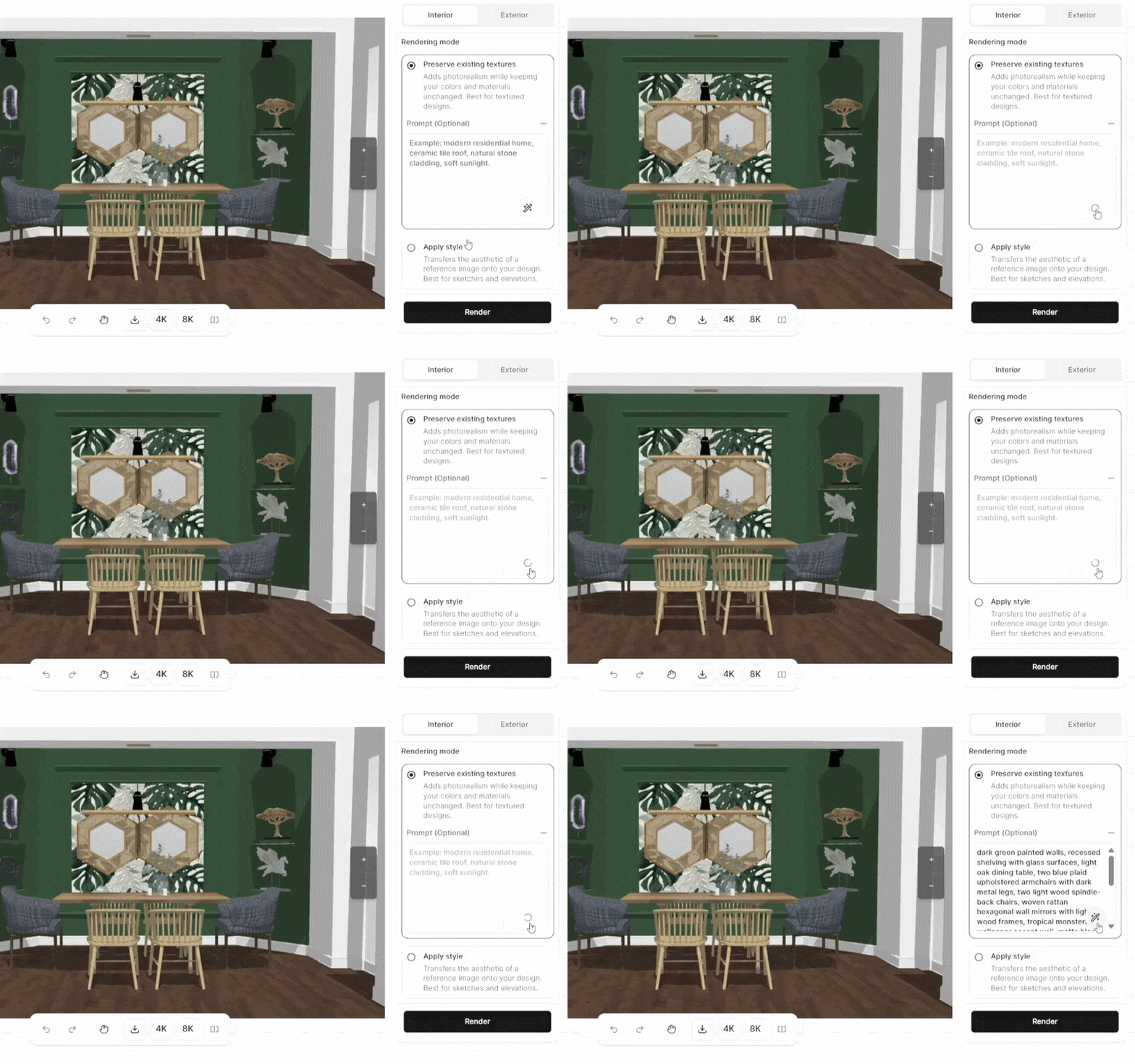
Du kan altid justere den autogenererede prompt, så den passer præcis til dine behov.
Generelt er den bedste arbejdsgang:
1. Render helt uden prompt, og se, hvordan motoren „forstår" dit design
2. Hvis noget ikke er rigtigt, så tilføj en prompt, der specificerer de dele, som ikke blev renderet korrekt (generer prompten med tryllestaven, og justér efter behov)
3. Gå kun videre til Rediger (Edit)-fanen, hvis du vil teste nye variationer, der ikke findes i dit inputdesign, f.eks. andre teksturer, tilføjelse af personer osv.
Vi anbefaler ikke at bruge Anvend stil til designs med teksturer, medmindre du bruger en konceptuel stil, så lad denne indstilling være umarkeret.
Rendering af designs uden teksturer (sort/hvid)
Når du arbejder med eksteriørfacader og andre designs uden teksturer, er der 2 fremgangsmåder:
Rendering med en prompt - giver dig mere kontrol og er det bedste valg, hvis du allerede har et bestemt koncept i tankerne
Rendering med Anvend stil - det bedste valg i den tidlige idéfase, hvor du hurtigt vil eksperimentere med forskellige æstetikker
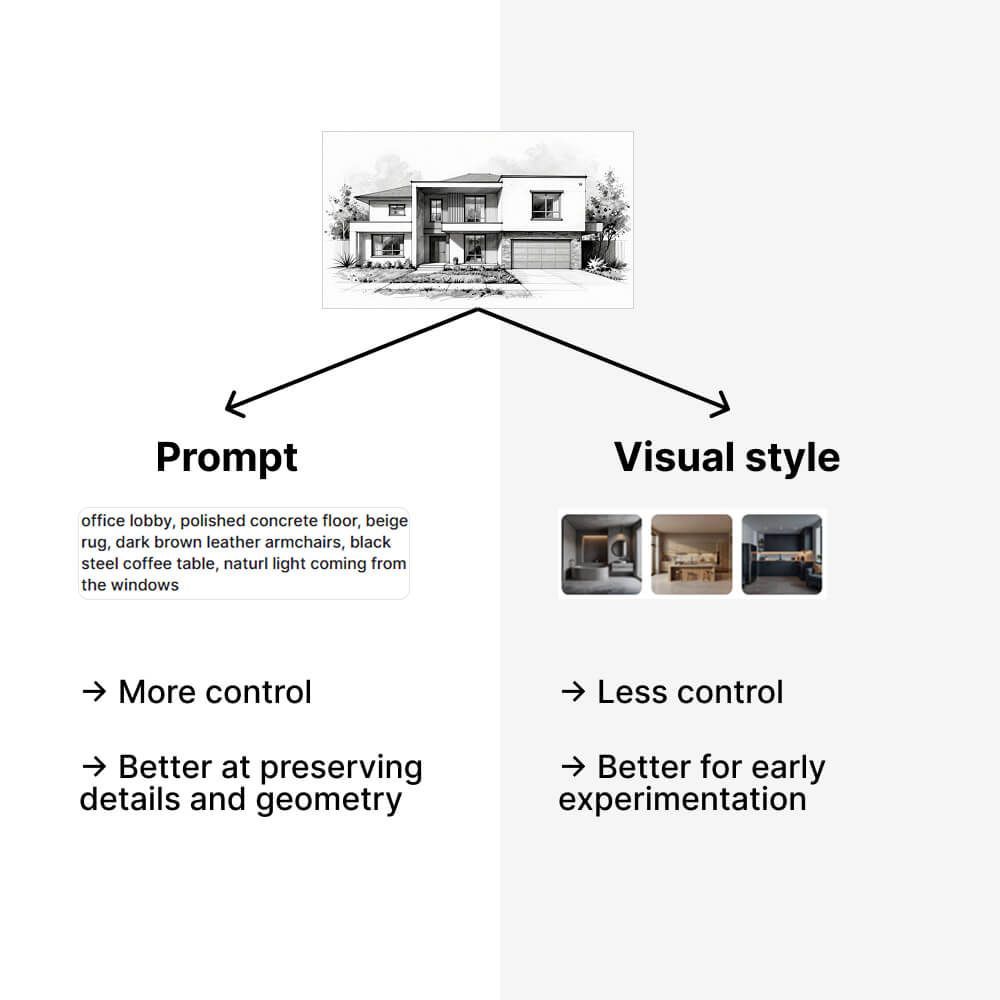
Rendering med en prompt
Beskriv din scene med nøgleord adskilt af kommaer, og medtag alle vigtige aspekter af designet, f.eks. materialer og landskab. For at få de bedste resultater skal du følge Prompting best practices.
Rendering med Anvend stil
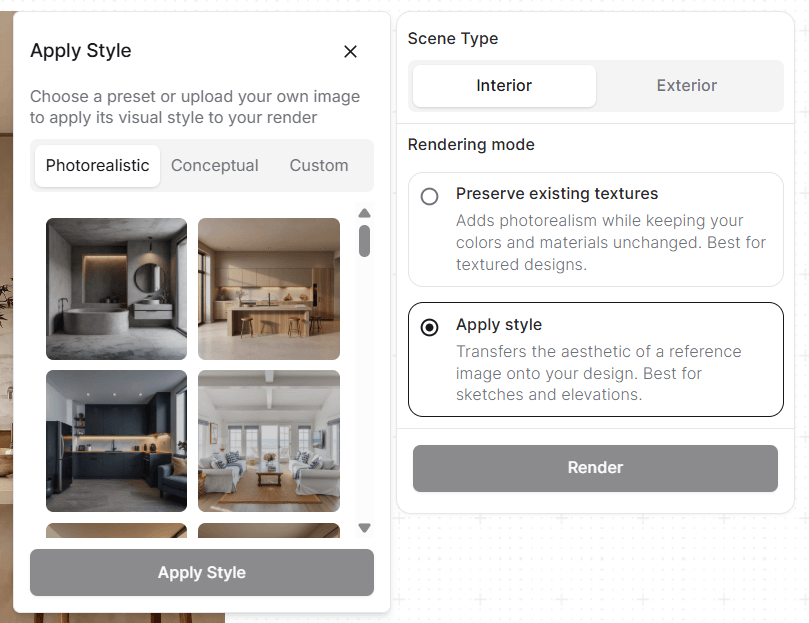
Hvis du endnu ikke har bestemt dig for specifikke detaljer og vil vise din kunde forskellige koncepter, kan du springe prompten over og bruge indstillingen Anvend stil i stedet.
Her kan du vælge mellem fotorealistiske eller konceptuelle stilarter eller uploade dit eget referencebillede.
Stilarterne Photorealistic and Custom bruger dit valgte (eller uploadede) referencebillede som inspiration og blander det med dit design for at skabe et unikt koncept.
Stilarten Konceptuel (Conceptual) anvender en foruddefineret æstetik på dit billede uden yderligere indstillinger. Brug den til at fremhæve den overordnede idé og rumlige koncept, så kunderne fokuserer på hensigt og komposition frem for detaljer i den tidlige fase.
Ekstra tips
For at ændre dine designs skal du bruge redigeringsværktøjerne. Vores renderingsmotor er ikke optimeret til det.
Personer og biler kan nogle gange blive forvrænget, så det giver langt bedre resultater at tilføje dem til scenen med værktøjet Rediger med prompt.
Eksempler på brug
Her er nogle eksempler på, hvad du kan bruge Render-motoren til:
Var dette nyttigt?
Brug for mere hjælp? Spørg teamet