Ρυθμίσεις render
Τελευταία ενημέρωση 8 ημέρες πριν
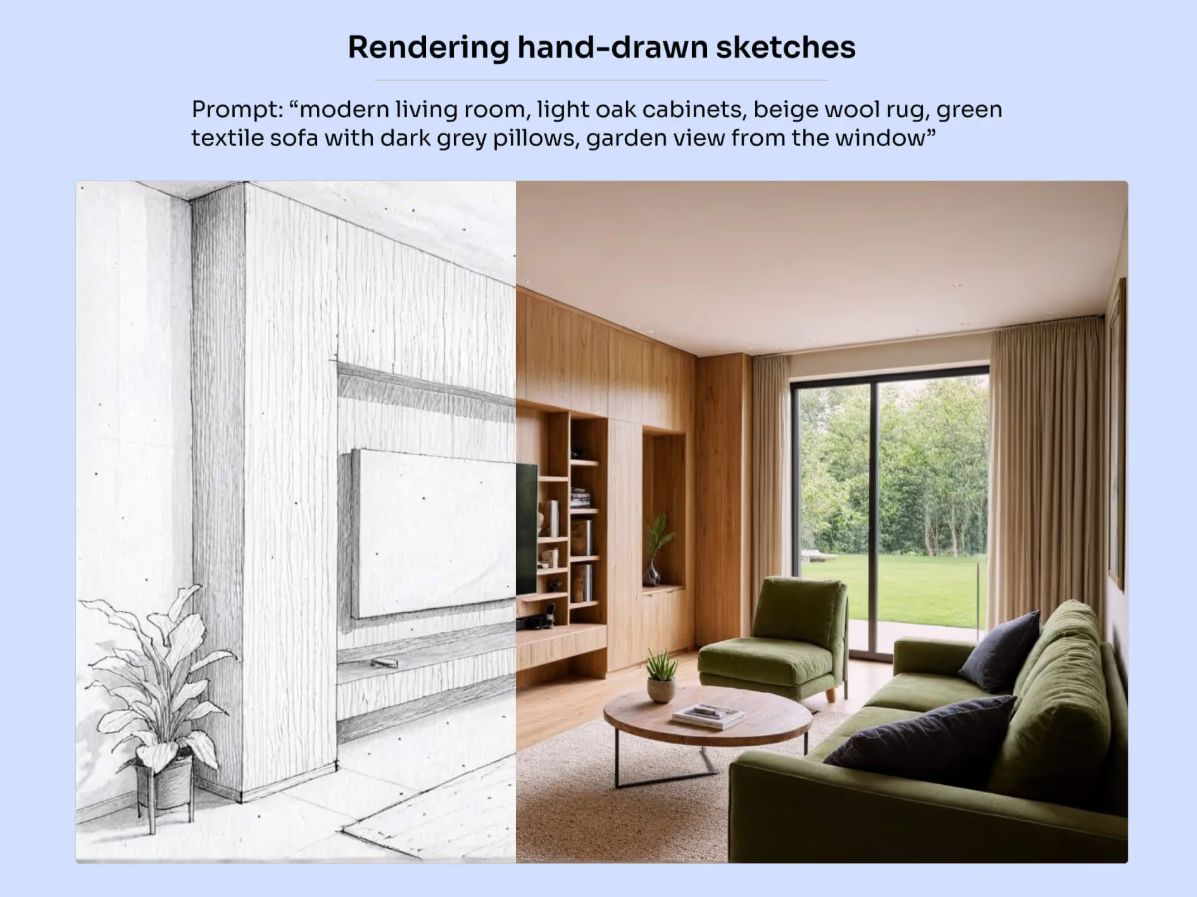
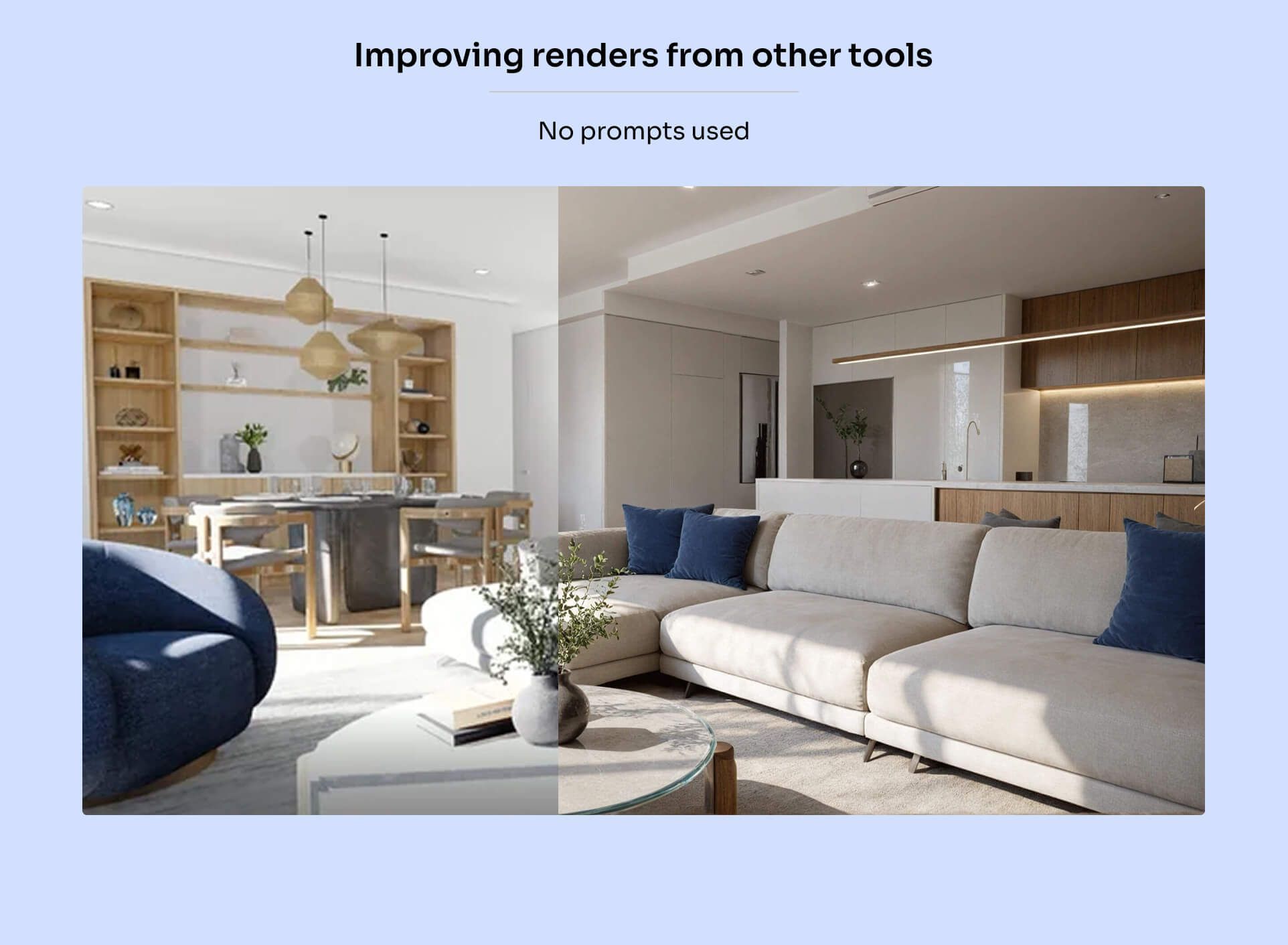
Render είναι η πιο ευέλικτη μηχανή μας, βελτιστοποιημένη για την οπτικοποίηση τόσο σχεδίων CAD όσο και σκίτσων ζωγραφισμένων στο χέρι (και σε ορισμένες περιπτώσεις για τη βελτίωση renders από άλλα εργαλεία).
Το εργαλείο Render υποστηρίζει εξαγωγές σκηνών από οποιοδήποτε λογισμικό CAD, όπως SketchUp, Revit, Archicad και άλλα. Λειτουργεί με τρισδιάστατες προβολές και όψεις. Οι κατόψεις δεν υποστηρίζονται ακόμη.
Διατηρεί τα χρώματα, τα υλικά και τις υφές από τα αρχεία που ανεβάζετε, ενώ σας επιτρέπει να προσθέτετε τοπία, να προσαρμόζετε τον φωτισμό και να αλλάζετε τον καιρό.
Σύντομη βίντεο επισκόπηση της λειτουργίας:
Render σχεδίων με υφές
Αυτή η μηχανή είναι βελτιστοποιημένη για σχέδια με υφές χωρίς κανένα prompt.
Απλώς επιλέξτε αν δουλεύετε με εσωτερική ή εξωτερική σκηνή, αφήστε όλες τις άλλες ρυθμίσεις ως έχουνκαι πατήστε Render.
Αν θέλετε να προσαρμόσετε στοιχεία όπως το τοπίο, ο φωτισμός ή ο καιρός, μπορείτε να προσθέσετε ένα prompt ή να αφήσετε το MyArchitectAI να το δημιουργήσει για εσάς με το εργαλείο auto-prompt:
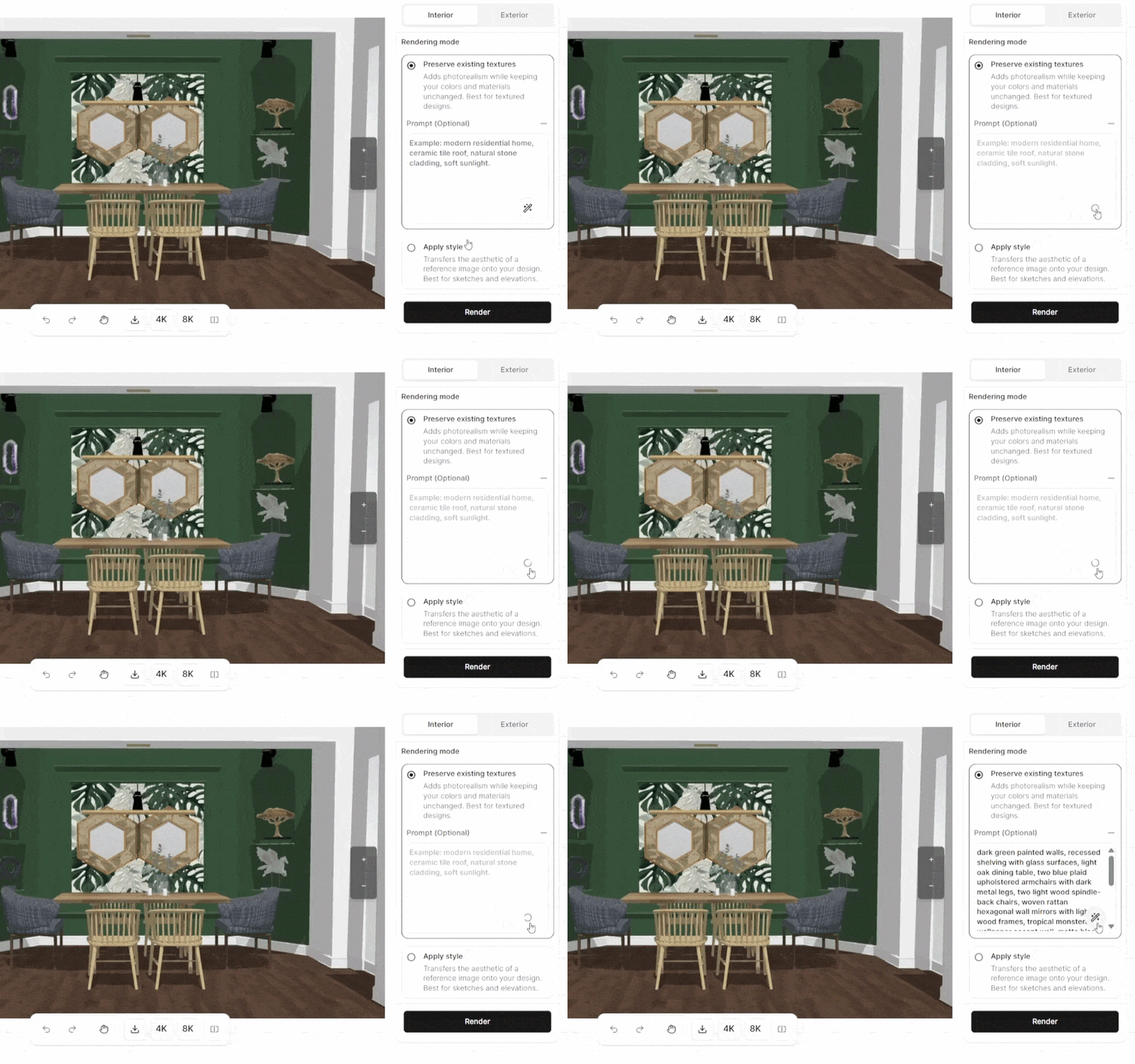
Μπορείτε πάντα να προσαρμόσετε το prompt που δημιουργήθηκε αυτόματα ώστε να ταιριάζει ακριβώς στις ανάγκες σας.
Γενικά, η καλύτερη ροή εργασίας είναι η εξής:
1. Κάντε render χωρίς κανένα prompt και δείτε πώς η μηχανή «κατανοεί» το σχέδιό σας
2. Αν κάτι δεν είναι σωστό, προσθέστε ένα prompt που να προσδιορίζει τα στοιχεία που δεν αποδόθηκαν σωστά (δημιουργήστε το prompt αυτόματα με το μαγικό ραβδάκι και προσαρμόστε το όπως χρειάζεται)
3. Μεταβείτε στην καρτέλα Επεξεργασία μόνο αν χρειάζεται να δοκιμάσετε νέες παραλλαγές που δεν υπάρχουν στο σχέδιο εισόδου, π.χ. διαφορετικές υφές, προσθήκη ανθρώπων κ.ο.κ.
Όταν δουλεύετε με σχέδια με υφές, δεν συνιστούμε τη χρήση της επιλογής Εφαρμογή στυλ , εκτός αν χρησιμοποιείτε εννοιολογικό στυλ, γι' αυτό αφήστε αυτή την επιλογή μη επιλεγμένη.
Render σχεδίων χωρίς υφές (ασπρόμαυρων)
Για εξωτερικές όψεις και άλλα σχέδια χωρίς υφές, υπάρχουν δύο προσεγγίσεις:
Render με prompt - σας δίνει περισσότερο έλεγχο και είναι καλύτερη επιλογή αν έχετε ήδη κατά νου μια συγκεκριμένη ιδέα
Render με την επιλογή Εφαρμογή στυλ - καλύτερη επιλογή στη φάση της πρώιμης ιδέασης , όταν θέλετε να πειραματιστείτε γρήγορα με διαφορετικές αισθητικές
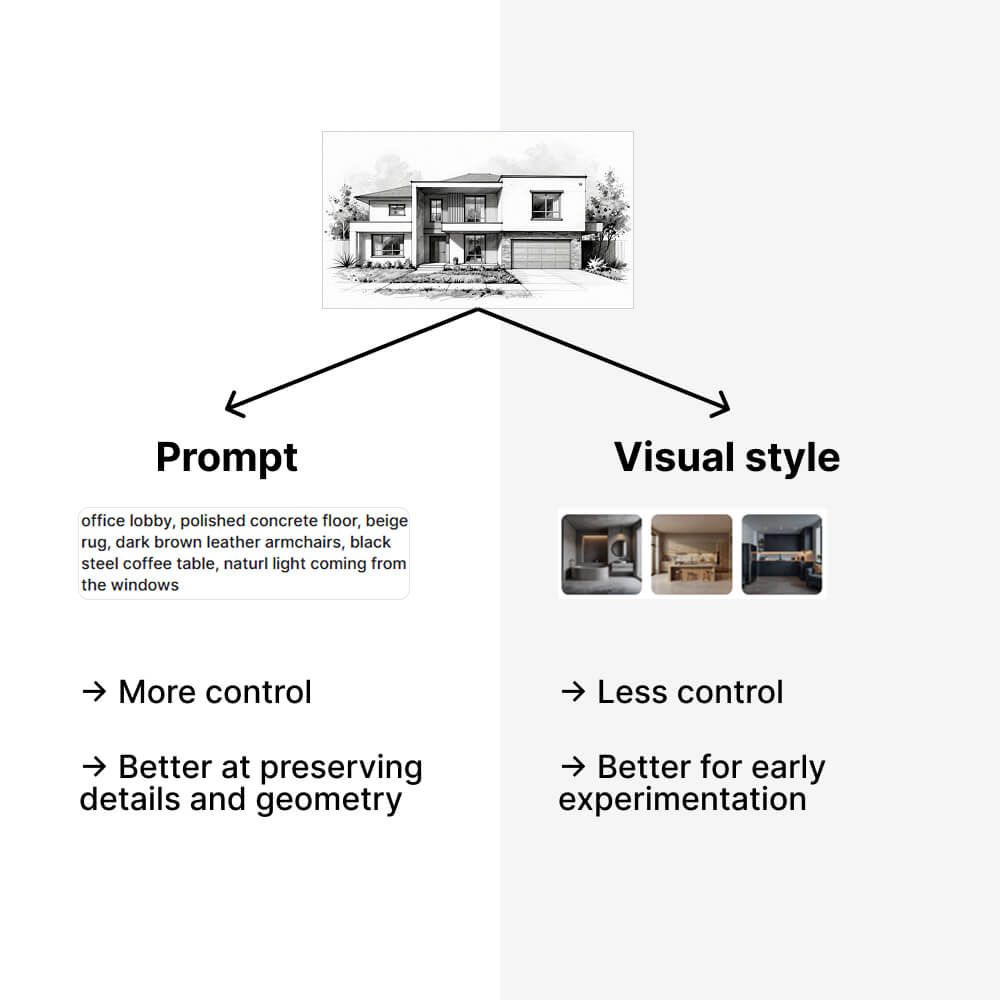
Render με prompt
Περιγράψτε τη σκηνή σας με λέξεις-κλειδιά χωρισμένες με κόμμα, συμπεριλαμβάνοντας όλα τα βασικά στοιχεία του σχεδίου, όπως υλικά και τοπίο. Για καλύτερα αποτελέσματα, ακολουθήστε το Prompting best practices.
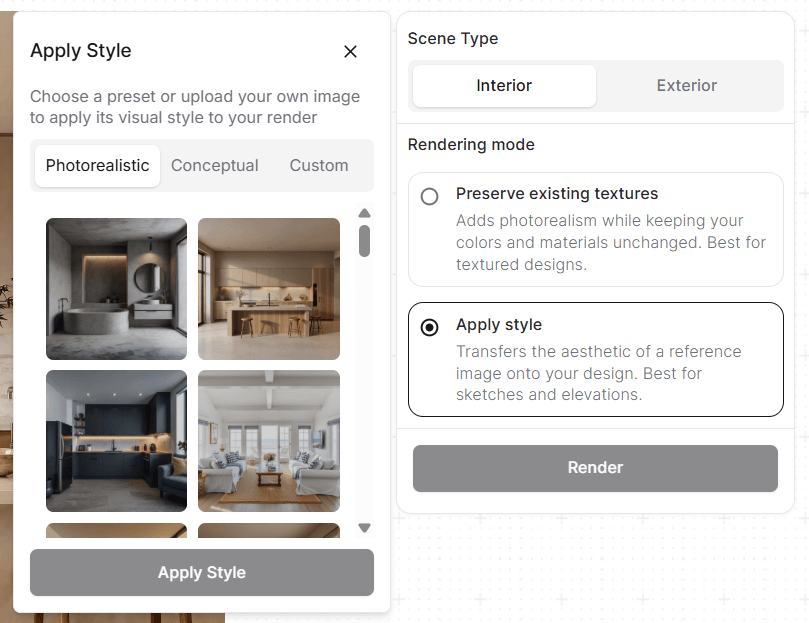
Render με την επιλογή Εφαρμογή στυλ
Αν δεν έχετε αποφασίσει ακόμη συγκεκριμένες λεπτομέρειες και θέλετε να δείξετε στον πελάτη σας διαφορετικές ιδέες, μπορείτε να παραλείψετε το prompt και να χρησιμοποιήσετε τη ρύθμιση Εφαρμογή στυλ.
Εδώ μπορείτε να επιλέξετε ανάμεσα σε φωτορεαλιστικά ή εννοιολογικά στυλ ή να ανεβάσετε τη δική σας εικόνα αναφοράς.
Τα στυλ Ρεαλιστικό και Δικό σου χρησιμοποιούν την επιλεγμένη (ή ανεβασμένη) εικόνα αναφοράς ως έμπνευση και τη συνδυάζουν με το σχέδιό σας για να δημιουργήσουν μια μοναδική ιδέα.
Το στυλ Κόνσεπτ εφαρμόζει μια προκαθορισμένη αισθητική στην εικόνα σας χωρίς πρόσθετες ρυθμίσεις. Χρησιμοποιήστε το για να τονίσετε τη γενική ιδέα και τη χωρική αντίληψη, ώστε οι πελάτες να εστιάζουν στον σκοπό και τη σύνθεση και όχι στις λεπτομέρειες των πρώτων σταδίων.
Επιπλέον συμβουλές
Για να κάνετε αλλαγές στα σχέδιά σας, χρησιμοποιήστε τα εργαλεία επεξεργασίας — η μηχανή render δεν είναι βελτιστοποιημένη γι' αυτό.
Άνθρωποι και αυτοκίνητα μπορεί μερικές φορές να παραμορφωθούν, γι' αυτό η προσθήκη τους στη σκηνή με το εργαλείο Επεξεργασία με περιγραφή δίνει πολύ καλύτερα αποτελέσματα.
Παραδείγματα χρήσης
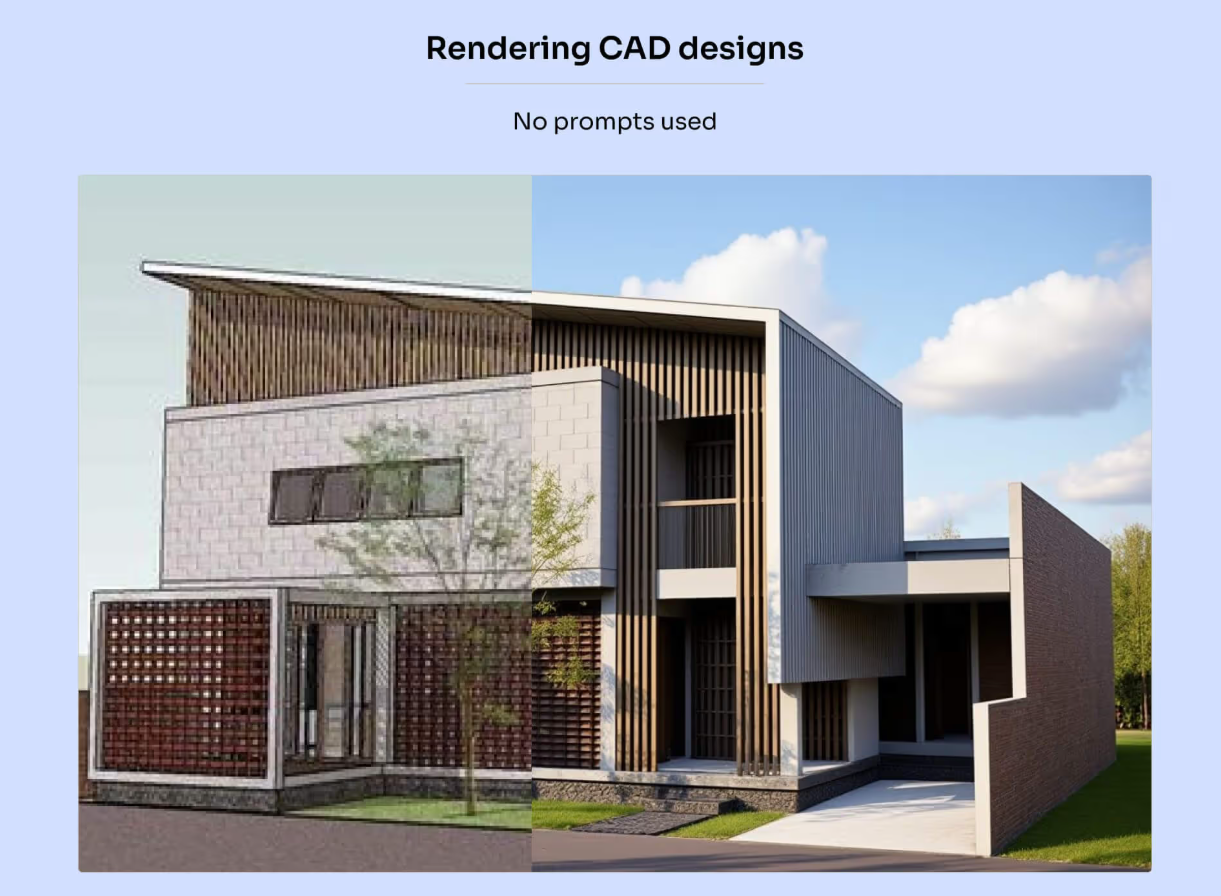
Ακολουθούν μερικά παραδείγματα για το τι μπορείτε να κάνετε με τη μηχανή Render:
Ήταν αυτό χρήσιμο;
Χρειάζεστε ακόμη βοήθεια; Ρωτήστε την ομάδα