بهبود
آخرین بهروزرسانی 8 days ago
اگر میخواهید آخرین لایهٔ جزئیات را به رندرهایتان اضافه کنید و بافتها، جلوههای نوری و بازتابها را ظریفتر کنید، از ابزار 'بهبود' استفاده کنید.
موتور بهبود کیفیت و رزولوشن تصویر را فوراً بهتر میکند و رندرهایتان را شفافتر و پرجزئیاتتر میسازد.
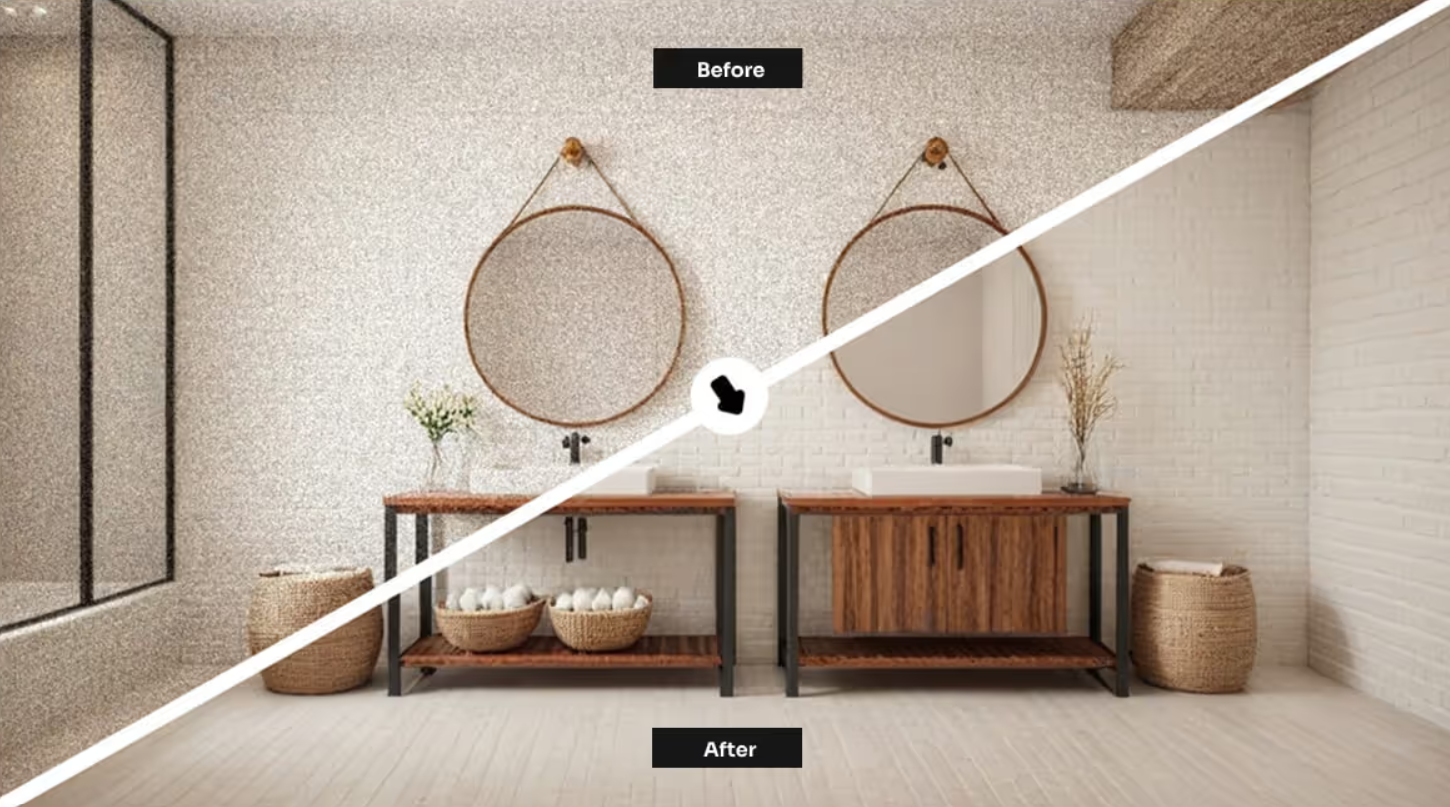
یک مرور سریع با ویدیو:
فقط دو تنظیم برای کار وجود دارد: پرامپت و اسلایدر خلاقیت (Creativity).
پیشنهاد میکنیم پرامپت پیشفرض را تغییر ندهید.
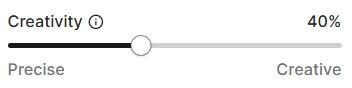
اسلایدر خلاقیت مشخص میکند ابزار «بهبود» هنگام بهبود تصویر شما چقدر آزادی داشته باشد. مقدارهای بالاتر آزادی خلاقانهٔ بیشتری به هوش مصنوعی میدهند و مقدارهای پایینتر به طرح اصلی شما نزدیکتر میمانند.
اگر رندرتان از قبل خوب به نظر میرسد و فقط به پرداخت نیاز دارد، بازهٔ خلاقیت ۲۰ تا ۴۰٪ بهترین نتیجه را میدهد. اگر از یک رندر با رزولوشن خیلی پایین شروع میکنید، میتوانید مقدار خلاقیت را بیشتر از این بازه ببرید.
و اگر میخواهید فقط یک ناحیهٔ مشخص از رندرتان را بهتر کنید، از ابزار بهبود ناحیه در تب ویرایش (Edit) استفاده کنید. این ابزار برای بهتر کردن چهرهها، وسایل نقلیه و گیاهان مخصوصاً مفید است.
آیا این مفید بود؟
هنوز به کمک نیاز دارید؟ از تیم بپرسید