Renderelési beállítások
Utolsó frissítés 8 nappal ezelőtt
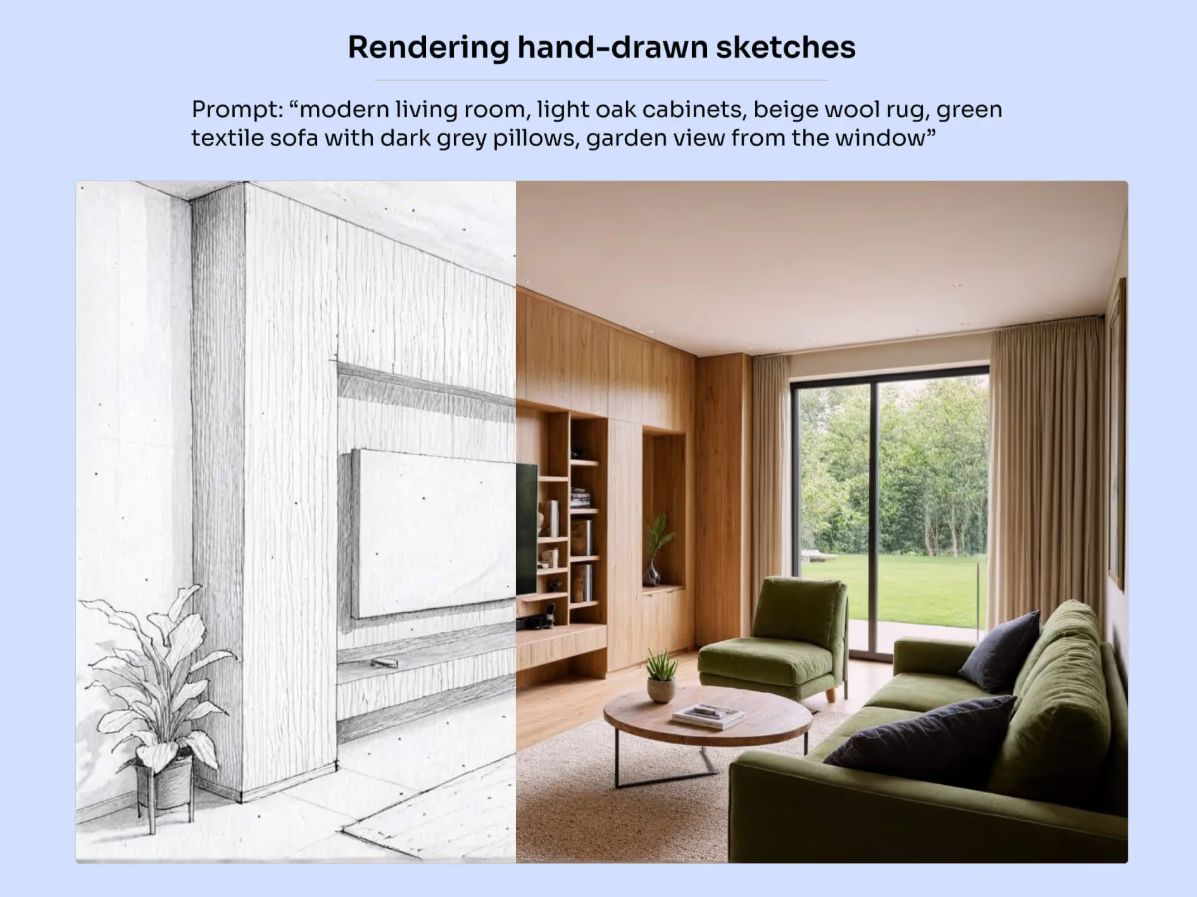
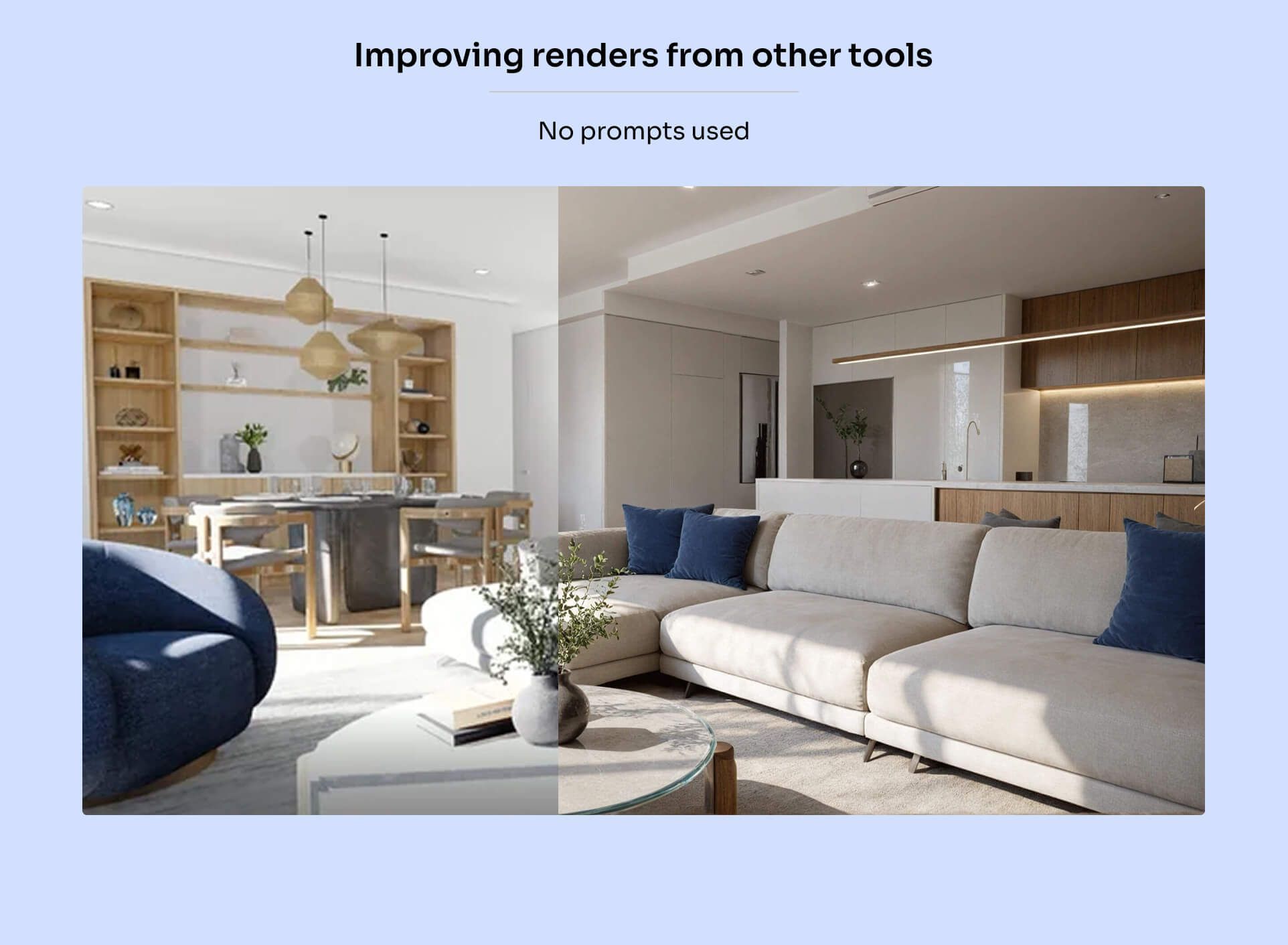
Render a legsokoldalúbb motorunk, amelyet CAD-tervek és kézzel rajzolt vázlatok vizualizálására optimalizáltunk (bizonyos esetekben más eszközökből származó renderek javítására is).
A Render eszköz bármely CAD-szoftverből támogatja a jelenetexportokat, például SketchUpból, Revitből, Archicadből és másokból. 3D nézetekkel és homlokzatokkal működik. Az alaprajzok egyelőre nem támogatottak.
Megőrzi a feltöltött fájlok színeit, anyagait és textúráit, miközben lehetővé teszi tájkép hozzáadását, a megvilágítás beállítását és az időjárás módosítását.
Rövid videós áttekintés a működéséről:
Textúrázott tervek renderelése
Ez a motor textúrázott tervekhez van optimalizálva egyáltalán prompt nélkül.
Csak válaszd ki, hogy belső vagy külső jelenettel dolgozol, minden más beállítást hagyj változatlanul, majd kattints a Render gombra.
Ha testre szeretnél szabni olyan szempontokat, mint a táj, a megvilágítás vagy az időjárás, hozzáadhatsz egy promptot, vagy rábízhatod a MyArchitectAI-ra, hogy az auto-prompt eszközzel elkészítse neked:
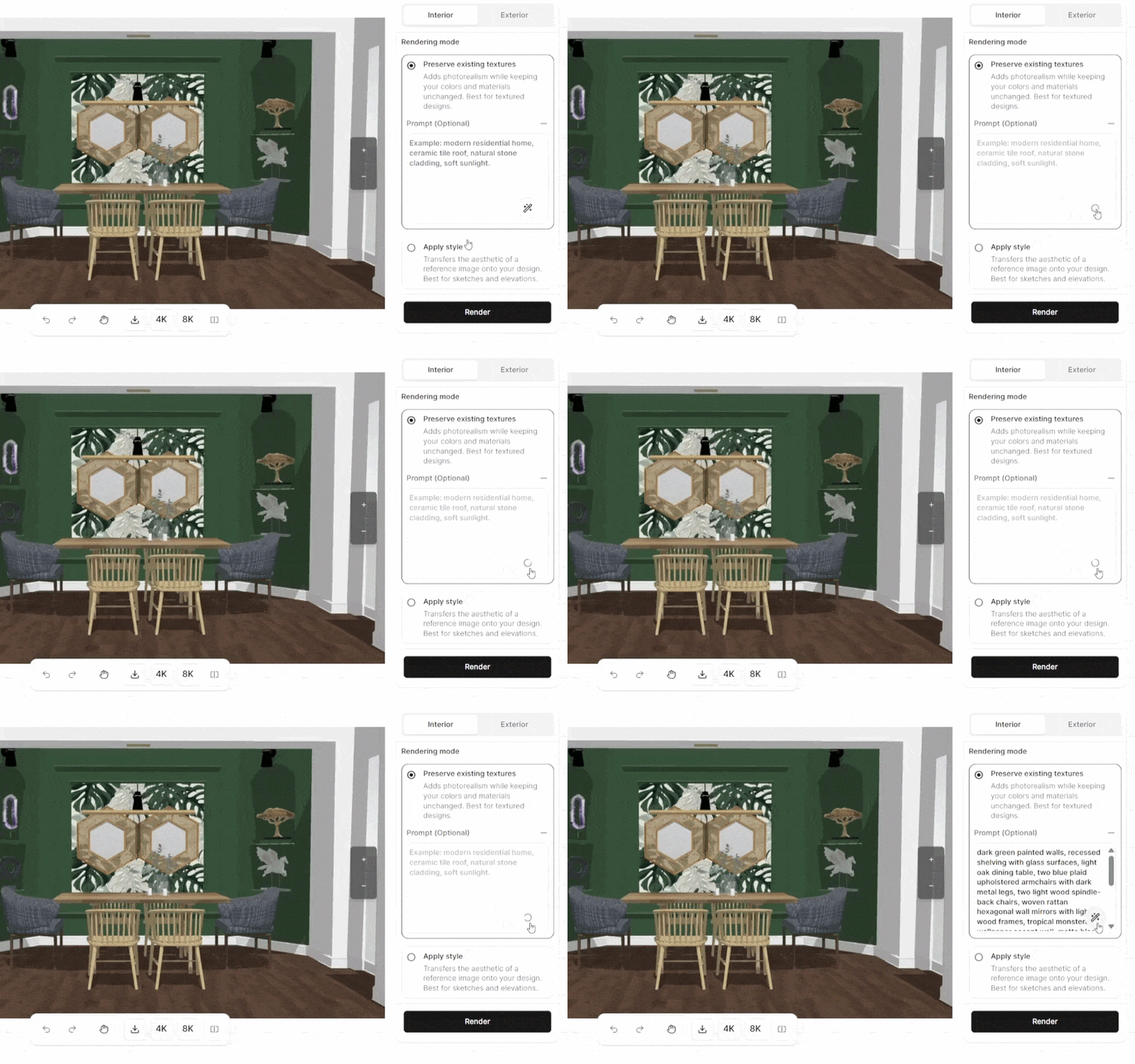
Az automatikusan létrehozott promptot bármikor módosíthatod az igényeid szerint.
Általában ez a legjobb munkafolyamat:
1. Renderelj egyáltalán prompt nélkül, és nézd meg, hogyan „érti” a motor a tervedet
2. Ha valami nem stimmel, adj hozzá egy promptot, amely megnevezi a nem megfelelően renderelt szempontokat (a promptot automatikusan létrehozhatod a varázspálcával, és szükség szerint módosíthatod)
3. Csak akkor lépj át a Szerkesztés fülre, ha olyan új variációkat szeretnél kipróbálni, amelyek nincsenek a bemeneti tervben, pl. más textúrák, emberek hozzáadása és így tovább.
Textúrázott tervekkel való munkánál nem ajánljuk a Stílus alkalmazása funkció használatát , hacsak nem konceptuális stílust használsz, ezért hagyd ezt az opciót bejelöletlenül.
Textúrázatlan (fekete-fehér) tervek renderelése
Külső homlokzatoknál és más textúrázatlan terveknél két megközelítés van:
Renderelés prompttal – több kontrollt ad, és jobb választás, ha már van egy konkrét elképzelésed
Renderelés a Stílus alkalmazása funkcióval – jobb választás a korai ötletelési fázisban, amikor gyorsan ki szeretnél próbálni különböző esztétikákat
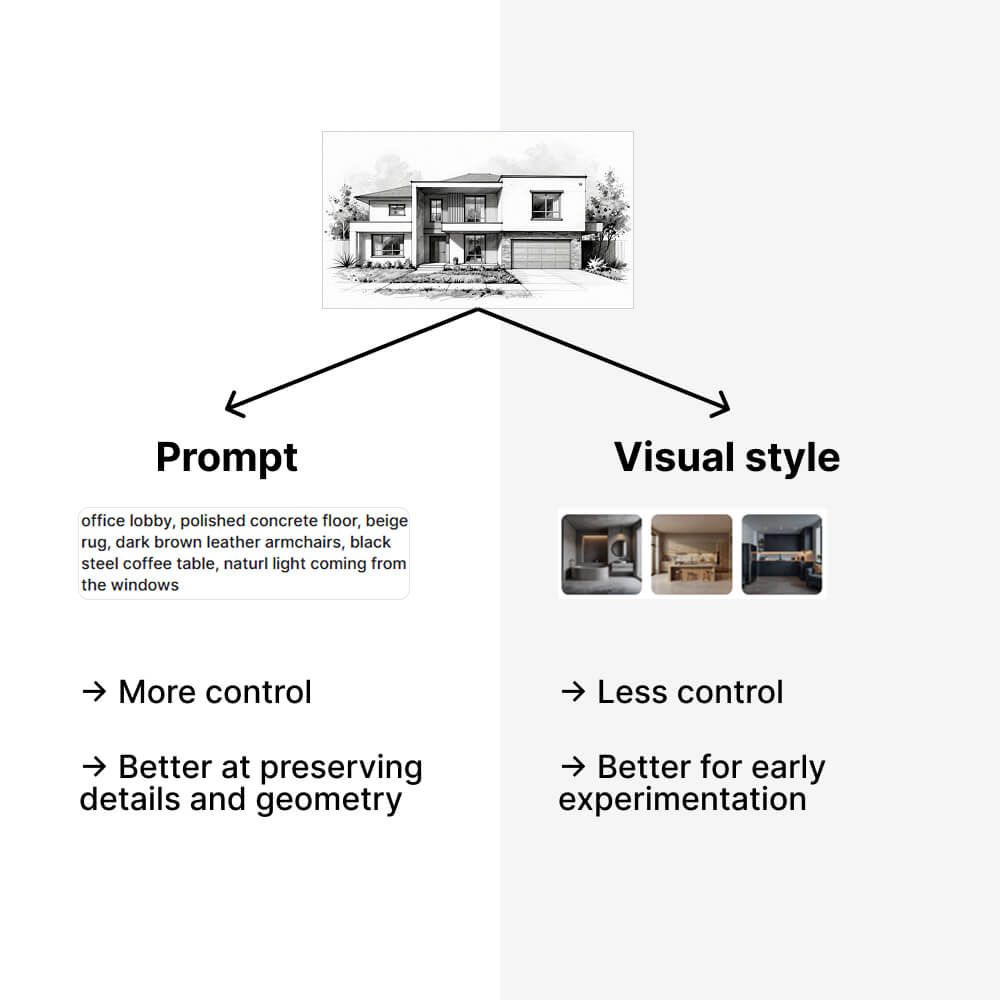
Renderelés prompttal
Írd le a jelenetet vesszővel elválasztott kulcsszavakkal, a terv minden fontos szempontját megadva, például az anyagokat és a tájat. A legjobb eredményért kövesd ezt: Prompting best practices.
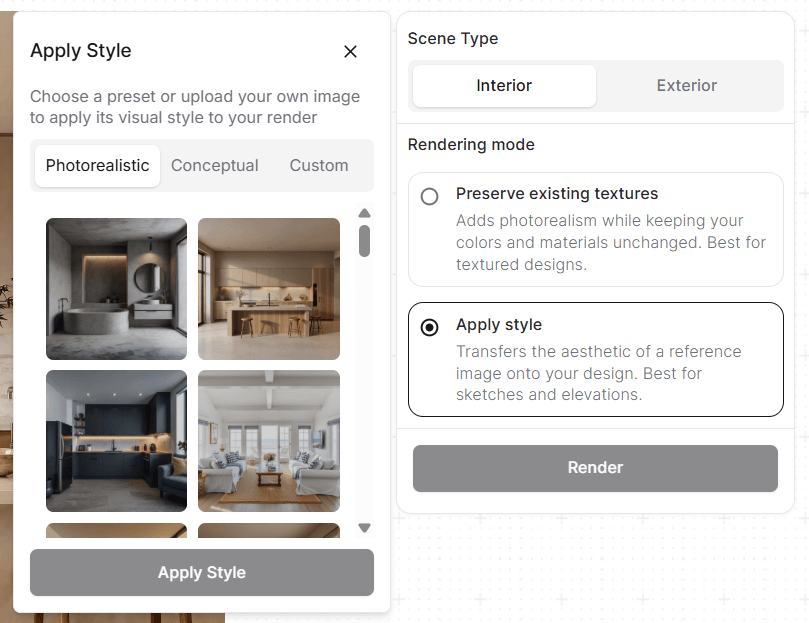
Renderelés a Stílus alkalmazása funkcióval
Ha még nem döntöttél el konkrét részleteket, és különböző koncepciókat szeretnél mutatni az ügyfelednek, kihagyhatod a promptot, és helyette a Stílus alkalmazása beállítást használhatod.
Itt választhatsz fotórealisztikus vagy konceptuális stílusok közül, vagy feltölthetsz saját referenciaképet.
A Realisztikus és Egyéni stílusok a kiválasztott (vagy feltöltött) referenciaképet használják inspirációként, és ötvözik a tervvel, hogy egyedi koncepciót hozzanak létre.
A Koncepcionális stílus előre meghatározott esztétikát alkalmaz a képedre további beállítások nélkül. Használd az általános elképzelés és a térbeli koncepció hangsúlyozására, hogy az ügyfelek a szándékra és a kompozícióra figyeljenek, ne a korai fázis részleteire.
További tippek
A tervek módosításához használd a szerkesztőeszközöket – a renderelő motorunk nincs erre optimalizálva.
Az emberek és az autók néha torzulhatnak, ezért ha a Szerkesztés leírással eszközzel adod hozzá őket a jelenethez, sokkal jobb eredményt kapsz.
Felhasználási példák
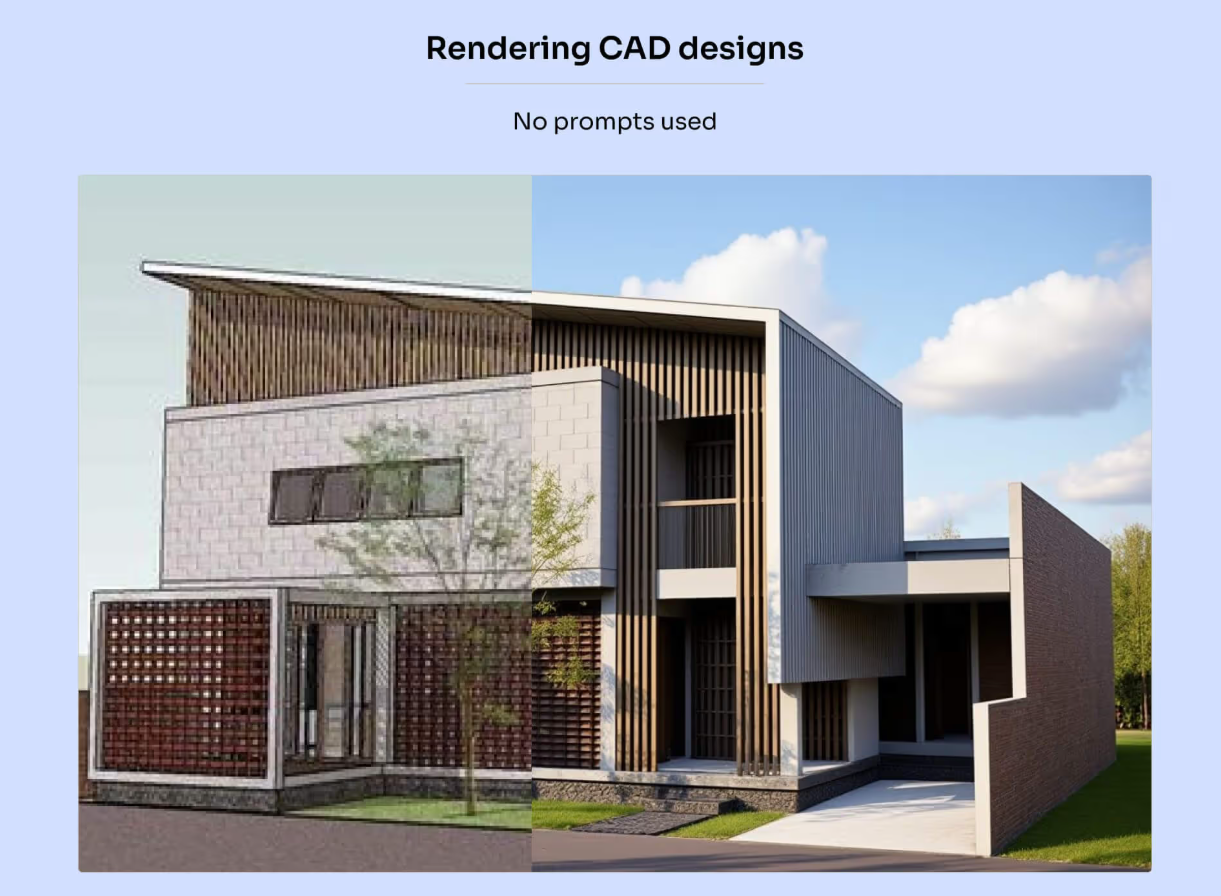
Íme néhány példa arra, mire használhatod a Render motort:
Hasznos volt ez?
Még mindig segítség kell? Kérdezd a csapatot