ရန်ဒါလုပ်ခြင်း ဆက်တင်များ
နောက်ဆုံး အပ်ဒိတ် 8 days ago
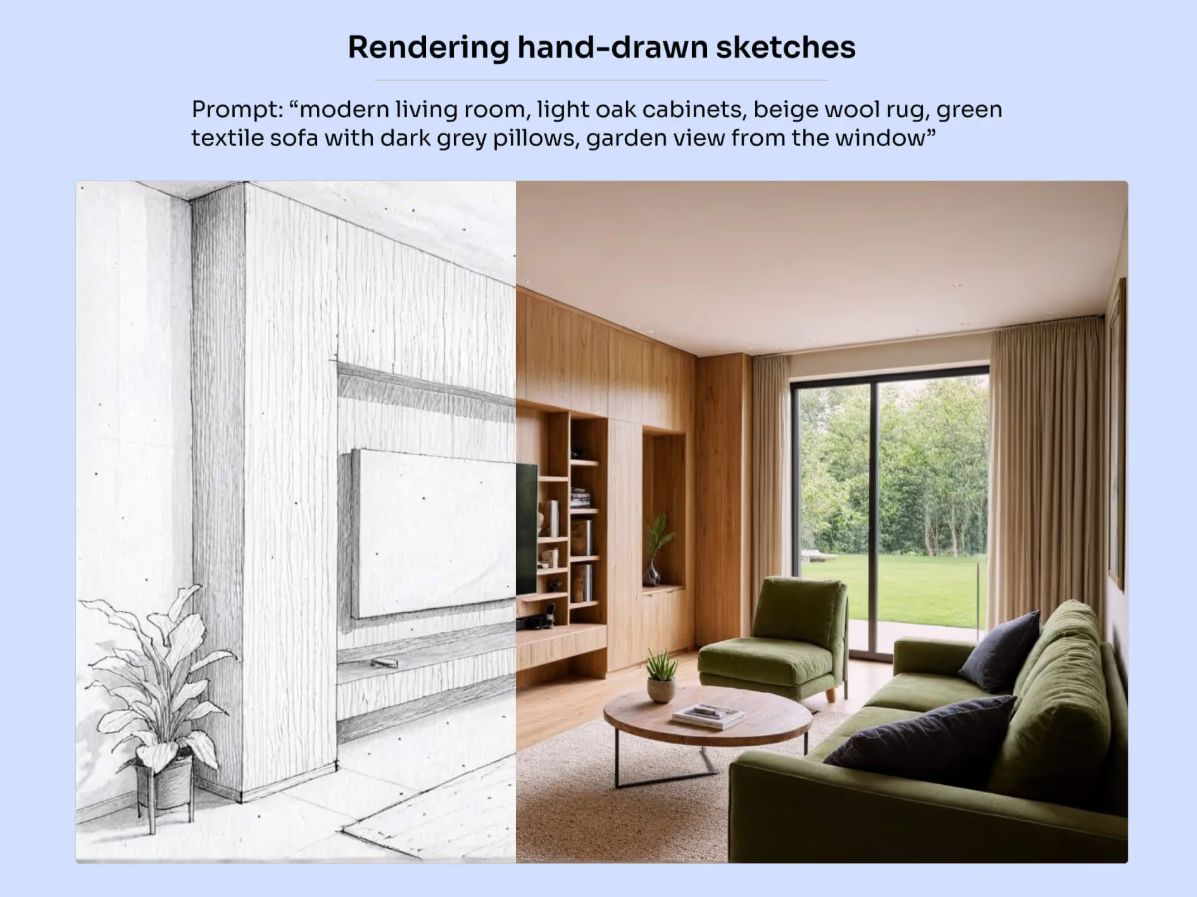
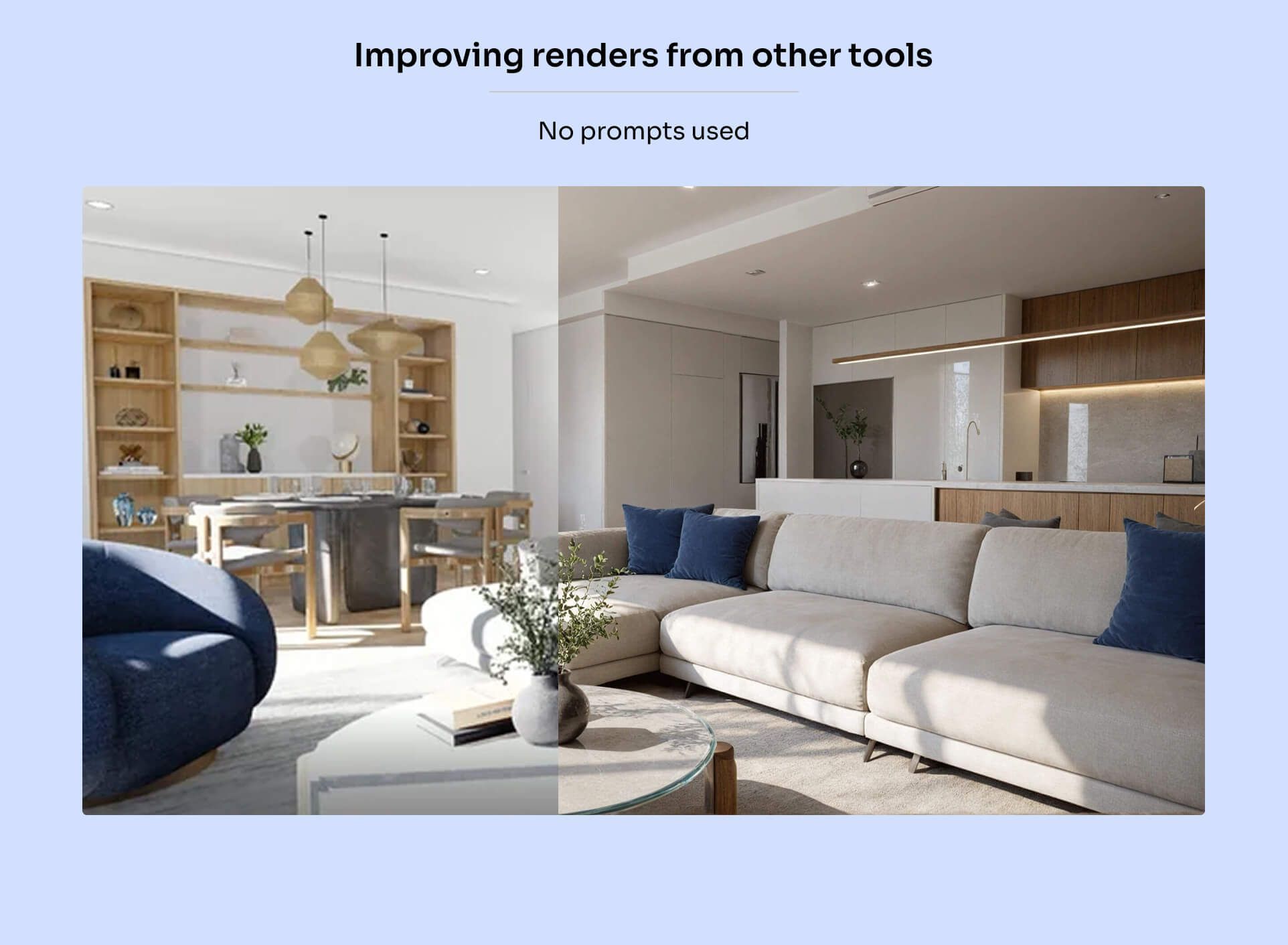
ရန်ဒါ သည် ကျွန်ုပ်တို့၏ အသုံးဝင်ပုံ အကျယ်ပြန့်ဆုံး အင်ဂျင်ဖြစ်ပြီး CAD ဒီဇိုင်းများနှင့် လက်ဆွဲပုံကြမ်းများကို မြင်ကွင်းဖော်ပြရန် (အချို့အခြေအနေများတွင် အခြားကိရိယာများမှ ရန်ဒါများကို မြှင့်တင်ရန်ပါ) အကောင်းဆုံးပြင်ဆင်ထားပါသည်။
ရန်ဒါ ကိရိယာသည် SketchUp၊ Revit၊ Archicad စသည်အပါအဝင် မည်သည့် CAD ဆော့ဖ်ဝဲမှမဆို ထုတ်ယူထားသော မြင်ကွင်းများကို ပံ့ပိုးပါသည်။ 3D မြင်ကွင်းများနှင့် မျက်နှာစာမြင်ကွင်းများနှင့် အလုပ်လုပ်ပါသည်။ ကြမ်းပြင်အစီအစဉ်များကို မပံ့ပိုးသေးပါ။
၎င်းသည် သင်တင်သော ဖိုင်များမှ အရောင်များ၊ ပစ္စည်းများနှင့် တက်စ်ချာများကို ထိန်းသိမ်းပေးပြီး ရှုခင်းများ ထည့်ခြင်း၊ အလင်းအမှောင် ချိန်ညှိခြင်းနှင့် ရာသီဥတု ပြောင်းခြင်းတို့ကိုလည်း လုပ်ဆောင်ခွင့်ပေးပါသည်။
အလုပ်လုပ်ပုံကို ဗီဒီယိုဖြင့် အကျဉ်းချုပ်ကြည့်ပါ-
တက်စ်ချာပါသော ဒီဇိုင်းများကို ရန်ဒါလုပ်ခြင်း
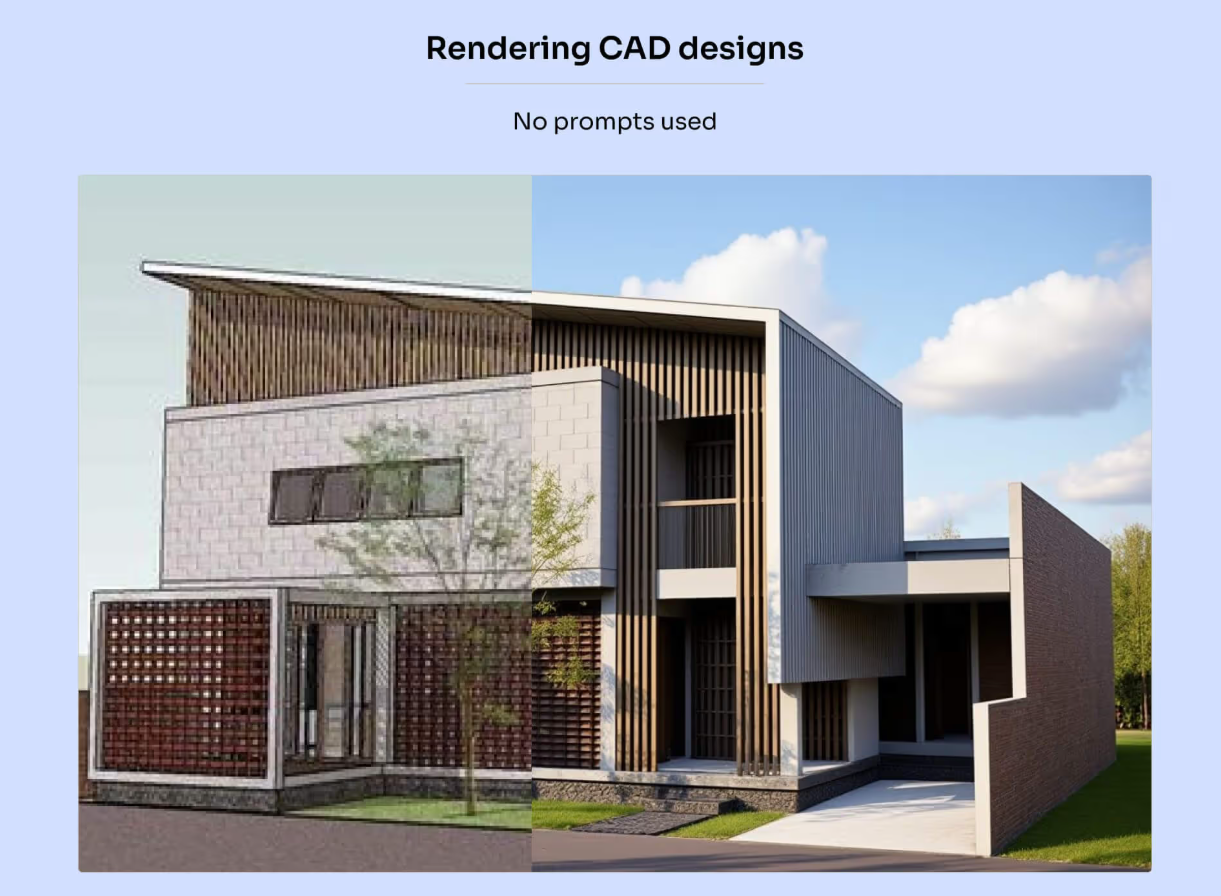
ဤအင်ဂျင်ကို တက်စ်ချာပါသော ဒီဇိုင်းများနှင့် ပရွမ့်လုံးဝ မပါဘဲအလုပ်လုပ်ရန် အကောင်းဆုံးပြင်ဆင်ထားပါသည်။
အတွင်းပိုင်းမြင်ကွင်း သို့မဟုတ် အပြင်ပိုင်းမြင်ကွင်း အလုပ်လုပ်နေသည်ကို ရွေးပြီး အခြားဆက်တင်အားလုံးကို မပြောင်းလဲဘဲထားပါ၊ ထို့နောက် ရန်ဒါ ကို နှိပ်ပါ။
ရှုခင်း၊ အလင်းအမှောင် သို့မဟုတ် ရာသီဥတုကဲ့သို့ အချက်များကို စိတ်ကြိုက်ပြင်လိုပါက ပရွမ့်တစ်ခု ထည့်နိုင်သည်၊ သို့မဟုတ် auto-prompt ကိရိယာဖြင့် MyArchitectAI က သင့်အတွက် ဖန်တီးပေးစေနိုင်ပါသည်-
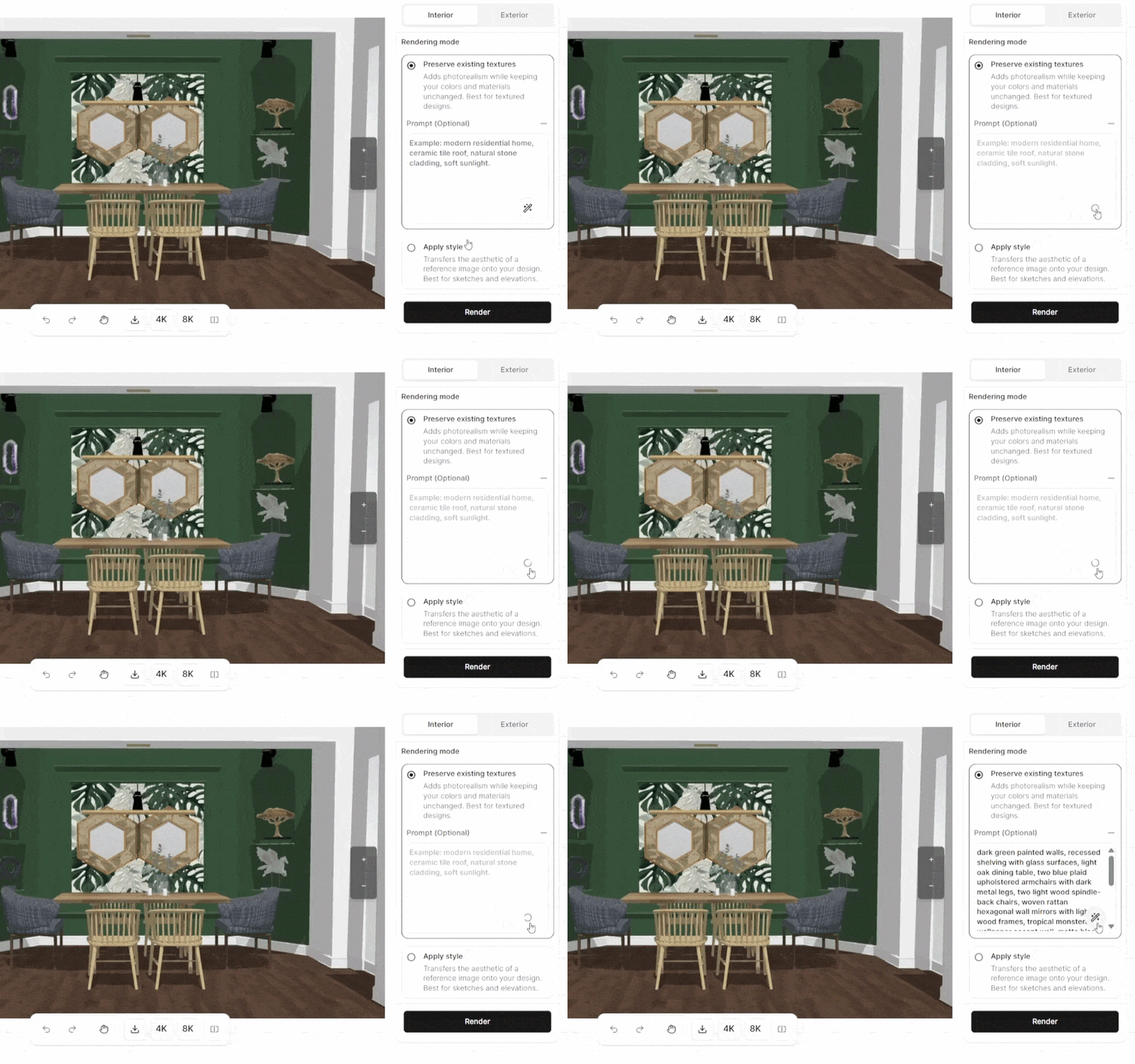
အလိုအလျောက်ဖန်တီးထားသော ပရွမ့်ကို သင့်လိုအပ်ချက်နှင့် ကိုက်ညီအောင် အချိန်မရွေး ချိန်ညှိနိုင်ပါသည်။
ယေဘုယျအားဖြင့် အကောင်းဆုံး လုပ်ငန်းစဉ်မှာ-
၁။ ပရွမ့်လုံးဝမပါဘဲ ရန်ဒါလုပ်ပြီး အင်ဂျင်က သင့်ဒီဇိုင်းကို မည်သို့ “နားလည်”သည်ကို ကြည့်ပါ
၂။ တစ်စုံတစ်ရာ မှန်ကန်မနေပါက မှန်ကန်စွာ ရန်ဒါမလုပ်နိုင်သော အချက်များကို ဖော်ပြသည့် ပရွမ့်တစ်ခု ထည့်ပါ (magic wand ဖြင့် ပရွမ့်ကို အလိုအလျောက်ဖန်တီးပြီး လိုအပ်သလို ချိန်ညှိပါ)
၃။ သင့်ထည့်သွင်းထားသောဒီဇိုင်းတွင် မပါသည့် ကွဲပြားမှုအသစ်များ (ဥပမာ မတူညီသော တက်စ်ချာများ၊ လူများထည့်ခြင်း စသည်) ကို စမ်းသပ်ရန်လိုမှသာ တည်းဖြတ်ရန် တက်ဘ် (Edit tab)သို့ ပြောင်းပါ။
တက်စ်ချာပါသော ဒီဇိုင်းများနှင့် အလုပ်လုပ်သောအခါ၊ အယူအဆစတိုင်လ်မသုံးလျှင် စတိုင်လ် အသုံးပြုရန် ကို အသုံးပြုရန် အကြံမပြုပါ ။ ထို့ကြောင့် ဤရွေးချယ်စရာကို အမှန်ခြစ်မထားဘဲ ထားပါ။
တက်စ်ချာမပါသော (အဖြူအမည်း) ဒီဇိုင်းများကို ရန်ဒါလုပ်ခြင်း
အပြင်ပိုင်း မျက်နှာစာမြင်ကွင်းများနှင့် တက်စ်ချာမပါသော အခြားဒီဇိုင်းများနှင့် အလုပ်လုပ်သောအခါ နည်းလမ်း ၂ ခု ရှိပါသည်-
ပရွမ့်ဖြင့် ရန်ဒါလုပ်ခြင်း - ပိုမိုထိန်းချုပ်နိုင်မှု ပေးပြီး စိတ်ထဲတွင် သီးသန့်အယူအဆတစ်ခု ရှိပြီးသားဖြစ်ပါက ပိုကောင်းသောရွေးချယ်မှု ဖြစ်ပါသည်
စတိုင်လ် အသုံးပြုရန် ဖြင့် ရန်ဒါလုပ်ခြင်း - အစောပိုင်း စိတ်ကူးရှာဖွေခြင်း အဆင့်တွင် မတူညီသော အလှအပပုံစံများကို အမြန်စမ်းသပ်လိုသောအခါ ပိုကောင်းသောရွေးချယ်မှု ဖြစ်ပါသည်
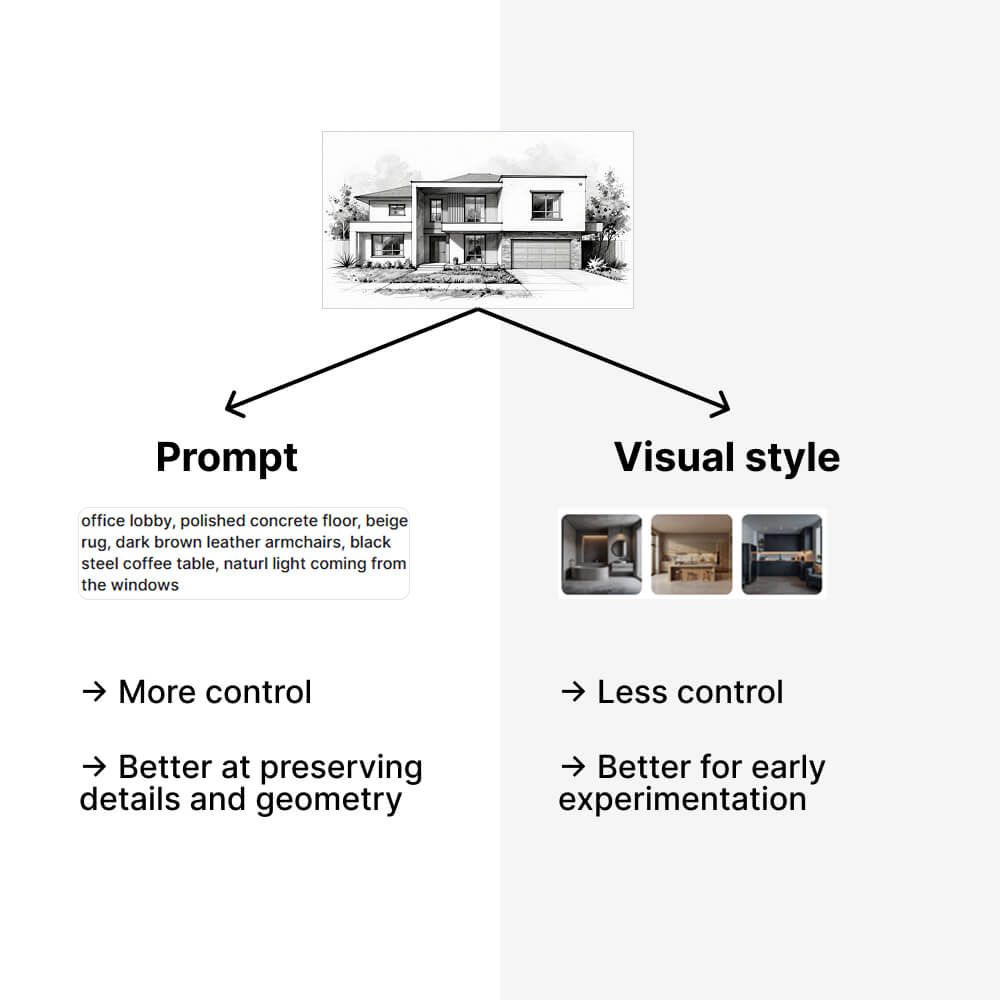
ပရွမ့်ဖြင့် ရန်ဒါလုပ်ခြင်း
ဒီဇိုင်း၏ အဓိကအချက်အလက်အားလုံး (ဥပမာ ပစ္စည်းများနှင့် ရှုခင်း) ပါဝင်သော ကော်မာခြားထားသည့် သော့ချက်စာလုံးများဖြင့် သင့်မြင်ကွင်းကို ဖော်ပြပါ။ အကောင်းဆုံးရလဒ်ရရန် Prompting best practicesကို လိုက်နာပါ။
စတိုင်လ် အသုံးပြုရန် ဖြင့် ရန်ဒါလုပ်ခြင်း
တိကျသောအသေးစိတ်အချက်များကို မဆုံးဖြတ်ရသေးဘဲ သင့်ဖောက်သည်ထံ မတူညီသောအယူအဆများ ပြလိုပါက ပရွမ့်ကို ကျော်ပြီး စတိုင်လ် အသုံးပြုရန် ဆက်တင်ကို အစားသုံးနိုင်ပါသည်။
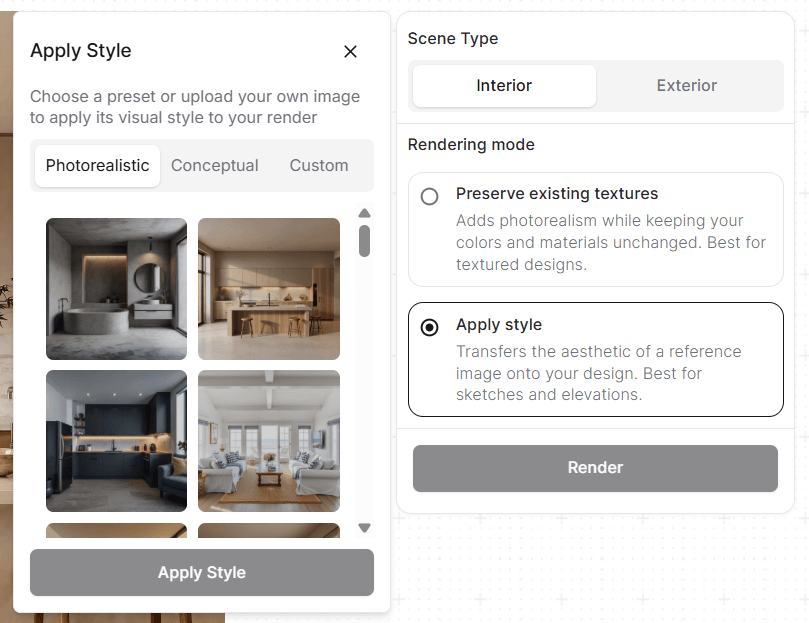
ဤနေရာတွင် ဓာတ်ပုံအတိုင်းဆန်သော စတိုင်လ် သို့မဟုတ် အယူအဆစတိုင်လ်ကို ရွေးနိုင်သည်၊ သို့မဟုတ် သင့်ကိုယ်ပိုင်ရည်ညွှန်းပုံကို တင်နိုင်ပါသည်။
Photorealistic and Custom စတိုင်လ်များသည် သင်ရွေးချယ်ထားသော (သို့မဟုတ် တင်ထားသော) ရည်ညွှန်းပုံကို အတွေးအခေါ်အဖြစ် အသုံးပြုပြီး သင့်ဒီဇိုင်းနှင့် ပေါင်းစပ်ကာ ထူးခြားသော အယူအဆတစ်ခု ဖန်တီးပေးပါသည်။
အယူအဆဆိုင်ရာ (Conceptual) သည် နောက်ထပ်ဆက်တင်မလိုဘဲ ကြိုတင်သတ်မှတ်ထားသော အလှအပပုံစံတစ်ခုကို သင့်ပုံတွင် အသုံးချပေးပါသည်။ အလုံးစုံ စိတ်ကူးနှင့် နေရာဆိုင်ရာ အယူအဆကို အလေးပေးရန် အသုံးပြုပြီး ဖောက်သည်များ အစောပိုင်းအဆင့် အသေးစိတ်များထက် ရည်ရွယ်ချက်နှင့် ဖွဲ့စည်းပုံကို အာရုံစိုက်နိုင်စေပါသည်။
နောက်ထပ် အကြံပြုချက်များ
သင့်ဒီဇိုင်းများကို ပြောင်းလဲရန် တည်းဖြတ်ရေးကိရိယာများ အသုံးပြုပါ — ကျွန်ုပ်တို့၏ ရန်ဒါအင်ဂျင်သည် ထိုအတွက် အကောင်းဆုံးမပြင်ဆင်ထားပါ။
လူများနှင့် ကားများသည် တစ်ခါတစ်ရံ ပုံပျက်သွားတတ်သဖြင့် ပရွမ့်ဖြင့် တည်းဖြတ်ရန် ကိရိယာဖြင့် မြင်ကွင်းထဲသို့ ထည့်ခြင်းက ရလဒ် ပိုကောင်းပါသည်။
အသုံးပြုမှုဥပမာများ
ရန်ဒါ အင်ဂျင်ကို အသုံးပြုနိုင်သည့် ဥပမာအချို့မှာ-
ဤအရာ အထောက်အကူ ဖြစ်ခဲ့ပါသလား?
အကူအညီ လိုသေးပါသလား။ အဖွဲ့ကို မေးရန်