Definições de render
Última atualização Há 8 dias
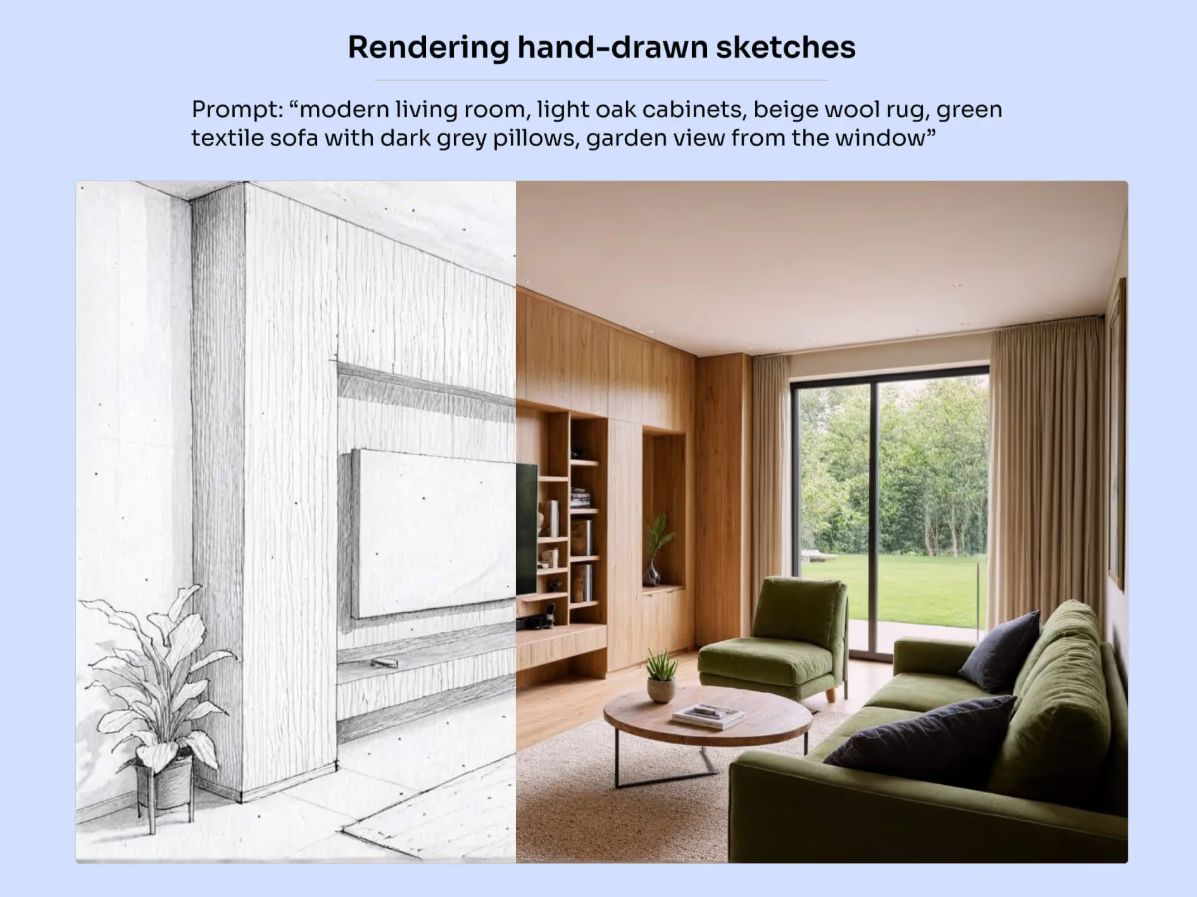
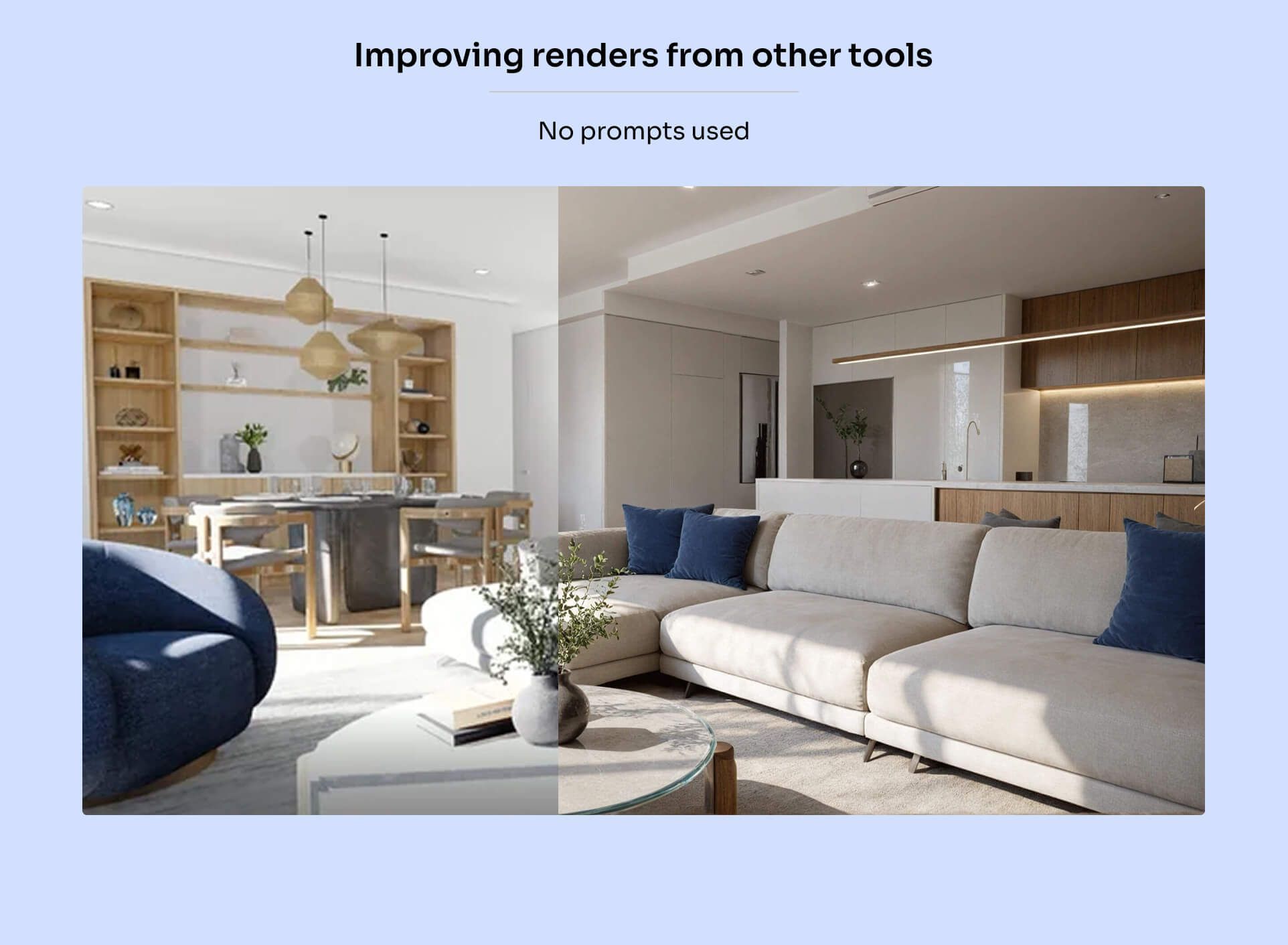
O Render é o nosso motor mais versátil, otimizado para visualizar tanto projetos CAD como esboços à mão (e, em alguns casos, também para melhorar renders de outras ferramentas).
A ferramenta Render suporta exportações de cenas de qualquer software CAD, incluindo SketchUp, Revit, Archicad e outros. Funciona com vistas 3D e alçados. As plantas ainda não são suportadas.
Preserva as cores, os materiais e as texturas dos teus ficheiros, e permite-te ainda adicionar paisagismo, ajustar a iluminação e mudar o tempo.
Uma breve apresentação em vídeo de como funciona:
Renderizar projetos com texturas
Este motor está otimizado para trabalhar com projetos com texturas sem qualquer prompt.
Basta indicares se estás a trabalhar com uma cena de interior ou exterior, deixar todas as outras definições como estão e clicar em Render.
Se quiseres personalizar aspetos como o paisagismo, a iluminação ou o tempo, podes adicionar um prompt ou deixar que o MyArchitectAI o gere por ti com a ferramenta de auto-prompt:
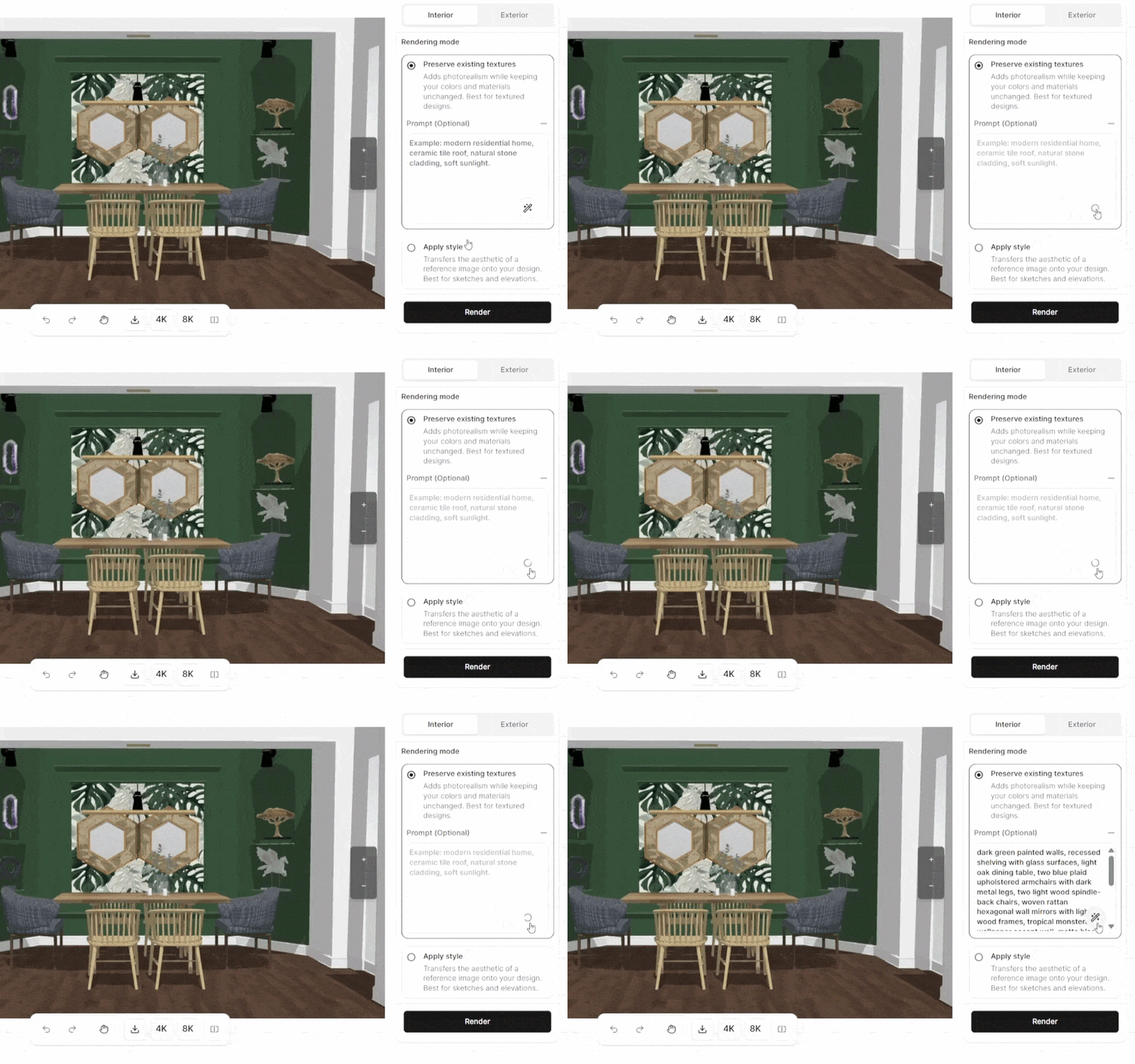
Podes sempre ajustar o prompt gerado automaticamente para o adaptar ao que precisas.
Em geral, o melhor fluxo de trabalho é:
1. Faz o render sem qualquer prompt e vê como o motor «entende» o teu projeto
2. Se algo não estiver certo, adiciona um prompt a especificar os aspetos que não foram bem renderizados (gera o prompt com a varinha mágica e ajusta-o conforme necessário)
3. Passa ao separador Editar apenas se precisares de testar novas variações que não estão no teu projeto de origem, por exemplo, texturas diferentes, adicionar pessoas, etc.
Não recomendamos usar a opção Aplicar estilo com projetos com texturas, a não ser que uses um estilo concetual, por isso deixa esta opção desmarcada.
Renderizar projetos sem texturas (a preto e branco)
Com alçados exteriores e outros projetos sem texturas, há 2 abordagens:
Renderizar com um prompt: dá-te mais controlo e é a melhor escolha se já tens um conceito específico em mente
Renderizar com a opção Aplicar estilo: melhor escolha na fase de ideação inicial, quando queres experimentar rapidamente diferentes estéticas
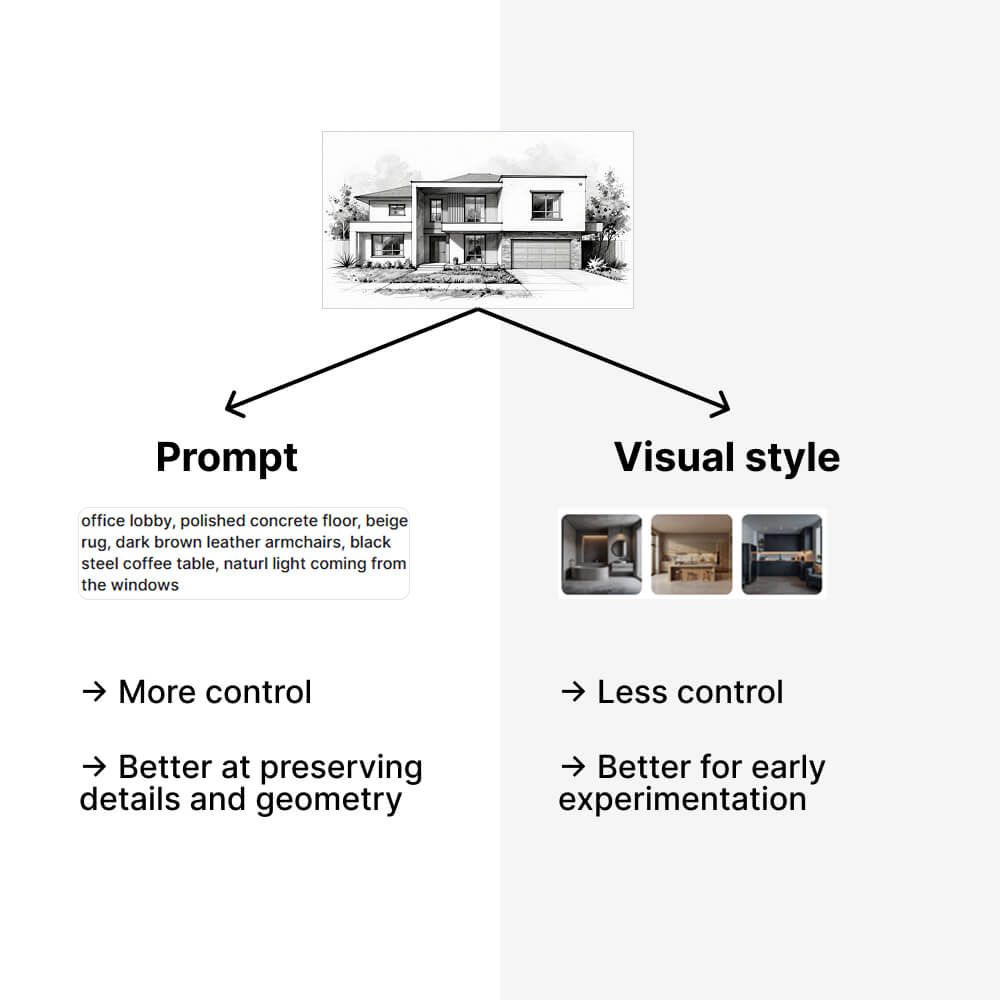
Renderizar com um prompt
Descreve a tua cena com palavras-chave separadas por vírgulas, incluindo todos os aspetos principais do projeto, como materiais e paisagismo. Para melhores resultados, segue as Boas práticas para prompts.
Renderizar com a opção Aplicar estilo
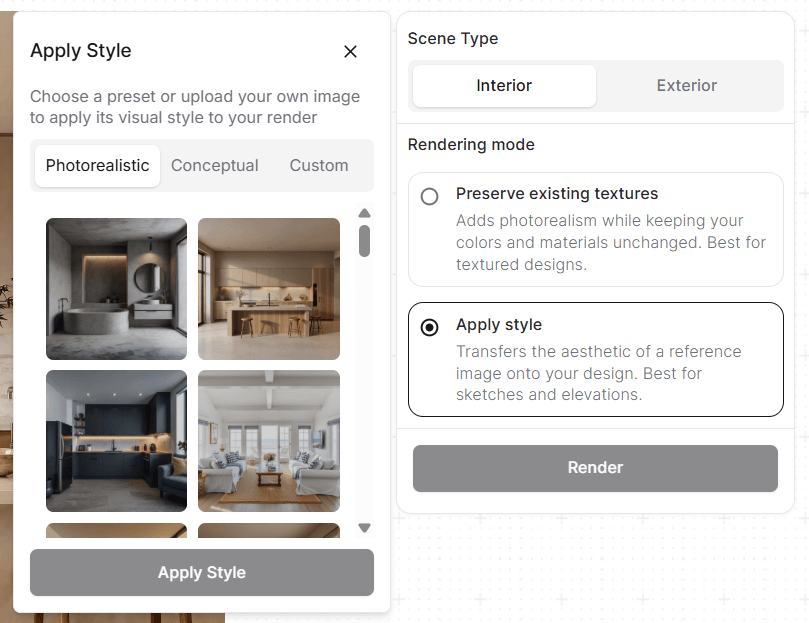
Se ainda não definiste detalhes específicos e queres mostrar ao cliente conceitos diferentes, podes saltar o prompt e usar a definição Aplicar estilo.
Aqui podes escolher entre estilos fotorrealistas ou concetuais, ou carregar a tua própria imagem de referência.
Os estilos Realista e Próprio usam a imagem de referência selecionada (ou carregada) como inspiração e combinam-na com o teu projeto para gerar um conceito único.
O estilo Conceitual aplica uma estética predefinida à tua imagem, sem definições adicionais. Usa-o para dar destaque à ideia geral e ao conceito espacial, ajudando os clientes a focarem-se na intenção e na composição em vez dos detalhes das fases iniciais.
Dicas extra
Para fazer alterações aos teus projetos, usa as ferramentas de edição — o nosso motor de render não está otimizado para isso.
As pessoas e os carros podem por vezes ficar deformados, por isso adicioná-los à cena com a ferramenta Editar por Prompt dá resultados muito melhores.
Exemplos de utilização
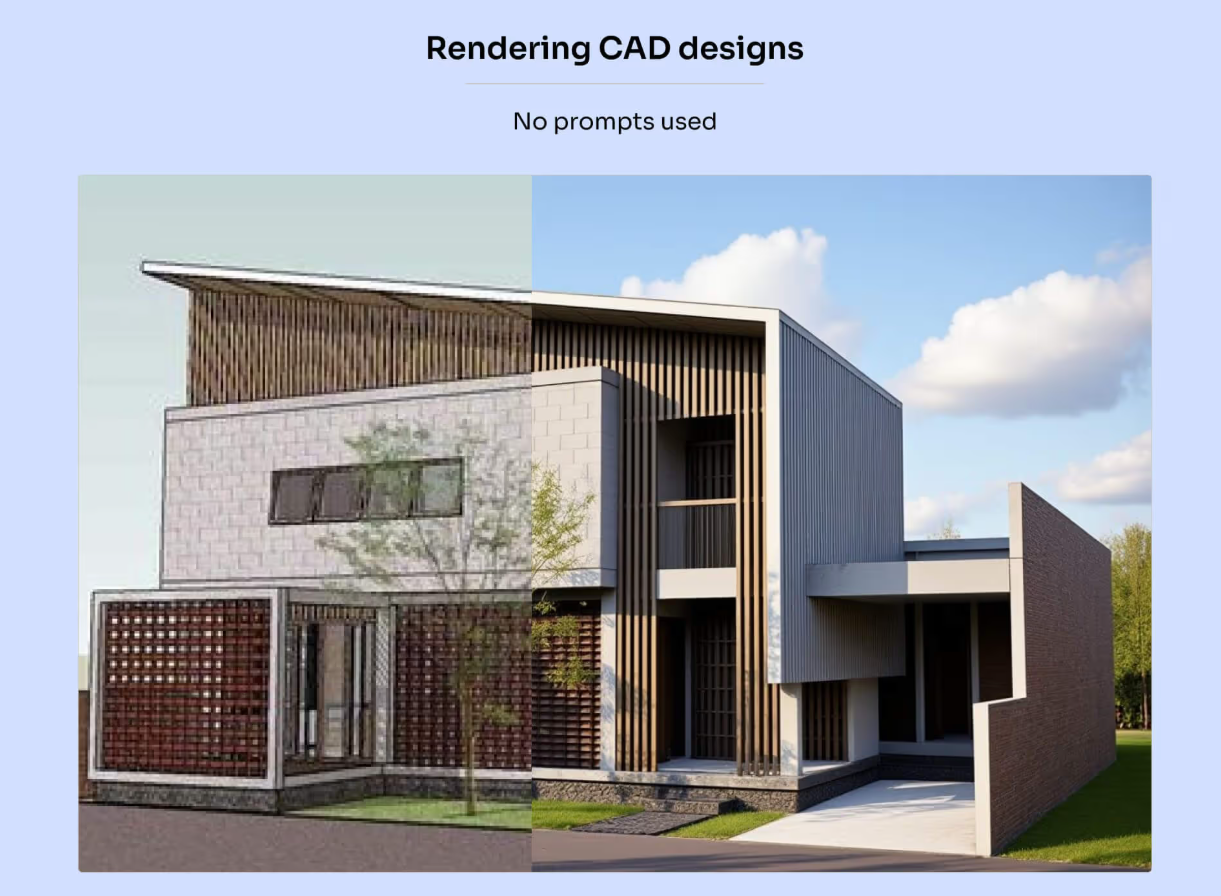
Aqui ficam alguns exemplos do que podes fazer com a ferramenta Render:
Isso foi útil?
Ainda precisa de ajuda? Pergunte à equipe