Setări de randare
Ultima actualizare 8 zile în urmă
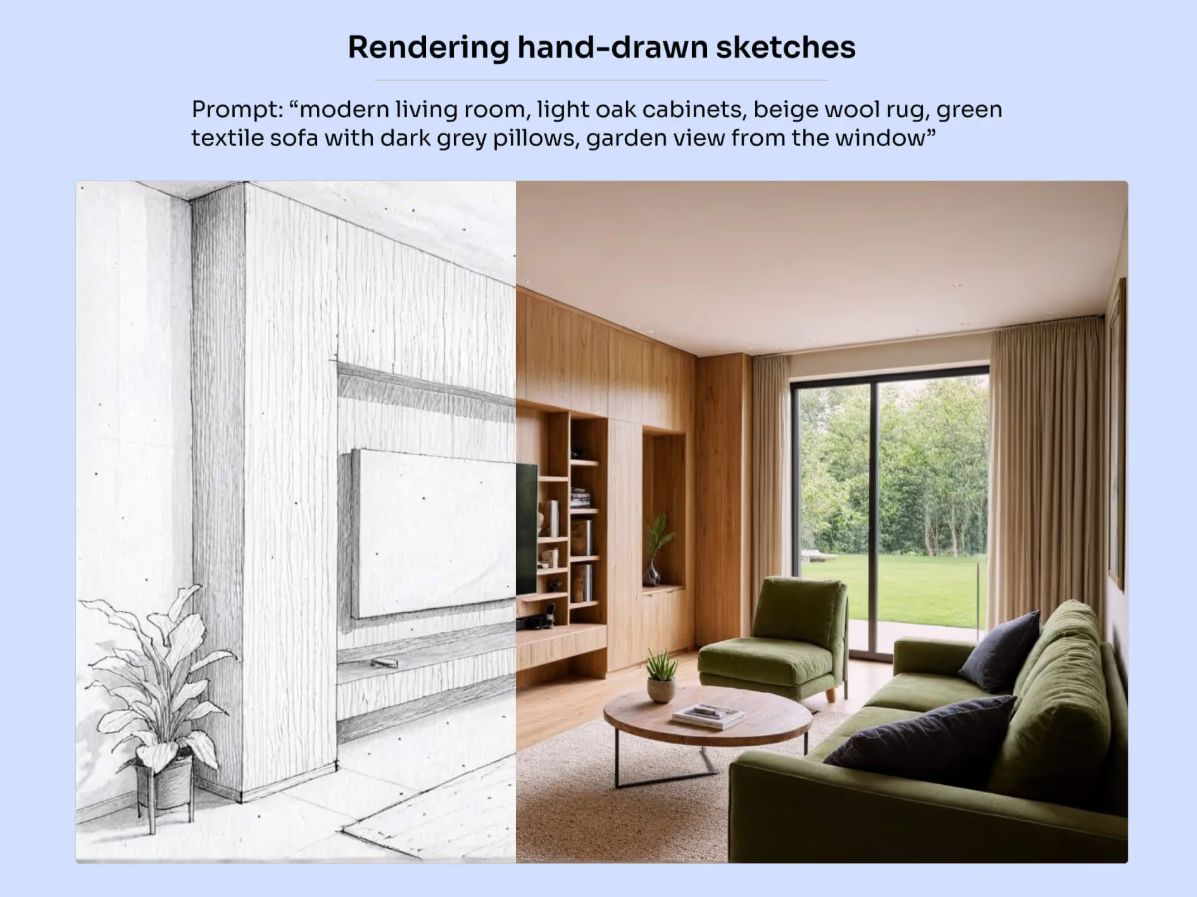
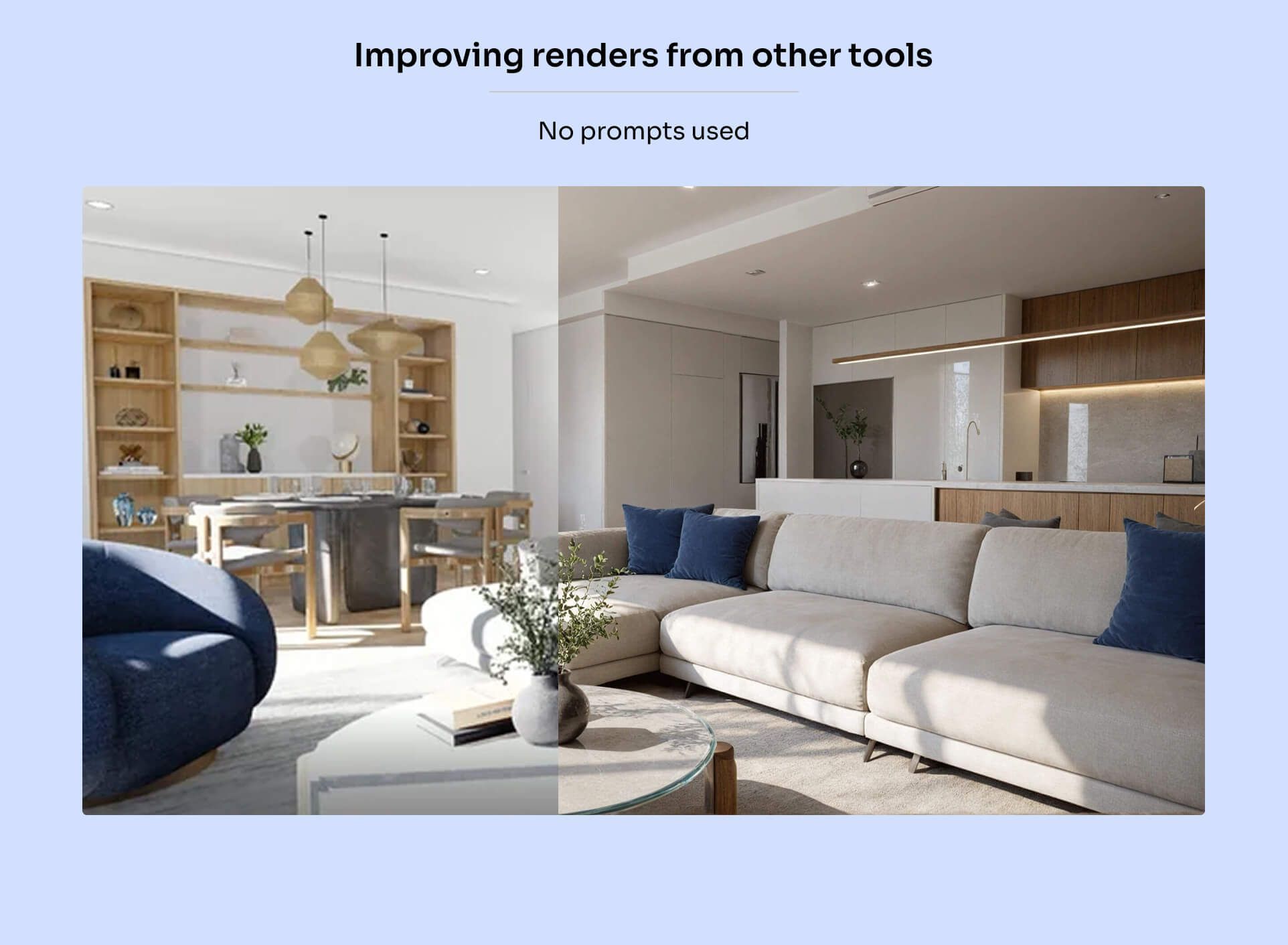
Render este cel mai versatil motor al nostru, optimizat pentru vizualizarea atât a proiectelor CAD, cât și a schițelor desenate de mână (iar în unele cazuri și pentru îmbunătățirea randărilor din alte instrumente).
Instrumentul Render acceptă exporturi de scene din orice software CAD, inclusiv SketchUp, Revit, Archicad și altele. Funcționează cu vederi 3D și fațade. Planurile nu sunt încă acceptate.
Păstrează culorile, materialele și texturile din imaginile încărcate, permițându-ți totodată să adaugi peisaje, să ajustezi iluminarea și să schimbi vremea.
Scurtă prezentare video despre cum funcționează:
Randarea proiectelor texturate
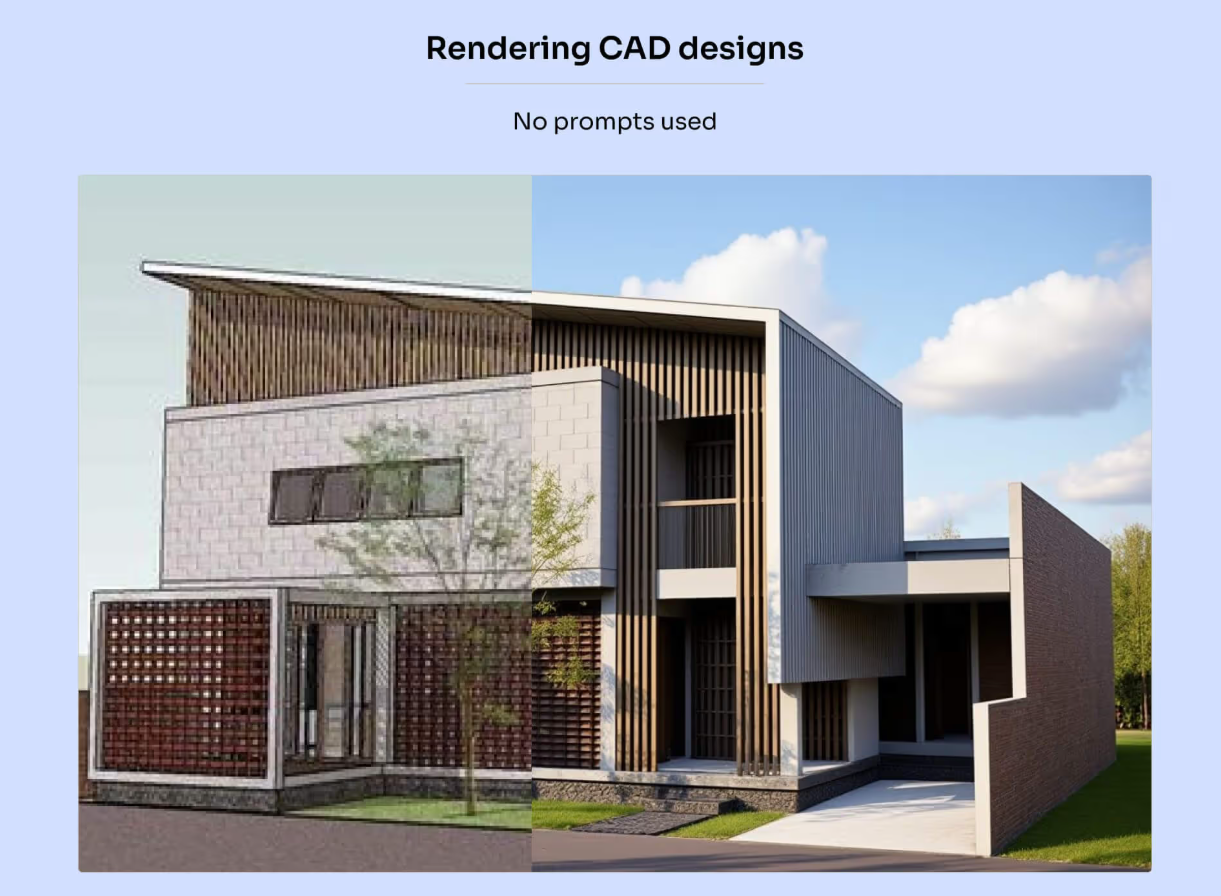
Acest motor este optimizat pentru proiecte texturate, fără niciun prompt.
Alege doar dacă lucrezi cu o scenă de interior sau de exterior, lasă celelalte setări neschimbate, apoi apasă Render.
Dacă vrei să personalizezi aspecte precum peisajul, iluminarea sau vremea, poți adăuga un prompt sau poți lăsa MyArchitectAI să îl genereze pentru tine cu instrumentul auto-prompt:
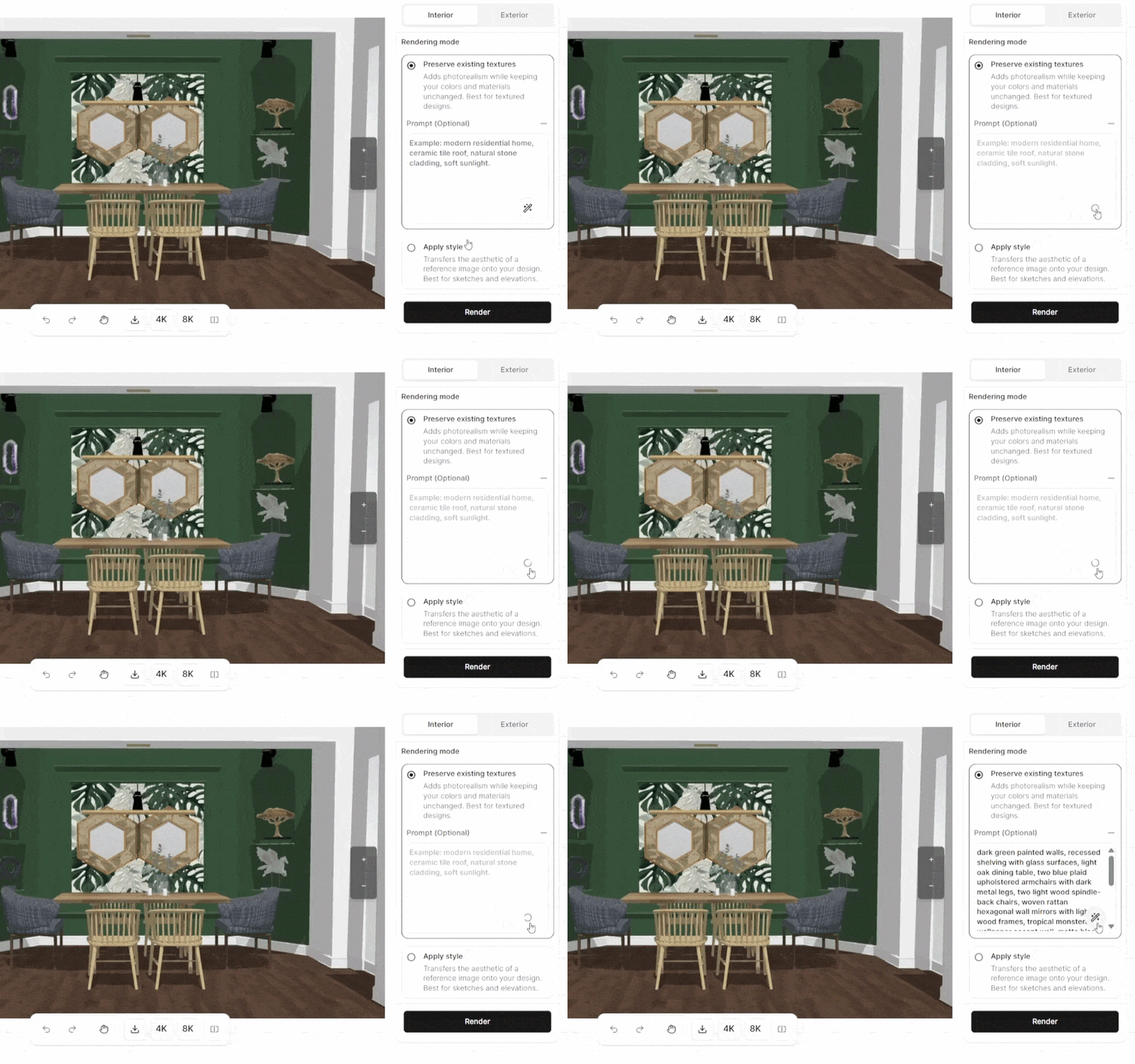
Poți ajusta oricând promptul generat automat, ca să se potrivească exact nevoilor tale.
În general, cel mai bun flux de lucru este:
1. Randează fără niciun prompt și vezi cum „înțelege” motorul designul tău
2. Dacă ceva nu arată bine, adaugă un prompt care specifică aspectele randate incorect (generează promptul cu bagheta magică și ajustează-l după nevoie)
3. Treci la fila Editare doar dacă vrei să testezi variante noi, care nu există în designul tău inițial, de exemplu texturi diferite, adăugarea de persoane și așa mai departe.
Nu recomandăm folosirea opțiunii Aplică stilul pentru proiectele texturate, cu excepția unui stil conceptual, așa că lasă această opțiune nebifată.
Randarea proiectelor fără texturi (alb-negru)
Pentru fațade exterioare și alte proiecte fără texturi există 2 abordări:
Randarea cu prompt - îți oferă mai mult control și este alegerea mai bună dacă ai deja un concept specific în minte
Randarea cu opțiunea Aplică stilul - alegerea mai bună în faza de ideație timpurie, când vrei să experimentezi rapid cu diferite estetici
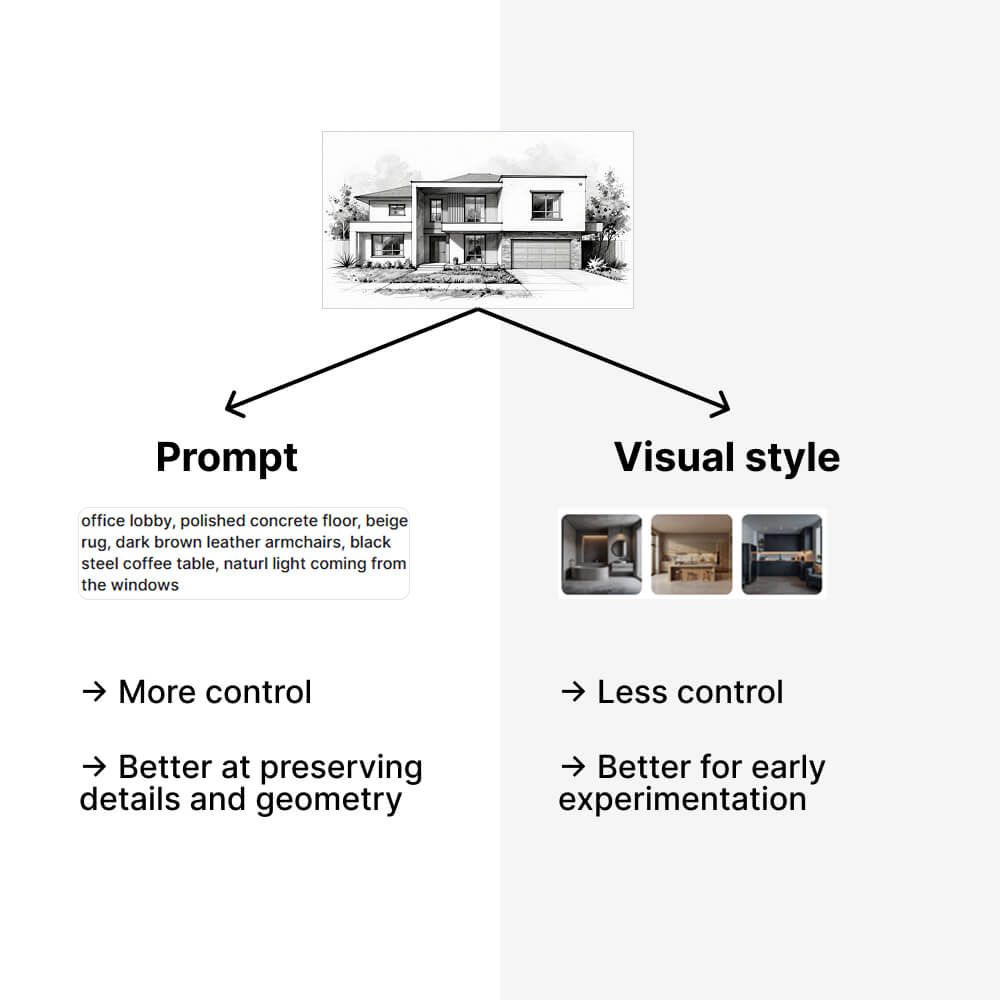
Randarea cu prompt
Descrie scena folosind cuvinte-cheie separate prin virgulă, incluzând toate aspectele importante ale designului, cum ar fi materialele și peisajul. Pentru cele mai bune rezultate, urmează Prompting best practices.
Randarea cu opțiunea Aplică stilul
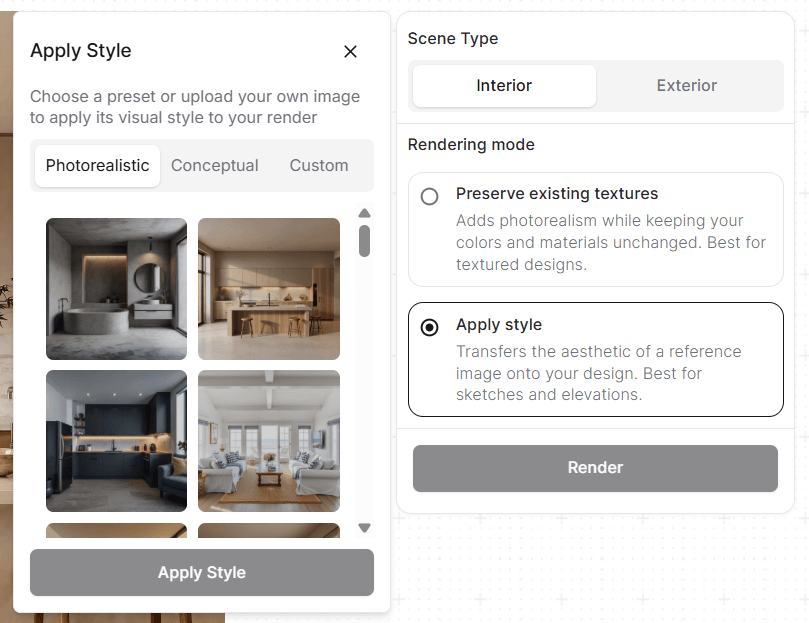
Dacă nu ești încă hotărât asupra unor detalii și vrei să le prezinți clientului diferite concepte, poți sări peste prompt și folosi setarea Aplică stilul.
Aici poți alege între stiluri fotorealiste sau conceptuale ori poți încărca propria imagine de referință.
Stilurile Fotorealist și Personalizat folosesc imaginea de referință aleasă (sau încărcată) ca inspirație și o îmbină cu designul tău pentru a genera un concept unic.
Stilul Conceptual aplică imaginii tale o estetică predefinită, fără setări suplimentare. Folosește-l pentru a pune accent pe ideea generală și conceptul spațial, ajutându-i pe clienți să se concentreze pe intenție și compoziție, nu pe detaliile din faza incipientă.
Sfaturi suplimentare
Pentru a face modificări la designurile tale, folosește instrumentele de editare; motorul nostru de randare nu este optimizat pentru asta.
Oamenii și mașinile pot apărea uneori deformați, așa că adăugarea lor în scenă cu instrumentul Editare prin prompt dă rezultate mult mai bune.
Exemple de utilizare
Iată câteva exemple pentru ce poți folosi motorul Render:
A fost util?
Mai aveți nevoie de ajutor? Întreabă echipa