Настройки рендеринга
Последнее обновление 8 дней назад
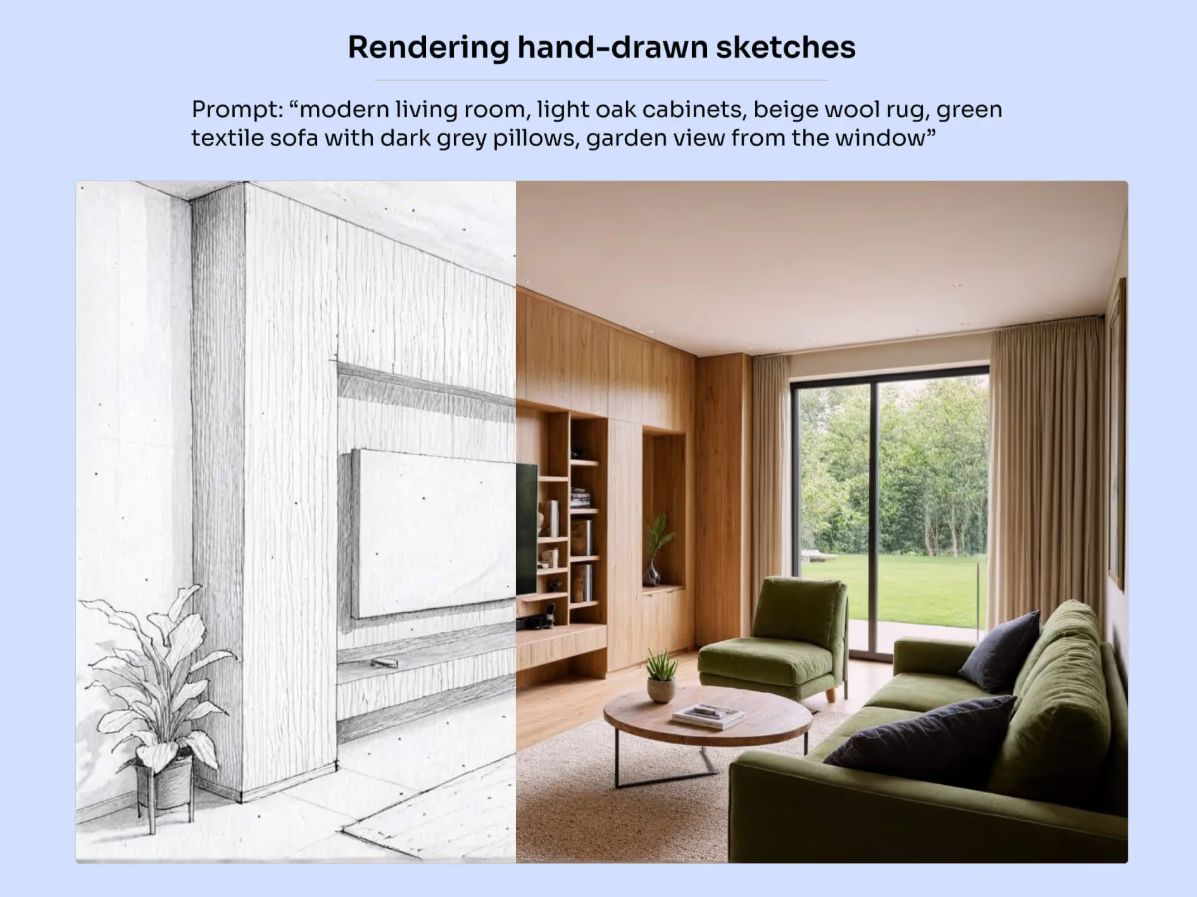
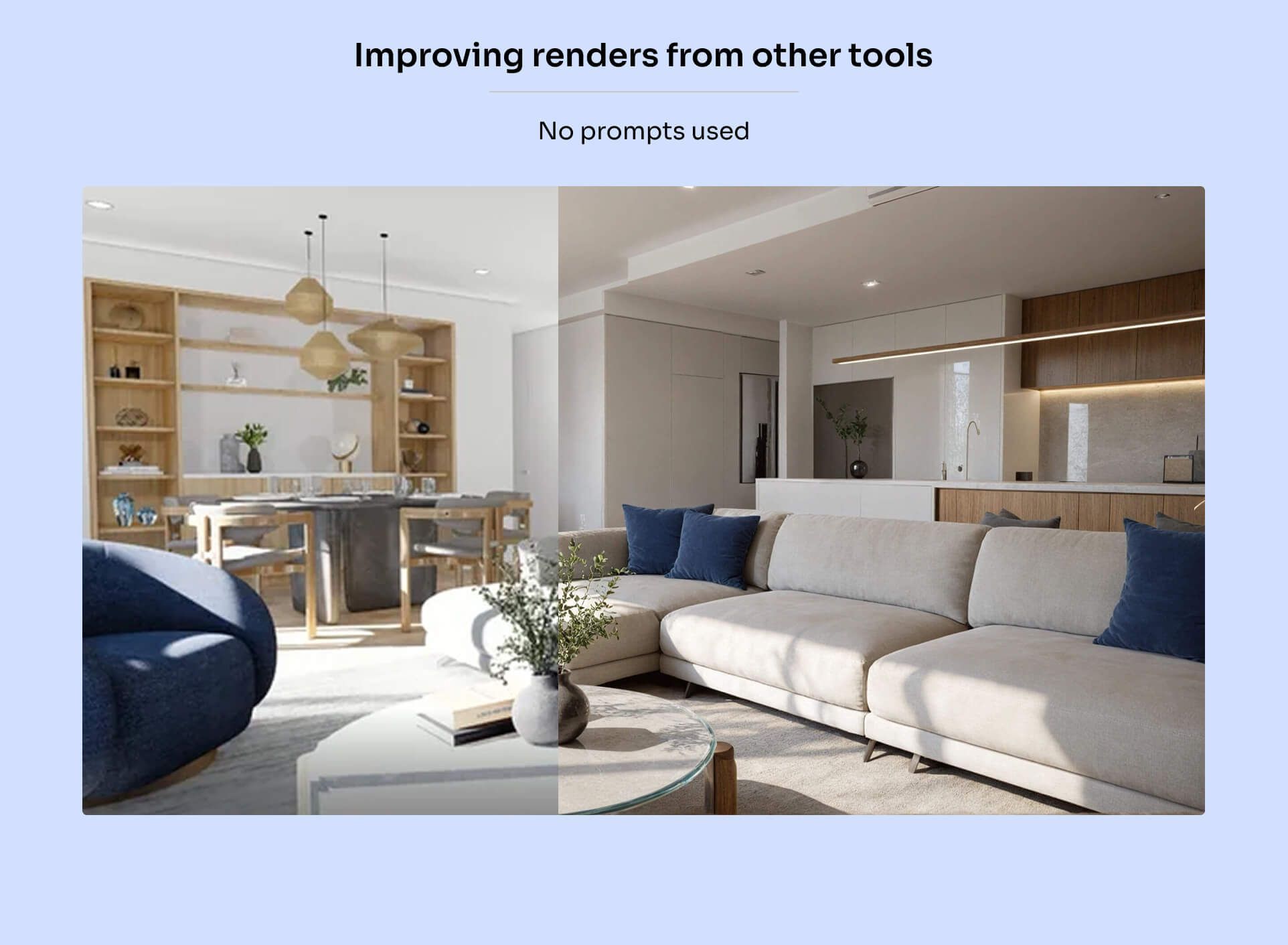
Render — наш самый универсальный движок, оптимизированный для визуализации как CAD-проектов, так и рисунков от руки (а в некоторых случаях и для улучшения рендеров из других инструментов).
Инструмент Render поддерживает экспорт сцен из любого CAD-софта, включая SketchUp, Revit, Archicad и другие. Он работает с 3D-видами и фасадами. Планы пока не поддерживаются.
Он сохраняет цвета, материалы и текстуры из загруженных вами файлов, а также позволяет добавлять ландшафт, менять освещение и погоду.
Краткий видеообзор того, как это работает:
Рендеринг текстурированных проектов
Этот движок оптимизирован для работы с текстурированными проектами без какого-либо промпта.
Просто выберите, интерьерная у вас сцена или экстерьерная, остальные настройки не меняйтеи нажмите Render.
Если хотите настроить такие аспекты, как ландшафт, освещение или погода, можно добавить промпт или поручить MyArchitectAI сгенерировать его с помощью инструмента auto-prompt:
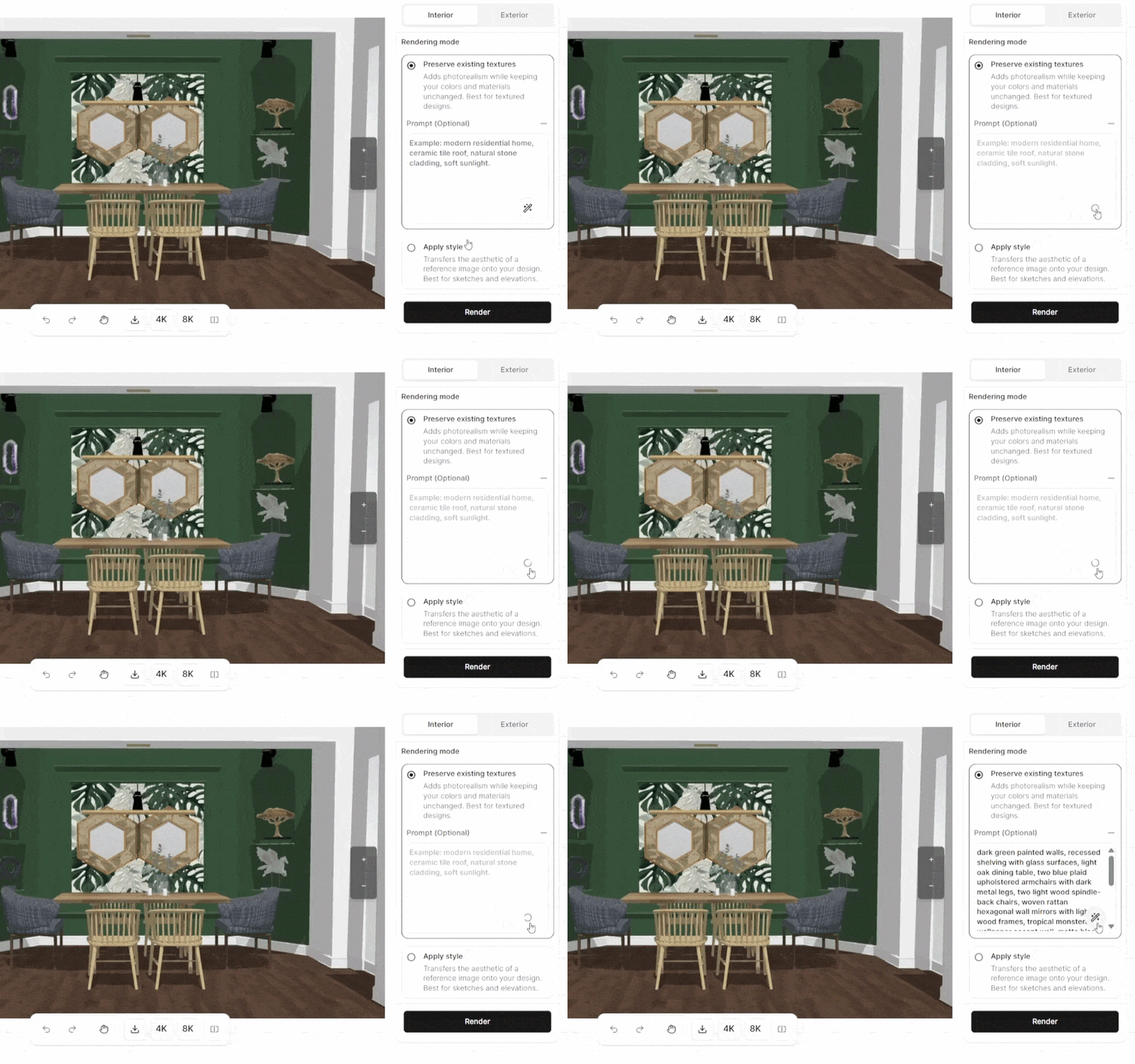
Автоматически сгенерированный промпт всегда можно подправить под свои задачи.
В целом лучший рабочий процесс такой:
1. Сделайте рендер вообще без промпта и посмотрите, как движок «понимает» ваш проект
2. Если что-то не так, добавьте промпт с описанием аспектов, которые отрендерились неправильно (сгенерируйте промпт автоматически волшебной палочкой и при необходимости подправьте его)
3. Переходите на вкладку Редактирование, только если нужно проверить новые вариации, которых нет во входном проекте, например другие текстуры, добавление людей и так далее.
При работе с текстурированными проектами мы не рекомендуем использовать «Применить стиль» , если только вы не применяете концептуальный стиль, поэтому оставляйте эту опцию неотмеченной.
Рендеринг нетекстурированных (чёрно-белых) проектов
Для внешних фасадов и других нетекстурированных проектов есть два подхода:
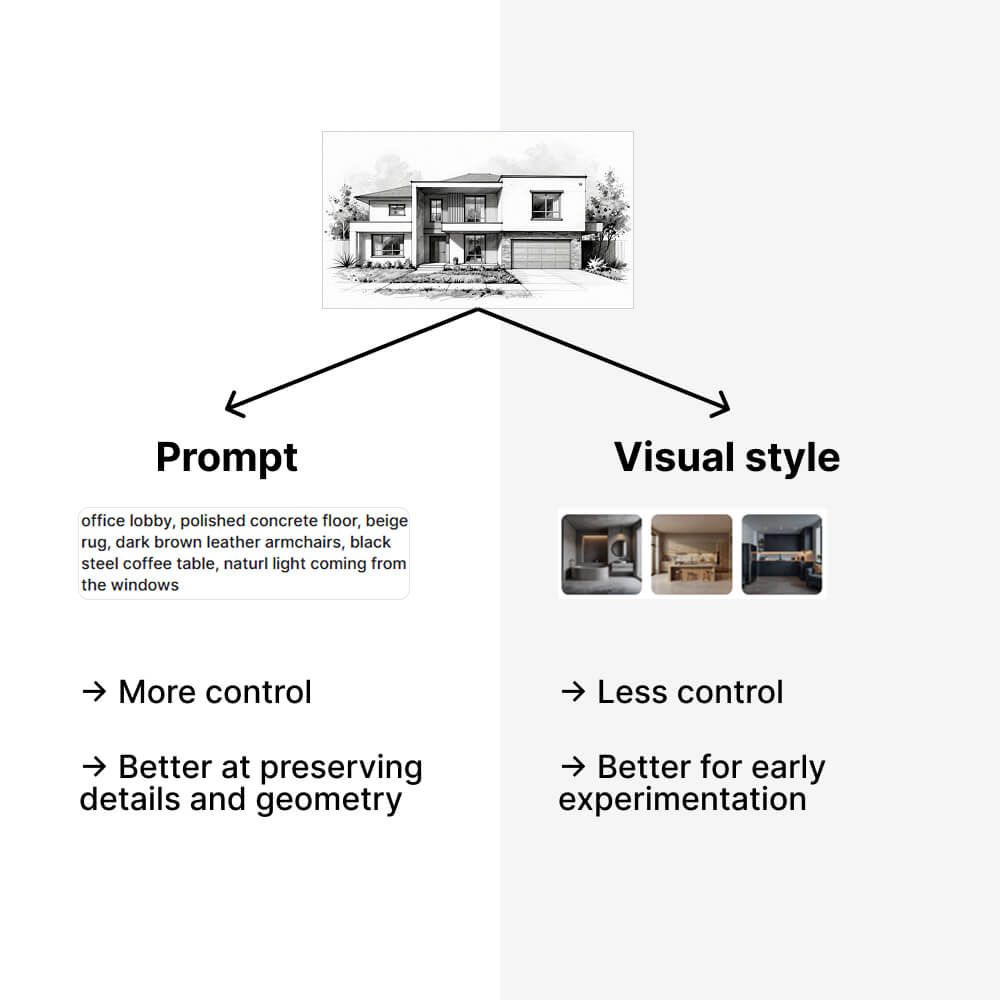
Рендеринг с промптом — даёт вам больше контроля и лучше подходит, если у вас уже есть конкретная концепция
Рендеринг через «Применить стиль» — лучший выбор на этапе ранней проработки идей , когда хочется быстро поэкспериментировать с разной эстетикой
Рендеринг с промптом
Опишите сцену ключевыми словами через запятую, включив все ключевые аспекты проекта, например материалы и ландшафт. Для лучших результатов следуйте Prompting best practices.
Рендеринг через «Применить стиль»
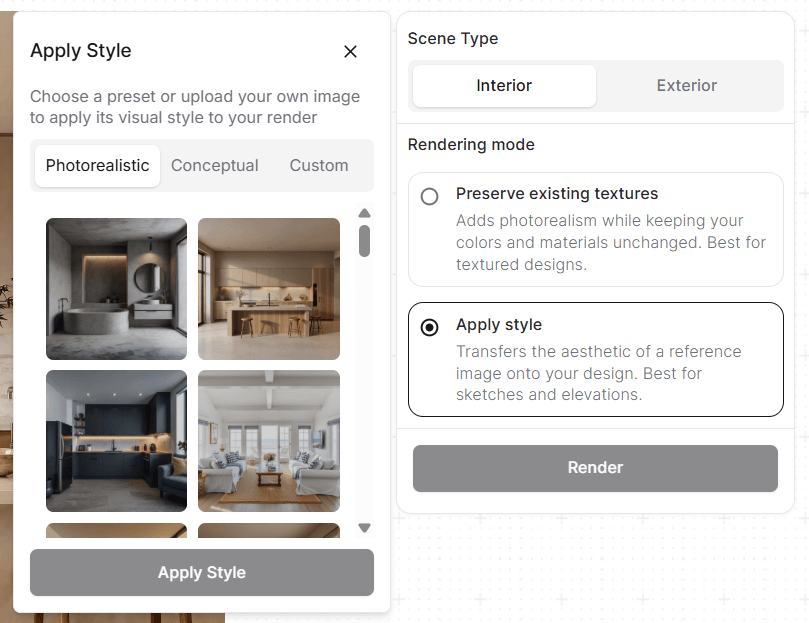
Если вы ещё не определились с конкретными деталями и хотите показать клиенту разные концепции, можно пропустить промпт и вместо этого воспользоваться настройкой «Применить стиль».
Здесь можно выбрать фотореалистичные или концептуальные стили либо загрузить собственное референсное изображение.
Стили Реалистичный и Свой используют выбранное (или загруженное) референсное изображение как источник вдохновения и объединяют его с вашим проектом, чтобы создать уникальную концепцию.
Стиль Концепт применяет к изображению заранее заданную эстетику без дополнительных настроек. Используйте его, чтобы подчеркнуть общую идею и пространственную концепцию, чтобы клиенты сосредоточились на замысле и композиции, а не на деталях ранней стадии.
Дополнительные советы
Для изменений в проектах используйте инструменты редактирования — наш движок рендеринга не оптимизирован для этого.
Люди и автомобили иногда могут искажаться, поэтому добавление их в сцену с помощью инструмента «Правка по промпту» даёт гораздо лучшие результаты.
Примеры использования
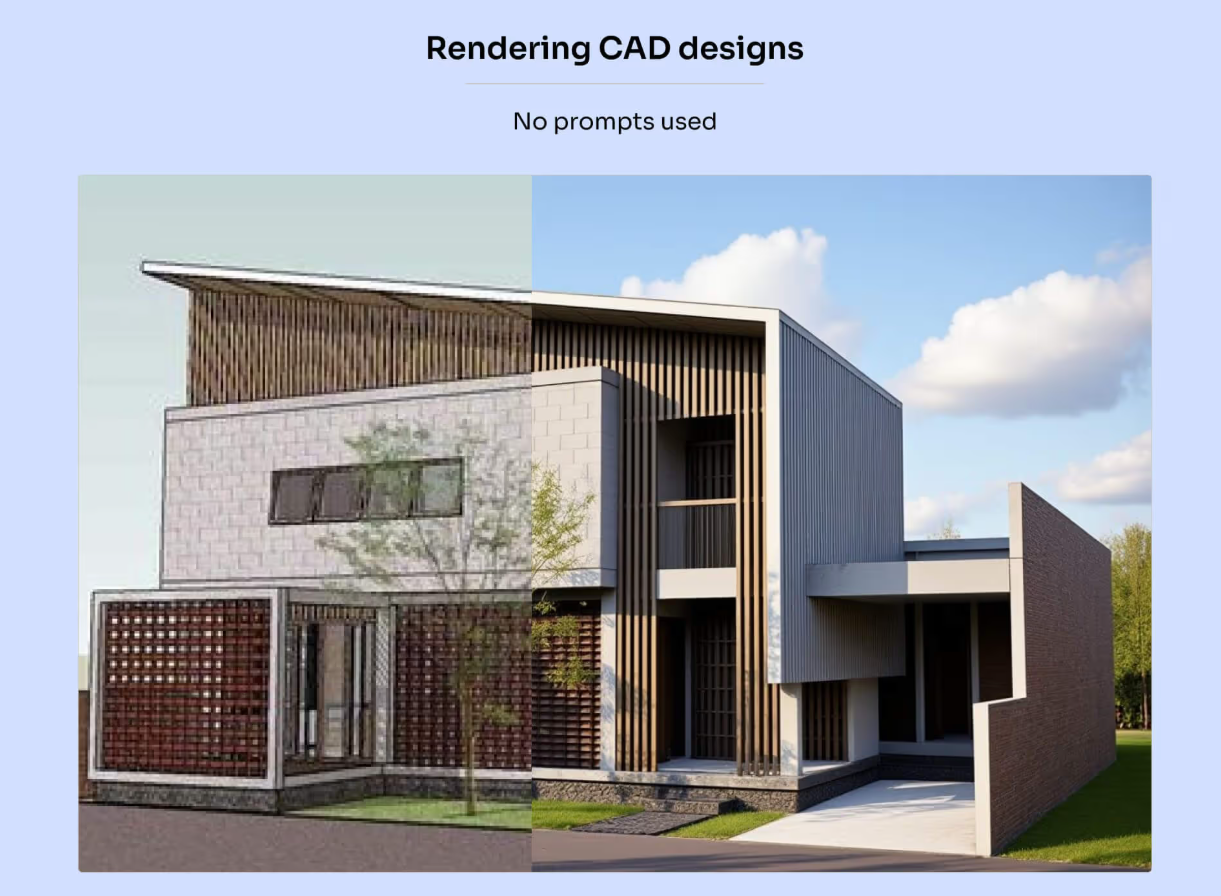
Вот несколько примеров того, для чего можно использовать движок Render:
Это было полезно?
Нужна помощь? Спросить команду