Renderingsinställningar
Senast uppdaterad Åtta dagar sedan
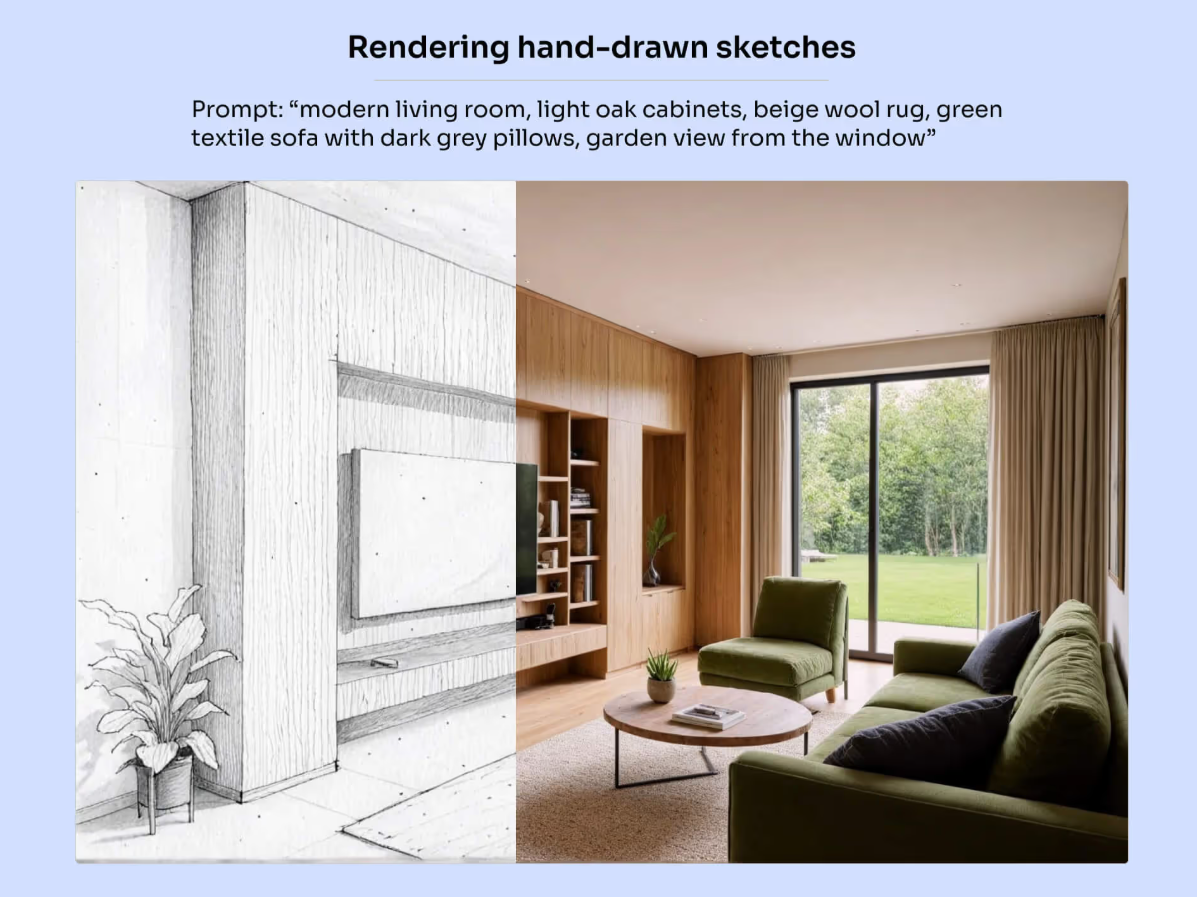
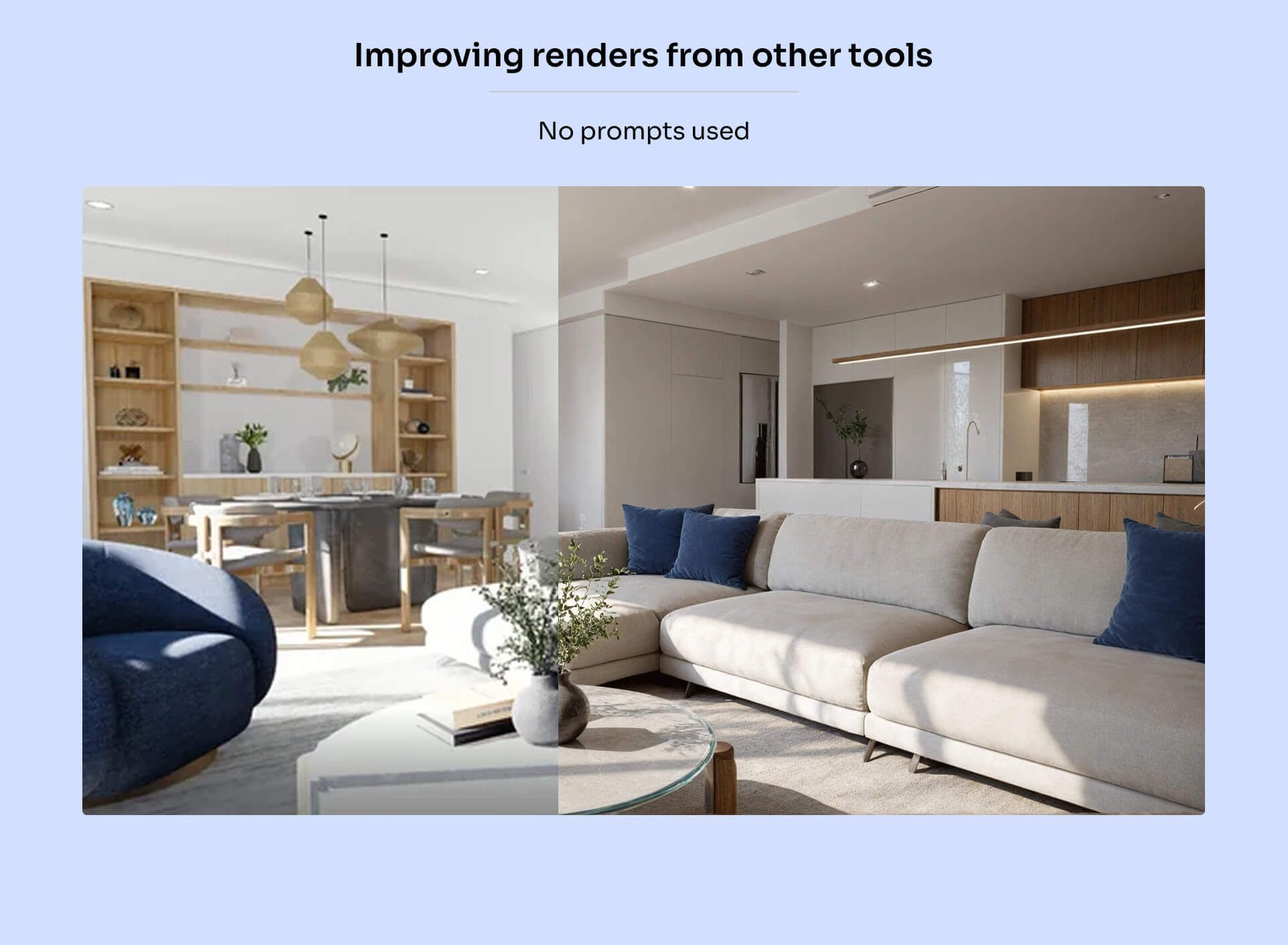
Rendering är vår mest mångsidiga motor, optimerad för att visualisera både CAD-design och handritade skisser (och i vissa fall även för att förbättra renderingar från andra verktyg).
Verktyget Rendering stöder sceneexporter från alla CAD-program, inklusive SketchUp, Revit, Archicad med flera. Det fungerar med 3D-vyer och fasader. Planritningar stöds inte ännu.
Det bevarar färger, material och texturer från dina uppladdningar och låter dig samtidigt lägga till landskap, justera ljuset och ändra vädret.
Kort videoöversikt över hur det fungerar:
Rendera design med texturer
Den här motorn är optimerad för design med texturer, helt utan prompts.
Välj bara om du arbetar med en interiör- eller exteriörscen, lämna alla andra inställningar oförändradeoch klicka på Rendering.
Om du vill anpassa saker som landskap, ljus eller väder kan du lägga till en prompt eller låta MyArchitectAI skapa den åt dig med verktyget auto-prompt:
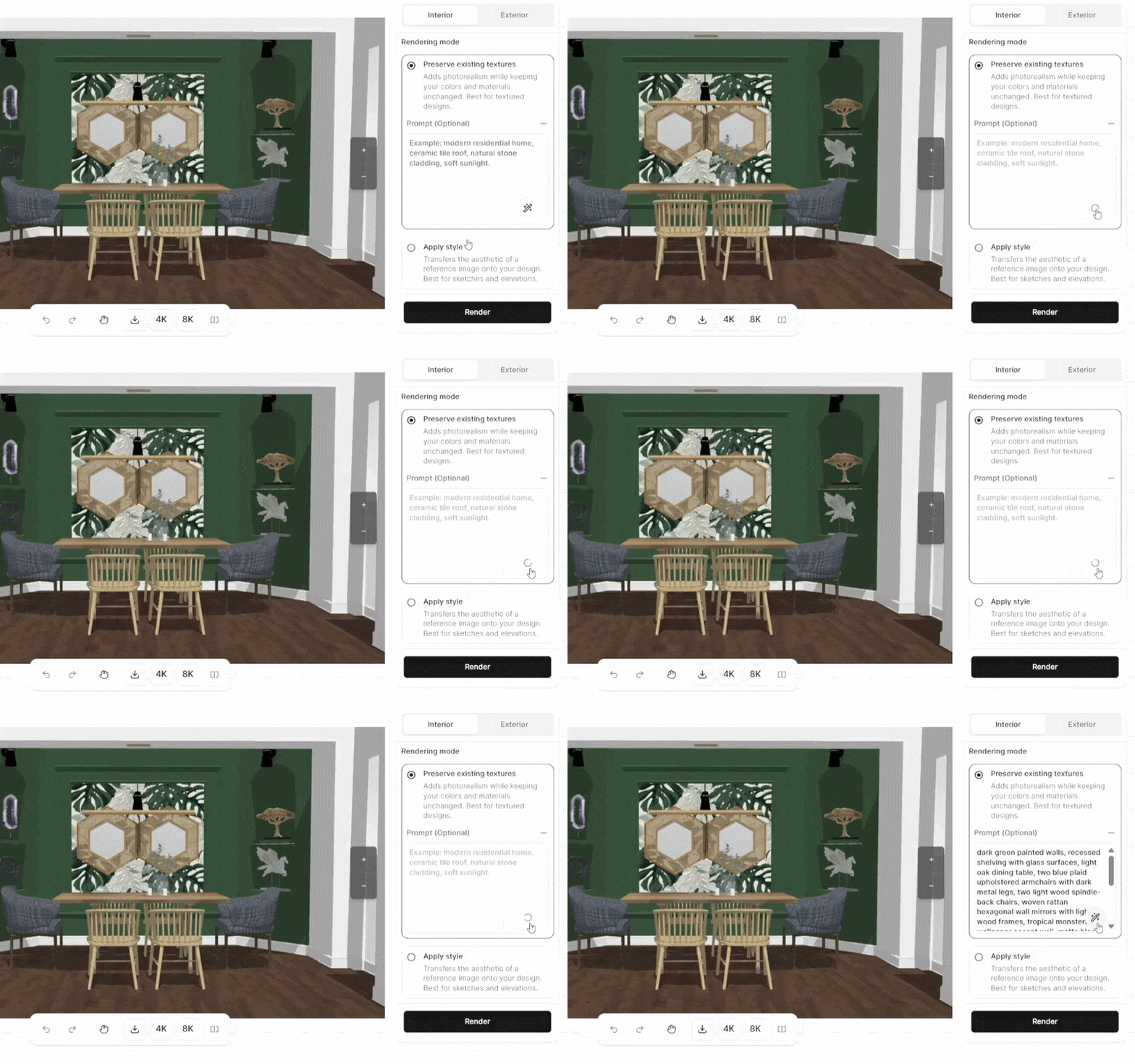
Du kan alltid justera den automatiskt skapade prompten så att den passar precis dina behov.
I allmänhet är det bästa arbetssättet:
1. Rendera helt utan prompt och se hur motorn ”förstår” din design
2. Om något inte stämmer, lägg till en prompt som anger de delar som inte renderades korrekt (skapa prompten med trollstaven och justera vid behov)
3. Gå bara vidare till fliken Redigera (Edit) om du vill testa nya varianter som inte finns i din indatadesign, t.ex. andra texturer, att lägga till personer och så vidare.
Vi rekommenderar inte att använda Tillämpa stil för design med texturer, om du inte använder en konceptuell stil, så lämna det här alternativet omarkerat.
Rendera design utan texturer (svartvit)
När du arbetar med exteriöra fasader och andra design utan texturer finns det 2 tillvägagångssätt:
Rendera med en prompt - ger dig mer kontroll och är det bättre valet om du redan har ett specifikt koncept i tankarna
Rendera med Tillämpa stil - det bättre valet i den tidiga idéfasen, när du snabbt vill experimentera med olika estetiska uttryck
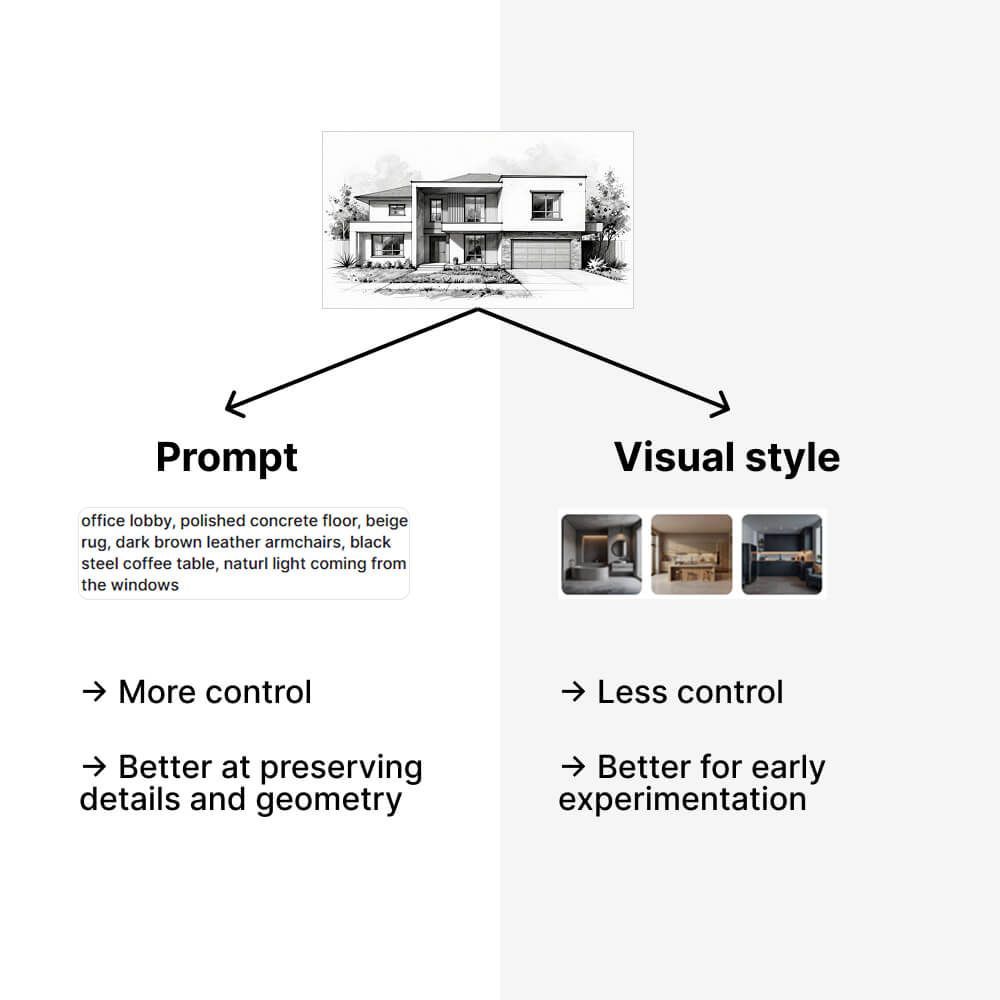
Rendera med en prompt
Beskriv din scen med nyckelord separerade med kommatecken och ta med alla viktiga delar av designen, till exempel material och landskap. För bästa resultat, följ Prompting best practices.
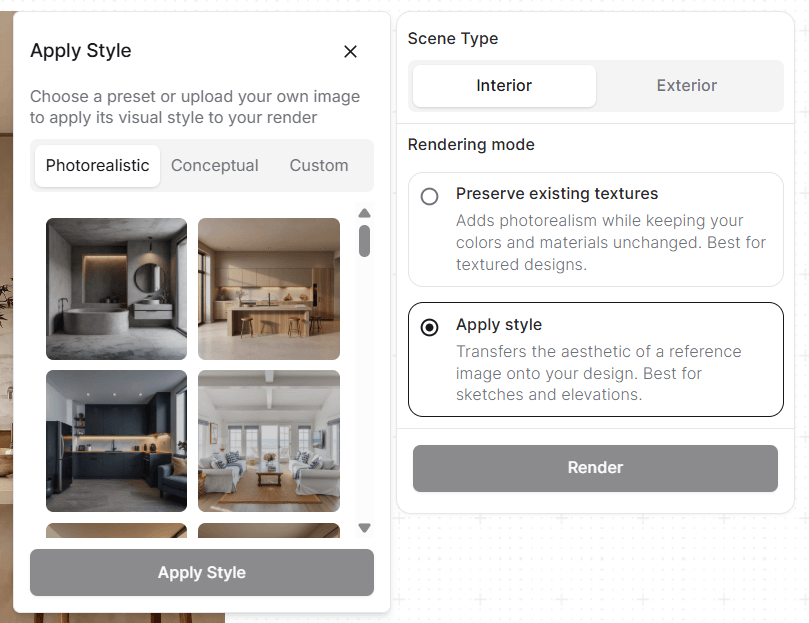
Rendera med Tillämpa stil
Om du ännu inte har bestämt dig för specifika detaljer och vill visa din kund olika koncept kan du hoppa över prompten och använda inställningen Tillämpa stil i stället.
Här kan du välja mellan fotorealistiska eller konceptuella stilar, eller ladda upp din egen referensbild.
Stilarna Photorealistic and Custom använder din valda (eller uppladdade) referensbild som inspiration och blandar den med din design för att skapa ett unikt koncept.
Stilen Konceptuell (Conceptual) tillämpar en fördefinierad estetik på din bild utan ytterligare inställningar. Använd den för att lyfta fram den övergripande idén och rumskonceptet, så att kunderna fokuserar på avsikt och komposition i stället för detaljer i ett tidigt skede.
Extra tips
För att göra ändringar i dina design använder du redigeringsverktygen. Vår renderingsmotor är inte optimerad för det.
Personer och bilar kan ibland bli förvrängda, så det ger mycket bättre resultat att lägga till dem i scenen med verktyget Redigera med prompt.
Användningsexempel
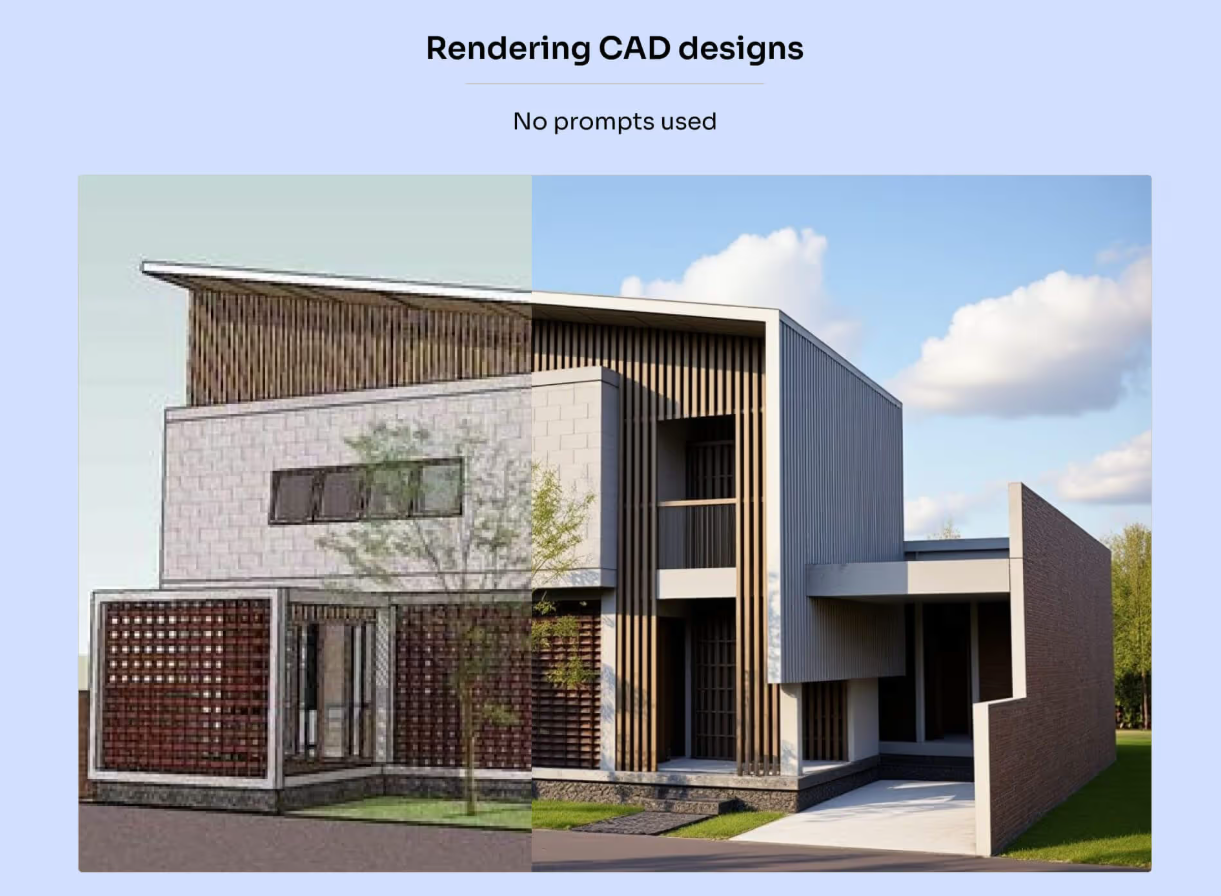
Här är några exempel på vad du kan använda motorn Rendering till:
Var detta till hjälp?
Behöver du fortfarande hjälp? Fråga teamet