Mga best practice sa pagsulat ng prompt
Huling na-update 8 days ago
Ang prompting ay paraan ng pakikipag-ugnayan sa mga AI application sa pamamagitan ng paglalagay ng partikular na tagubilin, gamit ang text na paglalarawan, kung ano ang gusto mong makita sa output.
Naka-optimize ang mga rendering engine ng MyArchitectAI na gumana nang walang prompt, kaya opsyonal ang paggamit nito.
Kung may mga partikular kang kinakailangan na gusto mong sundin ng engine, narito ang ilang best practice sa pagsulat ng epektibong prompt.
Una sa lahat, hindi chat app ang MyArchitectAI (gaya ng ChatGPT, halimbawa), kaya sa halip na bigyan ito ng utos (create, make, render), ilarawan lang kung ano ang gusto mong hitsura ng render mo.
Pangalawa, subukang panatilihing maikli ang prompt, dahil maaaring malito ang AI sa sobrang habang prompt.
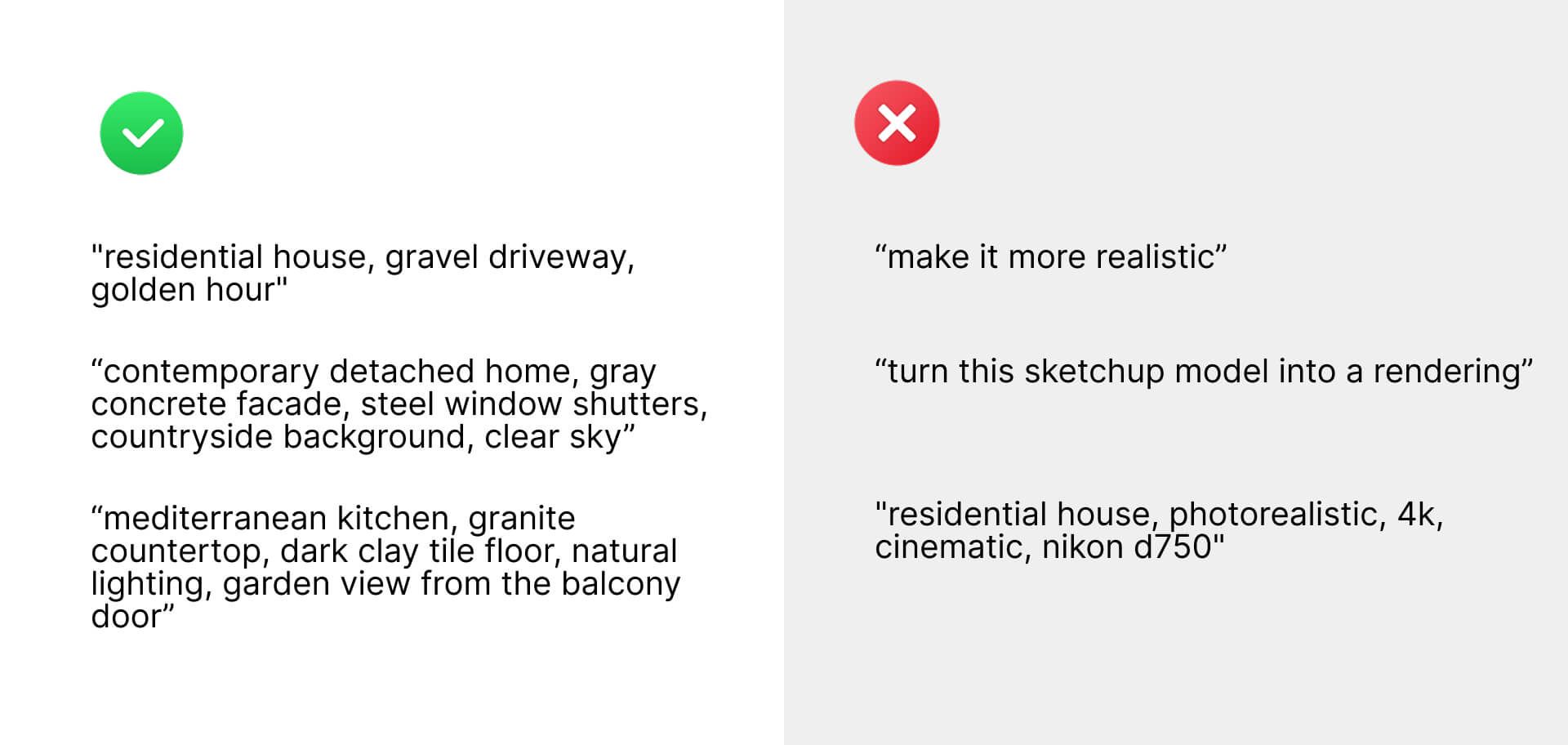
Para magkaroon ka ng ideya kung ano ang hitsura ng magandang prompt at masamang prompt, tingnan natin ang ilang halimbawa ng dalawa.
Sumusunod sa istruktura ang magagandang prompt: {main subject}, {materials}, {setting}, kung saan pinaghihiwalay ng kuwit ang iba't ibang bahagi.
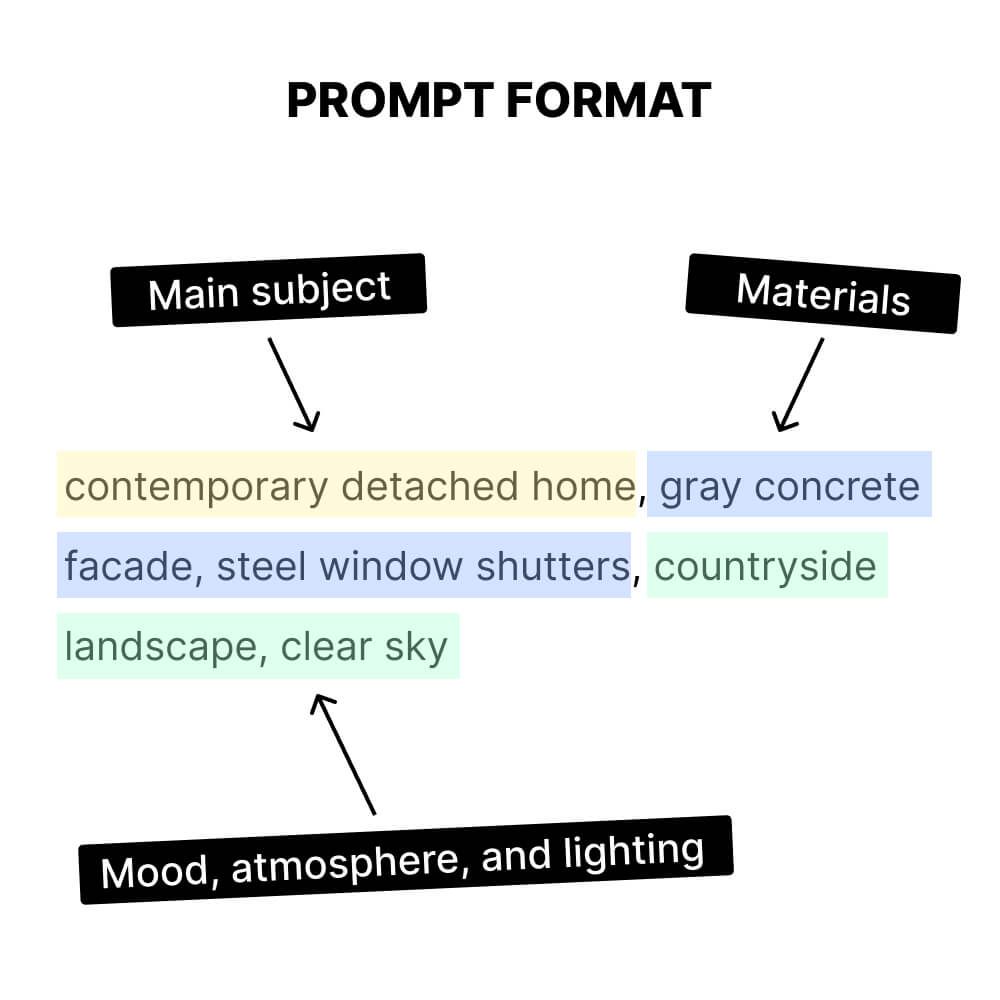
Mahalaga, mahalaga ang pagkakasunod-sunod ng mga bahagi - mas malaki ang epekto sa rendering ng mga bahagi sa unahan ng prompt kaysa sa mga nasa hulihan.
Narito ang ilan sa mga pinakamabisang elementong puwede mong isama sa mga prompt mo:
Pangunahing paksa hal. residential home, o kitchen (inirerekomenda naming laging isama ito)
Istilo
Mga materyales
Mga kulay
Ilaw
Landscape/background/setting
Oras ng araw
Mga brand ng furniture/produkto
Gayunpaman, hindi laging mas maganda ang resulta kapag mas maraming keyword ang isinama mo sa prompt.
Inirerekomenda naming magsimula sa isang malawak na keyword na naglalarawan sa eksena at istilo, hal. "modern residential home".
Pagkatapos, tingnan kung paano binibigyang-kahulugan ng app ang iba't ibang elemento ng eksena, at ulitin ito sa pamamagitan ng pagdaragdag ng mas partikular na keyword tungkol sa iba't ibang object, hal. "modern residential home, beige facade, sunrise".
Sulit na gumawa ng ilang render para sa bawat variation ng prompt mo, dahil iba-iba ang resultang gagawin ng MyArchitectAI sa bawat pagkakataon. Puwede mo ring iwanang hindi nagbabago ang prompt at i-click lang ang button na "Bumuo (Generate)" para gumawa ng bagong variation gamit ang parehong setting.
Ilan pang bagay na dapat tandaan:
Para gumawa ng pagbabago sa mga disenyo mo, gamitin ang mga editing tool — hindi naka-optimize para doon ang mga pangunahing rendering engine namin.
Hindi mo na kailangang magdagdag ng mga keyword gaya ng "realistic", "4k", "architectural/interior design", at iba pang karaniwang ginagamit sa pag-prompt sa hal. Midjourney. "Alam" ng MyArchitectAI na arkitektura o interior design ang ini-render mo at gagawin nitong realistic ang mga render mo bilang default.
Sa ngayon, gumagana ang MyArchitectAI para sa mga disenyong arkitektural at interior. Hindi pa sinusuportahan ang pag-render ng mga floor plan, masterplan, at landscape design.
Kailangan ng mas personal na tulong? Puwedeng mag-iskedyul ang mga user ng Studio at Scale plan ng libreng one-on-one na video training session kasama ang isa sa aming Customer Education Specialists. Gagabayan ka nila sa lahat ng tool at setting ng MyArchitectAI, at ibabahagi ang mga best practice na akma sa partikular mong workflow.
Nakatulong ba ito?
Kailangan mo pa ba ng tulong? Magtanong sa team