渲染设置
最后更新 8 天前
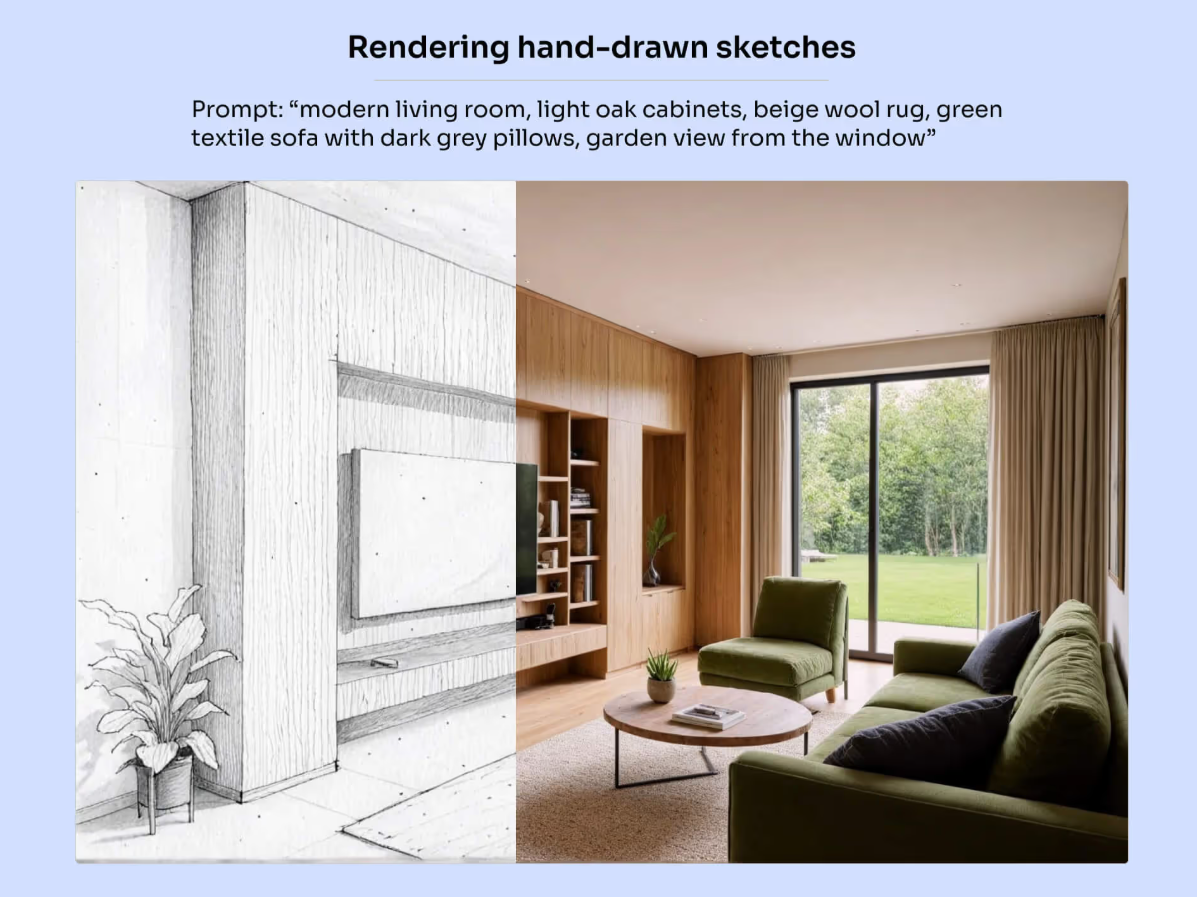
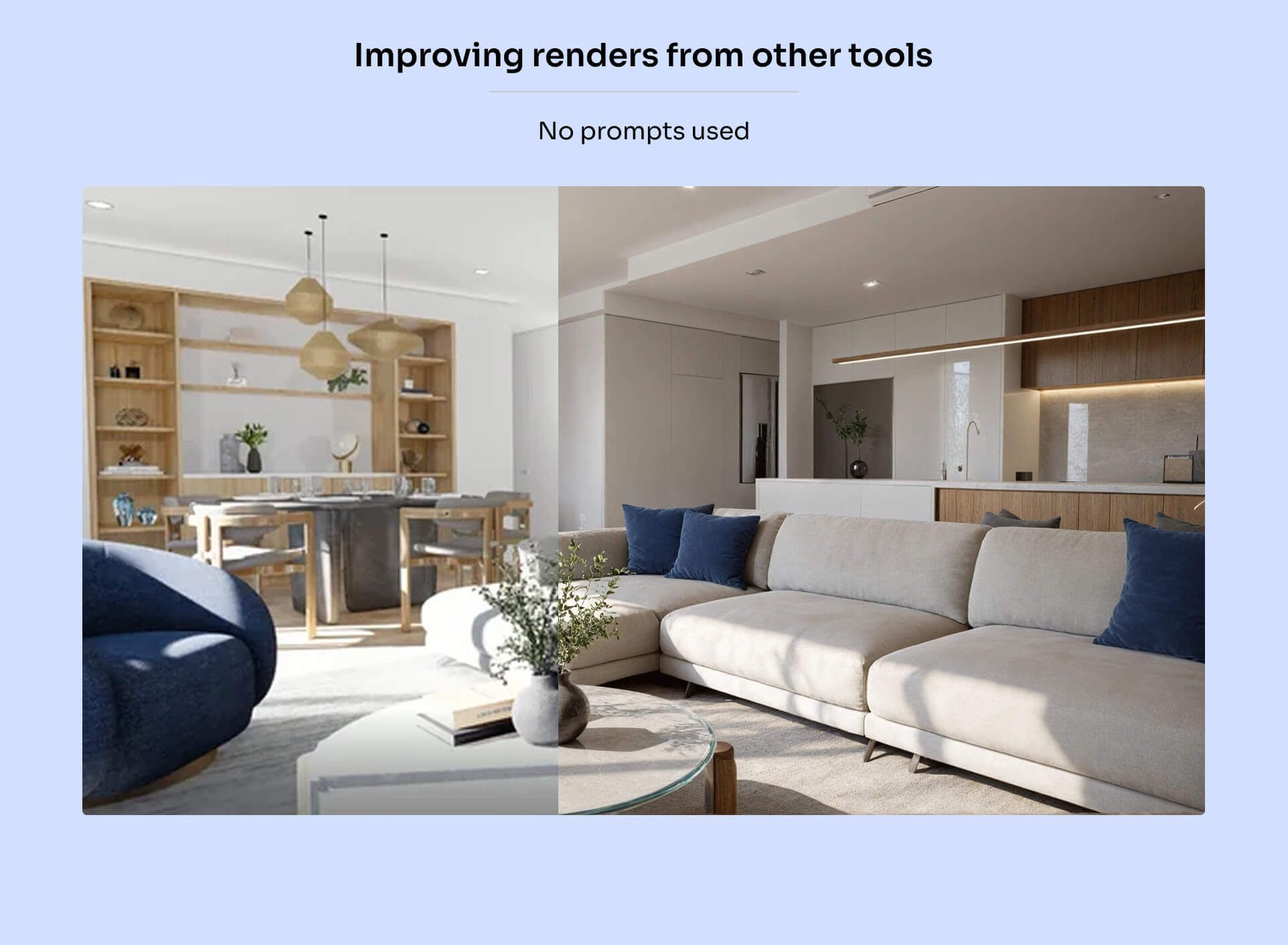
渲染是我们功能最全面的引擎,针对 CAD 设计和手绘草图的可视化做了优化(在某些情况下也可用于增强其他工具生成的渲染图)。
“渲染”工具支持任何 CAD 软件导出的场景,包括 SketchUp、Revit、Archicad 等。它适用于 3D 视图和立面图,暂不支持平面图。
它会保留您上传文件中的颜色、材质和纹理,同时还能添加景观、调整光线、更改天气。
快速了解它的工作方式:
渲染带材质的设计
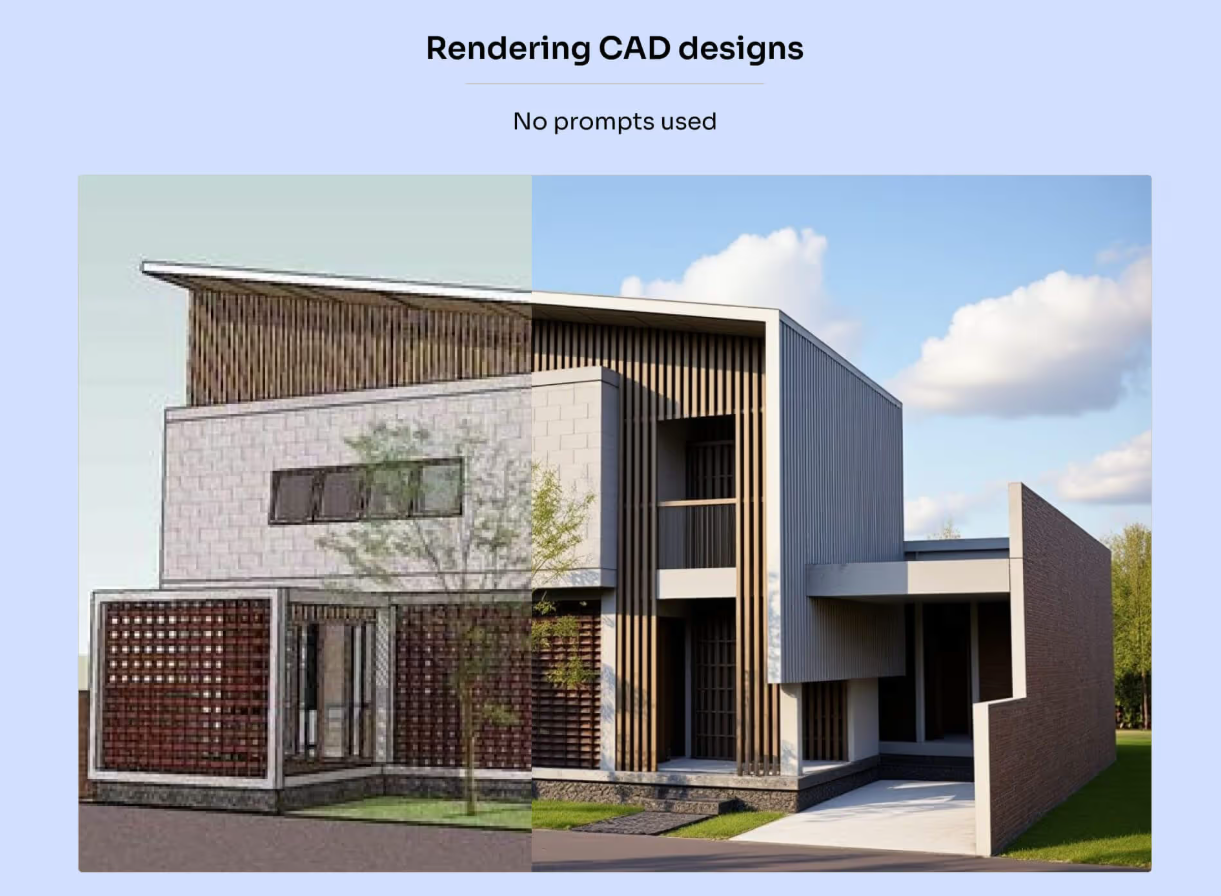
这个引擎经过优化,可以在完全不用提示词的情况下处理带材质的设计。
只需选择您处理的是室内还是室外场景,其他设置保持不变,然后点击 “渲染”。
如果想调整景观、光线或天气等方面,可以添加提示词,也可以让 MyArchitectAI 通过自动提示词工具帮您生成:
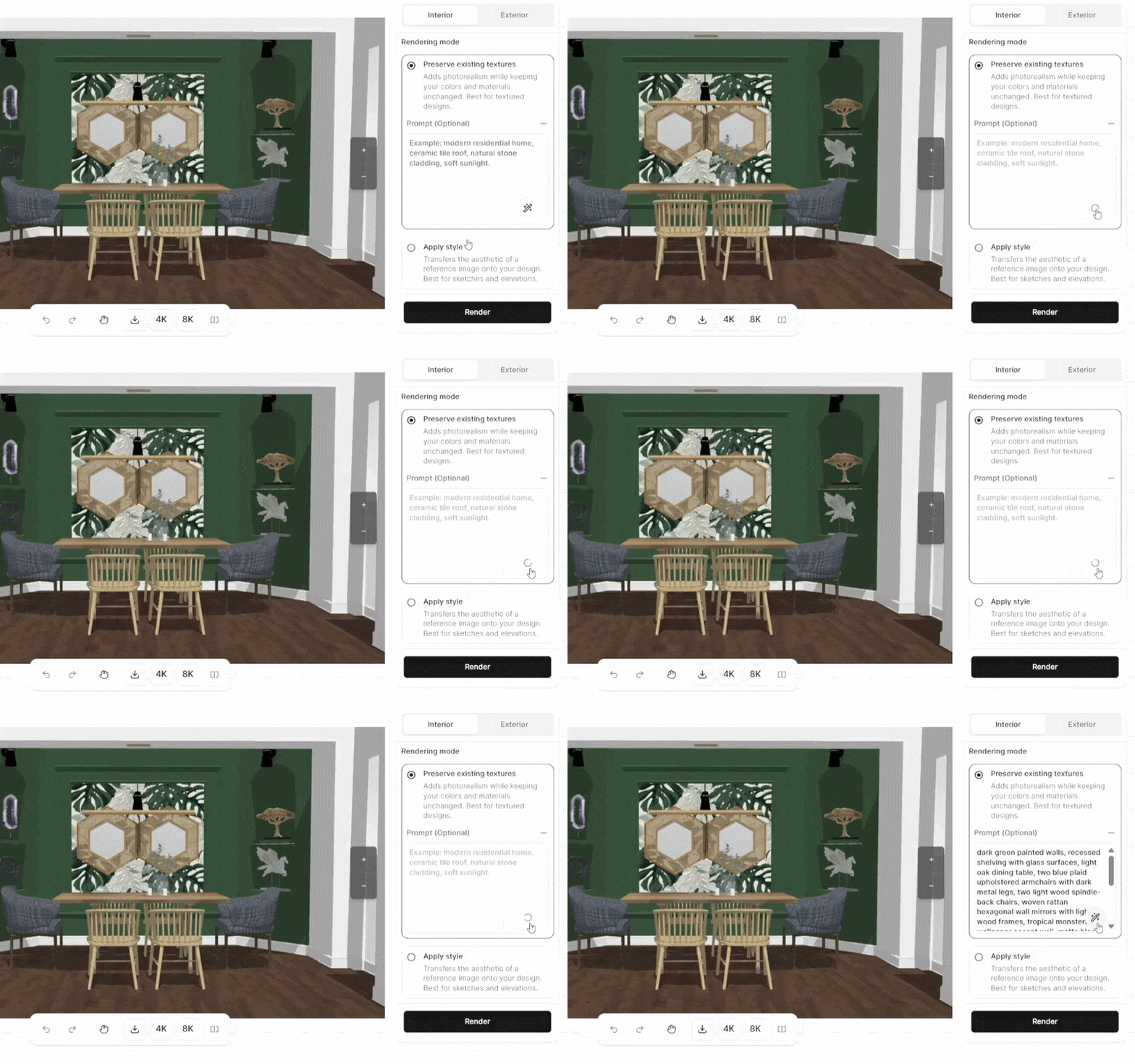
您随时可以调整自动生成的提示词,让它更符合您的需求。
一般来说,最佳工作流程是:
1. 先不加任何提示词渲染,看看引擎是怎么“理解”您的设计的
2. 如果有不对的地方,添加提示词,指明没有渲染好的部分(用魔棒自动生成提示词,再按需调整)
3. 只有在需要测试输入设计中没有的新变化时,才切换到 “编辑”标签页,比如更换材质、添加人物等
处理带材质的设计时,我们不建议使用 “应用风格”(使用概念风格除外),所以请保持该选项不勾选。
渲染无材质(黑白)的设计
处理外立面图和其他无材质的设计时,有两种方式:
用提示词渲染:可以更精细地控制结果,如果您已经有明确的构想,这是更好的选择
用 “应用风格” 渲染:在早期构思阶段更合适,适合您想快速尝试不同风格的时候
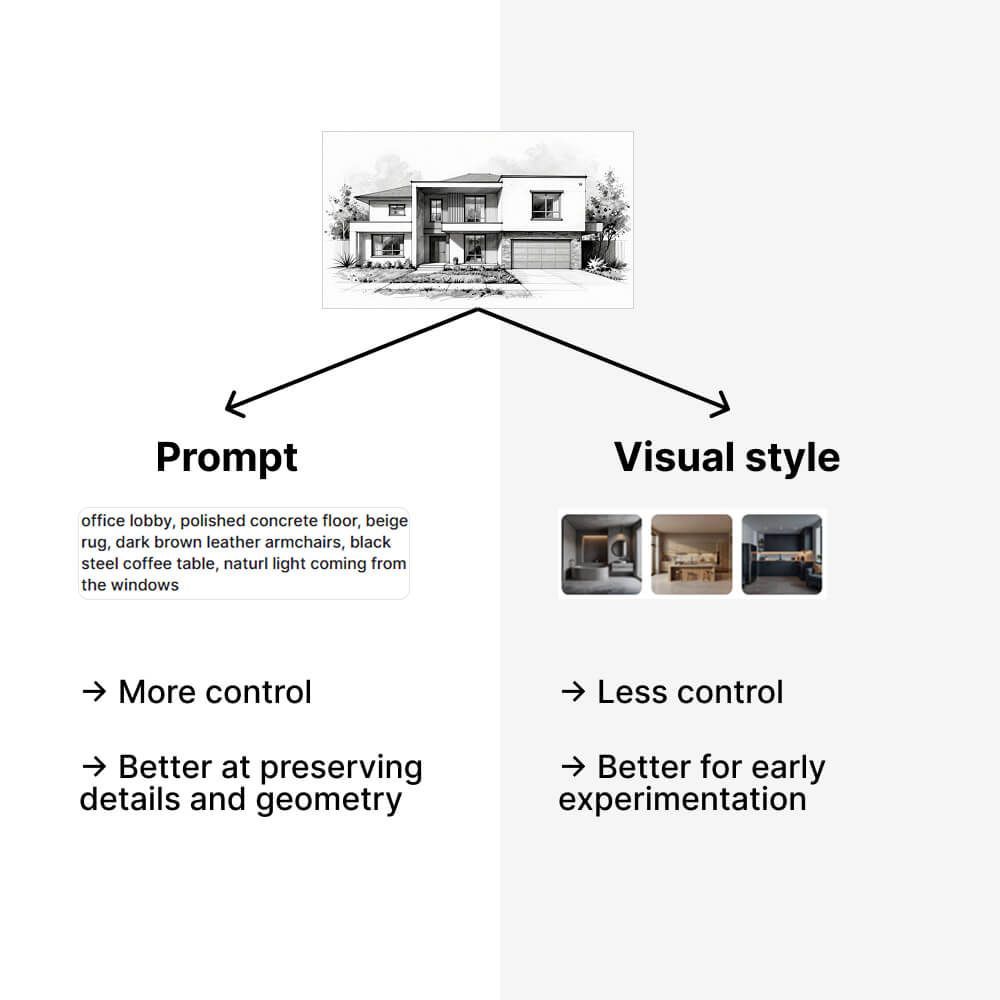
用提示词渲染
用逗号分隔的关键词描述您的场景,包含设计的所有关键方面,比如材质和景观。想获得最佳效果,请参考:提示词最佳实践。
用 “应用风格” 渲染
如果您还没确定具体细节,只想向客户展示不同的概念,可以跳过提示词,改用 “应用风格” 设置。
在这里,您可以选择写实风格或概念风格,也可以上传自己的参考图。
“写实风格”和“自定义”选项会把您选择(或上传)的参考图作为灵感,与您的设计融合,生成独特的概念。
“概念风格”无需额外设置,直接为您的图像套用预设的美学风格。用它来突出整体理念和空间概念,帮助客户把注意力放在意图和构图上,而不是早期阶段的细节。
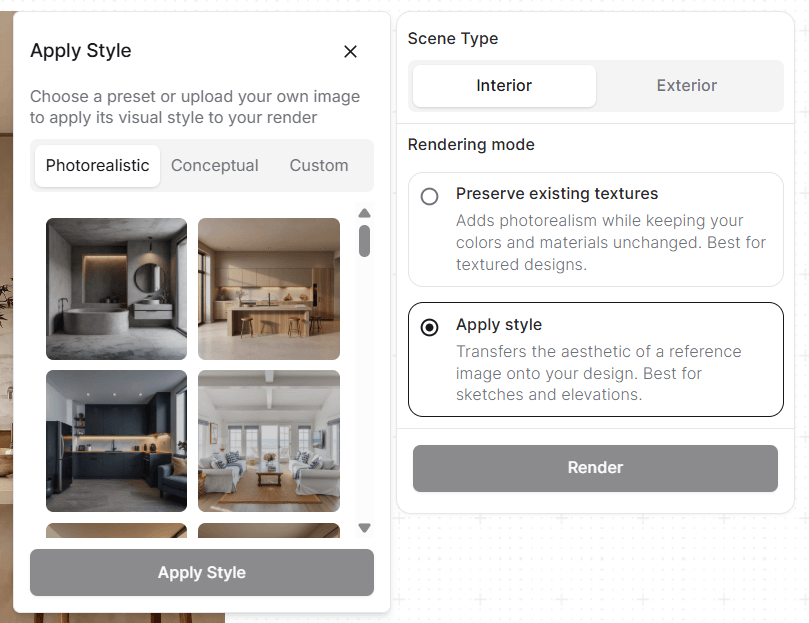
更多小技巧
如果要修改设计,请使用编辑工具,我们的渲染引擎并没有针对这方面做优化。
人物和汽车有时可能会变形,所以用 “文字描述编辑”工具把它们添加到场景中,效果会好得多。
使用案例
下面是一些 “渲染”引擎的使用示例:
这有帮助吗?
仍需要帮助? 咨询团队