Améliorer
Dernière mise à jour Il y a 8 jours
Si vous voulez ajouter une dernière couche de détails à vos rendus, et affiner textures, effets de lumière et reflets, utilisez l'outil « Améliorer ».
L'outil « Améliorer » améliore instantanément la qualité et la résolution de l'image, pour des rendus plus nets et plus détaillés.
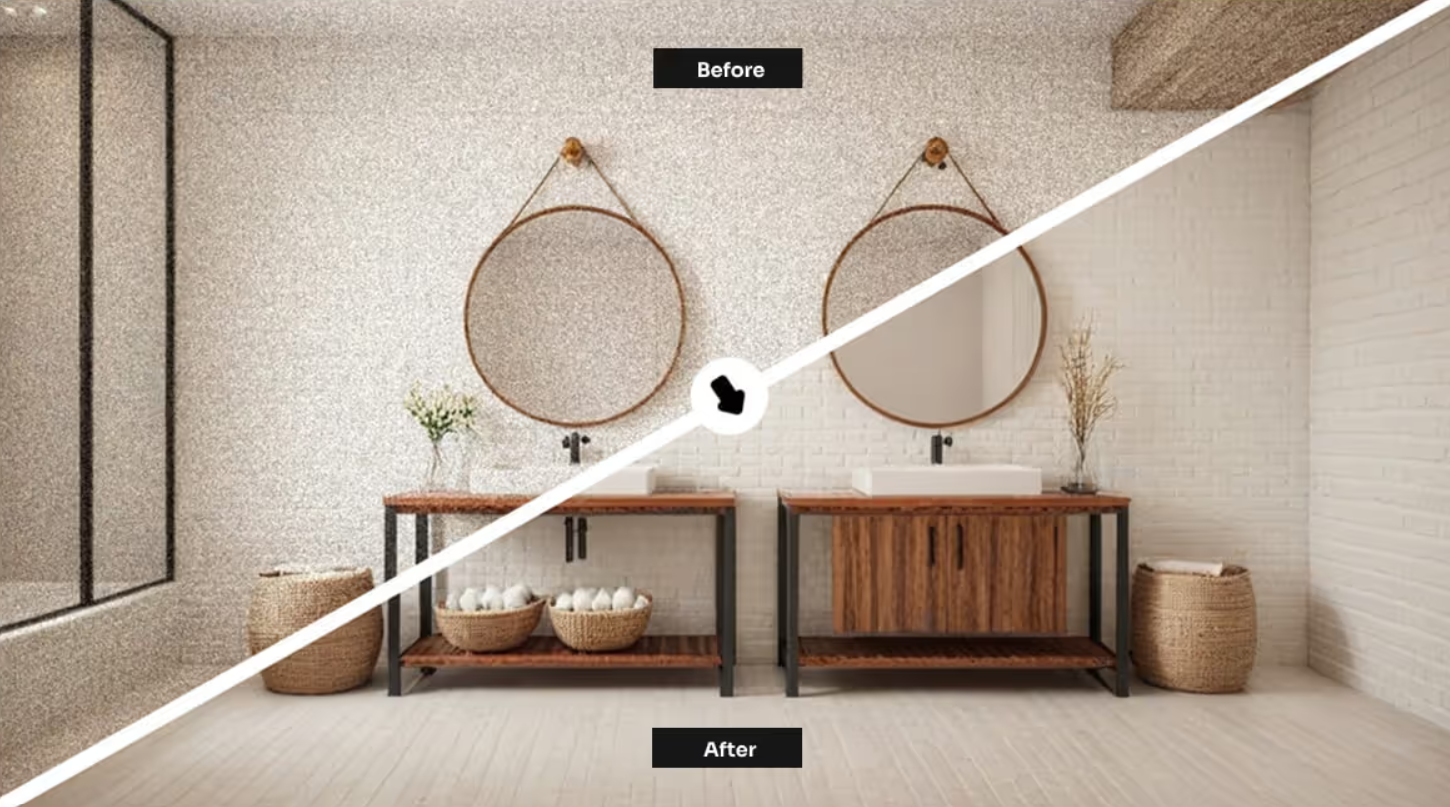
Voici un bref aperçu en vidéo :
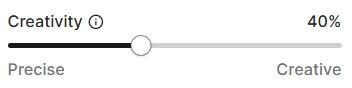
Il n'y a que deux réglages : le prompt et le curseur de créativité.
Nous vous recommandons de laisser le prompt par défaut inchangé.
Le curseur Créativité détermine la liberté dont dispose l'enhancer pour améliorer votre image. Plus les valeurs sont élevées, plus l'IA a de liberté créative ; plus elles sont basses, plus le résultat reste proche de votre design d'origine.
Si votre rendu est déjà solide et a seulement besoin d'un coup de polish, une créativité comprise entre 20 et 40 % donne les meilleurs résultats. Si vous partez d'un rendu de très basse résolution, vous pouvez dépasser cette plage.
Et si vous voulez améliorer uniquement une zone précise de votre rendu, utilisez l'outil Améliorer une zone dans l'onglet Modifier. Il est particulièrement utile pour les visages, les véhicules et les plantes.
Cela a-t-il été utile ?
Besoin d'aide supplémentaire ? Demander à l'équipe