Paramètres de rendu
Dernière mise à jour Il y a 8 jours
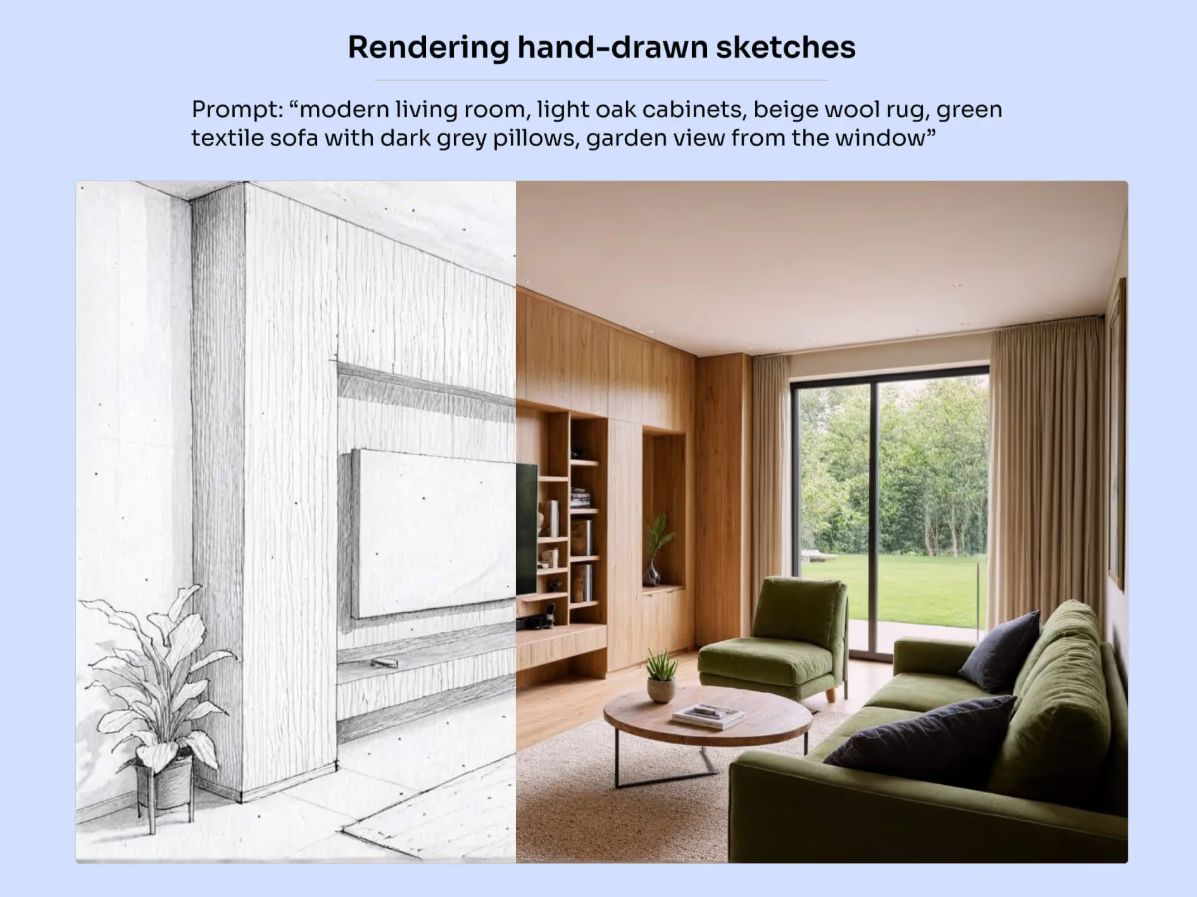
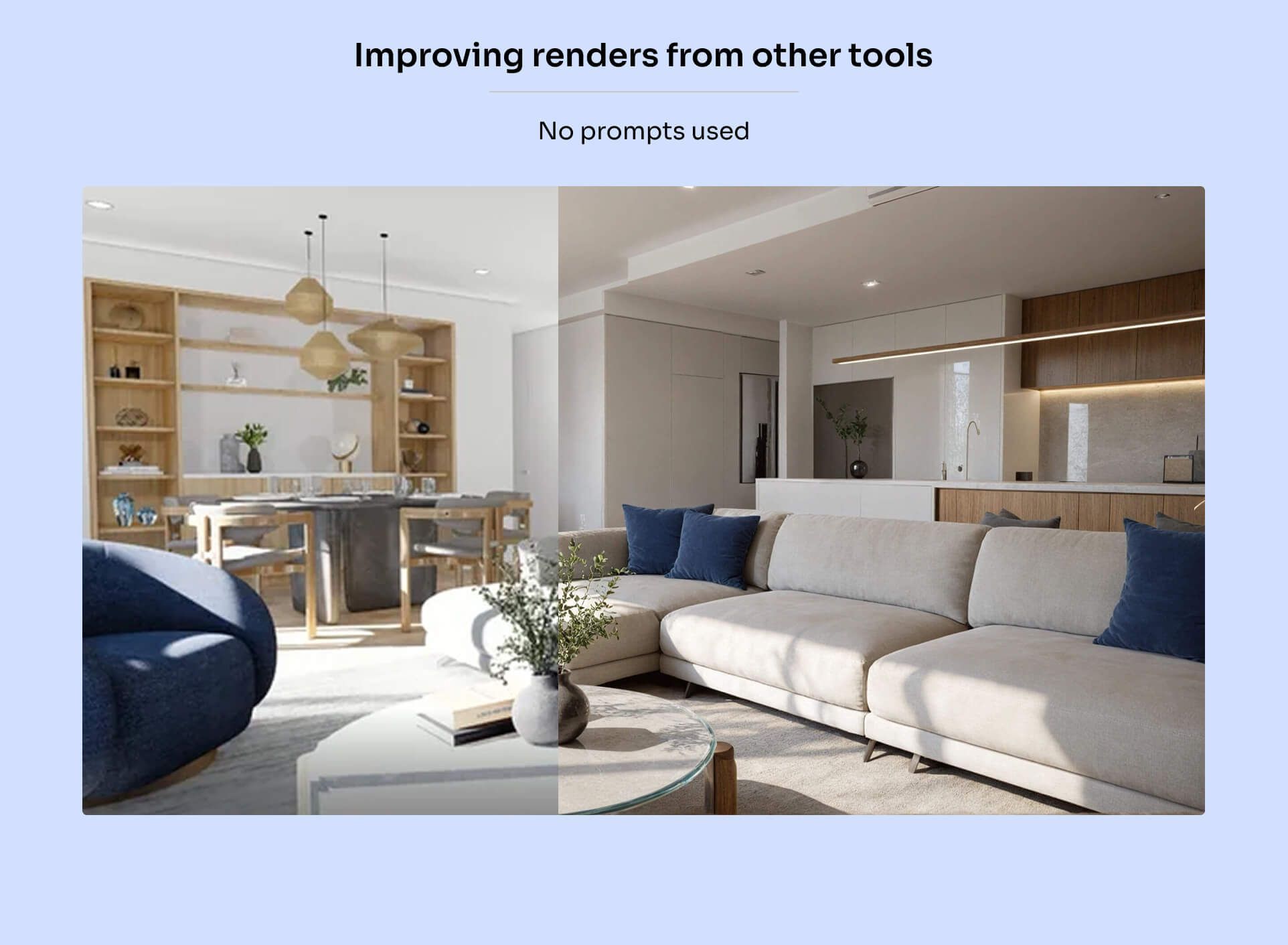
Render est notre moteur le plus polyvalent, optimisé pour visualiser aussi bien des designs CAO que des croquis à la main (et, dans certains cas, pour améliorer des rendus issus d'autres outils).
L'outil Rendu prend en charge les exports de scènes de n'importe quel logiciel de CAO, notamment SketchUp, Revit, Archicad, etc. Il fonctionne avec les vues 3D et les élévations. Les plans ne sont pas encore pris en charge.
Il conserve les couleurs, les matériaux et les textures de vos fichiers, tout en vous permettant d'ajouter des aménagements paysagers, d'ajuster l'éclairage et de changer la météo.
Un bref aperçu vidéo de son fonctionnement :
Rendu de designs texturés
Ce moteur est optimisé pour fonctionner avec des designs texturés sans aucun prompt.
Indiquez simplement si vous travaillez sur une scène d'intérieur ou d'extérieur, laissez tous les autres paramètres inchangés et cliquez sur Rendu.
Si vous voulez personnaliser des aspects comme le paysage, l'éclairage ou la météo, vous pouvez ajouter un prompt ou laisser MyArchitectAI le générer pour vous avec l'outil d'auto-prompt :
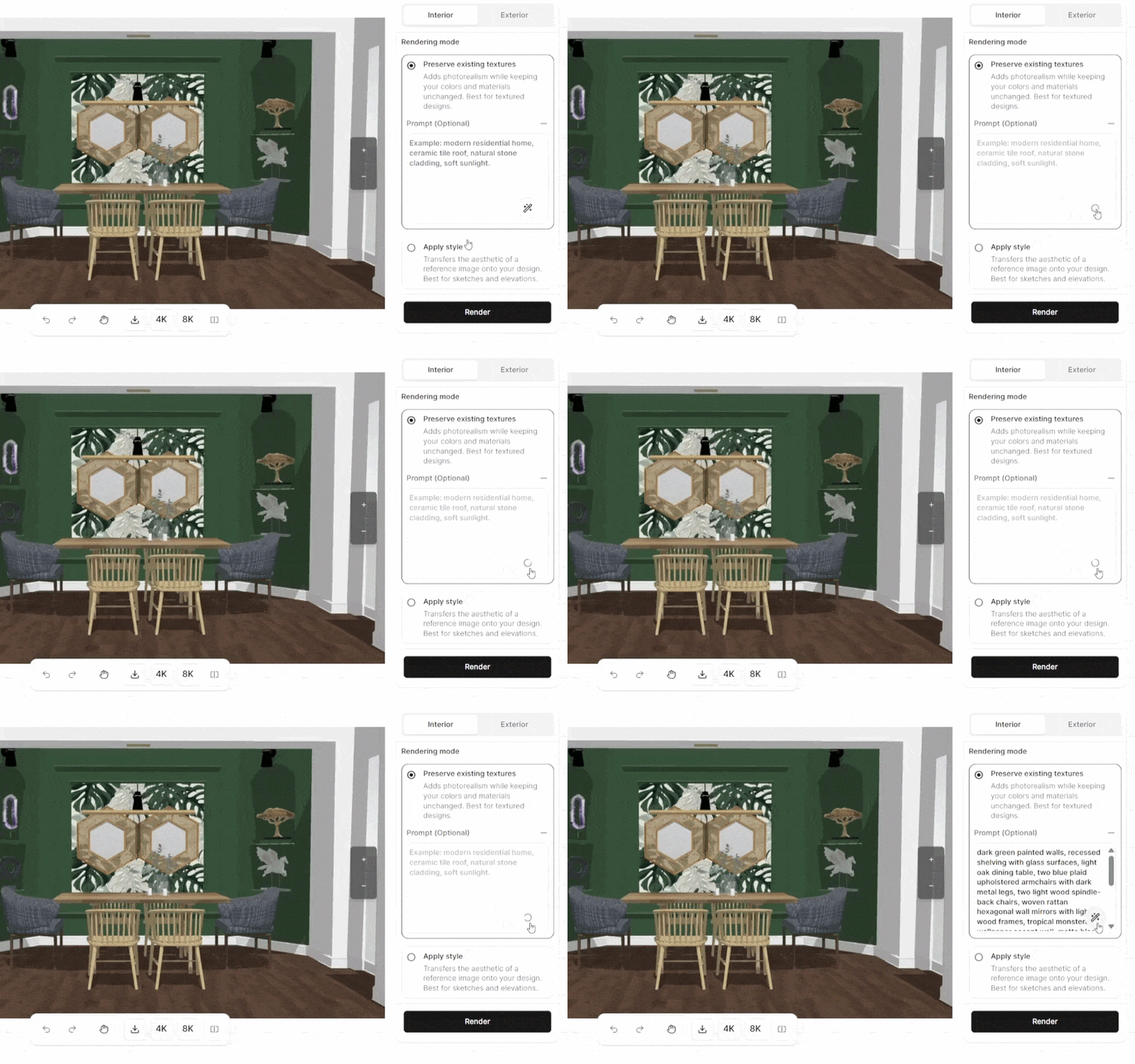
Vous pouvez toujours modifier le prompt généré automatiquement pour qu'il corresponde exactement à vos besoins.
En règle générale, le meilleur workflow est le suivant :
1. Lancez le rendu sans aucun prompt et voyez comment le moteur « comprend » votre design
2. Si quelque chose ne va pas, ajoutez un prompt précisant les aspects mal rendus (générez le prompt avec la baguette magique, puis ajustez-le si besoin)
3. Ne passez à l'onglet Modifier que si vous voulez tester de nouvelles variantes absentes de votre design d'origine, par ex. d'autres textures, l'ajout de personnages, etc.
Nous déconseillons d'utiliser Appliquer un style avec des designs texturés, sauf pour un style conceptuel ; laissez donc cette option décochée.
Rendu de designs sans texture (noir et blanc)
Pour les élévations extérieures et autres designs sans texture, il existe 2 approches :
Rendu avec un prompt : vous donne plus de contrôle et convient mieux si vous avez déjà un concept précis en tête
Rendu avec l'option Appliquer un style : meilleur choix lors de la phase d'idéation, quand vous voulez expérimenter rapidement différentes esthétiques
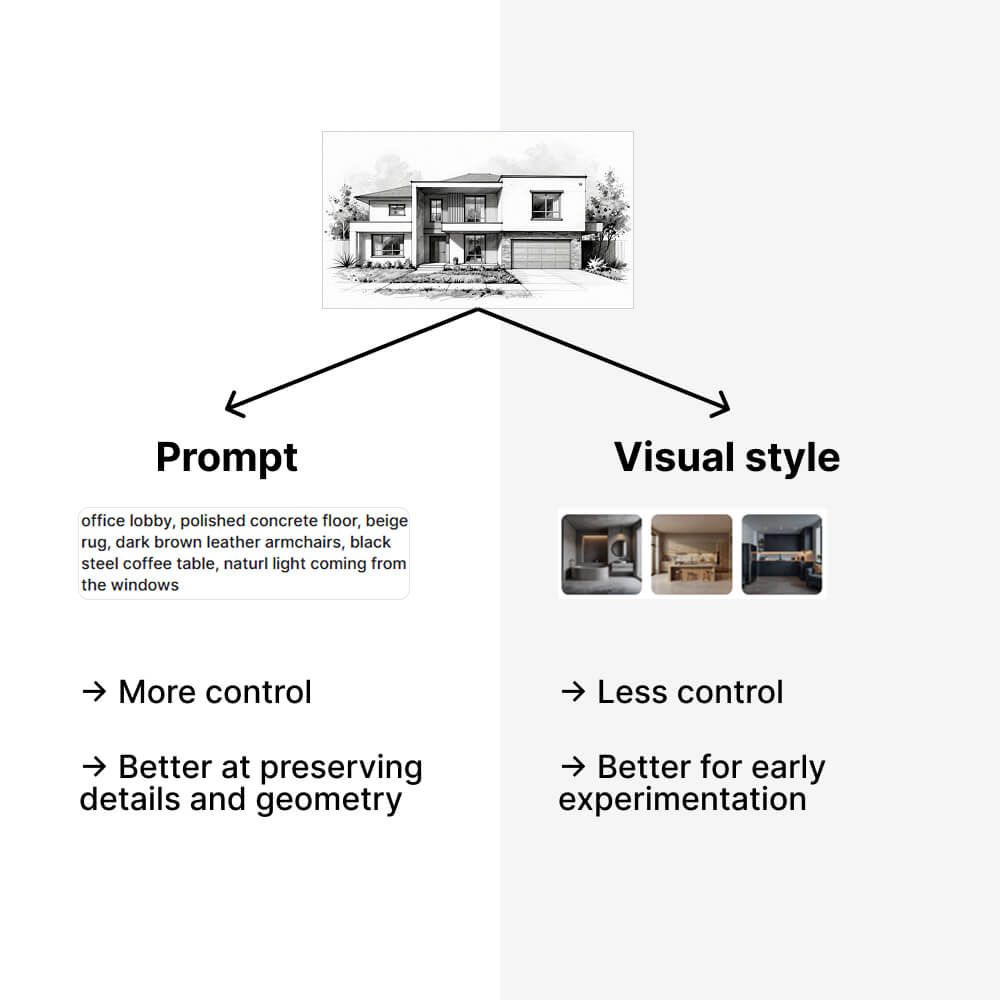
Rendu avec un prompt
Décrivez votre scène avec des mots-clés séparés par des virgules, en incluant tous les aspects clés du design, comme les matériaux et le paysage. Pour de meilleurs résultats, suivez les Bonnes pratiques pour les prompts.
Rendu avec l'option Appliquer un style
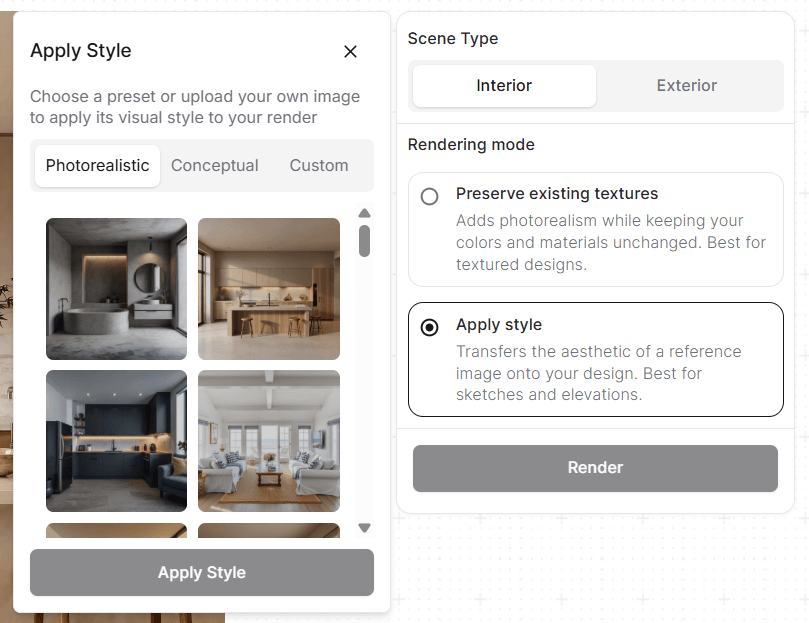
Si vous n'avez pas encore arrêté de détails précis et que vous voulez présenter différents concepts à votre client, vous pouvez ignorer le prompt et utiliser le paramètre Appliquer un style.
Vous pouvez ici choisir entre des styles photoréalistes ou conceptuels, ou importer votre propre image de référence.
Les styles Réaliste et Personnalisé utilisent l'image de référence sélectionnée (ou importée) comme source d'inspiration et la fusionnent avec votre design pour générer un concept unique.
Conceptuel applique une esthétique prédéfinie à votre image, sans réglage supplémentaire. Utilisez-le pour mettre en avant l'idée générale et le concept spatial, afin d'aider les clients à se concentrer sur l'intention et la composition plutôt que sur les détails des premières phases.
Astuces supplémentaires
Pour modifier vos designs, utilisez les outils d'édition : notre moteur de rendu n'est pas optimisé pour cela.
Les personnes et les voitures peuvent parfois être déformées ; les ajouter à la scène avec l'outil Modifier par invite donne de bien meilleurs résultats.
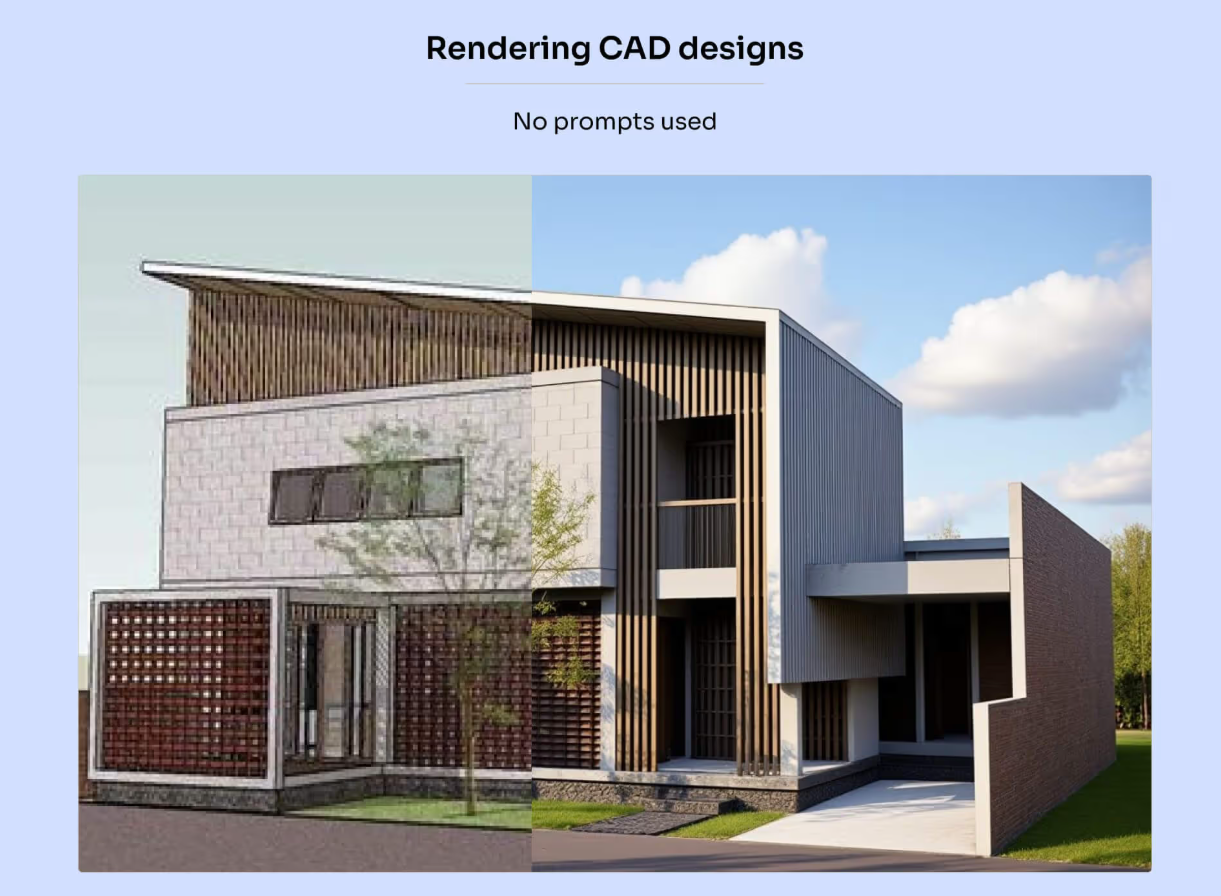
Exemples d'utilisation
Voici quelques exemples de ce que vous pouvez faire avec l'outil Rendu :
Cela a-t-il été utile ?
Besoin d'aide supplémentaire ? Demander à l'équipe