トラブルシューティング
既知の問題とその対処法。
最終更新日 8日前
思いどおりに動作しないことがあり、ご不便をおかけしています。これらの問題は把握しており、恒久的な修正に取り組んでいます。それまでの間、既知の問題と、すぐに試せる回避策をご紹介します。
レンダリングまたはアニメーション時にエラーメッセージが出る
多くの場合、インターネット接続が不安定なときに発生します。次の点をご確認ください。
安定したWi-Fiに接続している。
VPNで接続地域を変更していない。
広告ブロッカーを使用していない。
Starlinkを使用していない。
Braveブラウザを使用していない。
いずれも当てはまらない場合は、ブラウザのキャッシュを削除してみてください。お使いのブラウザごとの手順は次のとおりです。
Safari: https://support.apple.com/en-il/guide/safari/sfri11471/mac
Firefox: https://support.mozilla.org/en-US/kb/how-clear-firefox-cache
4Kレンダリングのダウンロード時にエラーメッセージが出る
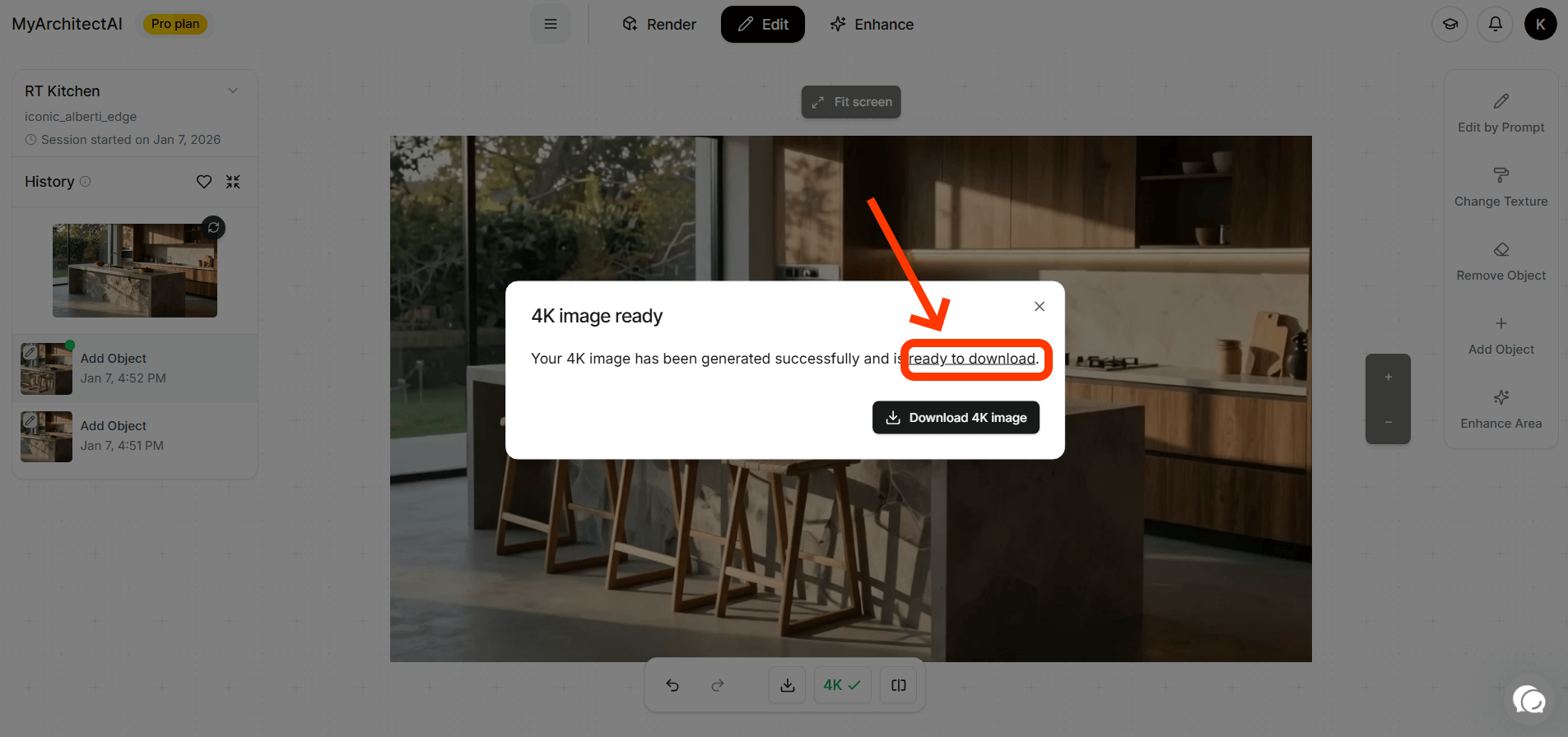
このエラーも、不安定な接続が原因のことがよくあります。ダウンロードのポップアップが表示されたら、ボタンではなく「ready to download」のリンクをクリックすると解決することが多いです。
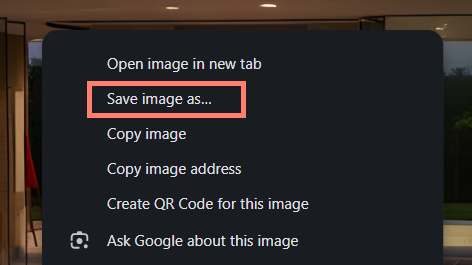
レンダリングが新しいウィンドウで開きます。そこで「名前を付けて画像を保存…」を選び、保存先を指定してください。
それでも解決しない場合は、前のセクションで説明したとおりブラウザのキャッシュを削除してください。
入力画像の要素が変わってしまった
その場合は、レンダリングの段階でプロンプトにそれらの要素を書き添えて、デザインについてエンジンにより多くの文脈を伝えてください。これで精度が上がることが多いです。
人物や車両がぼやける
最良の結果を得るには、人物や車両は入力画像からレンダリングするのではなく、「プロンプトで編集」ツールで追加することをおすすめします。
要素が歪む・変形する
ルーバーや屋根瓦のように、同じ要素が狭い間隔で繰り返されるものは歪むことがあります。回避策として、「プロンプトで編集」ツールを使ってレンダリングに追加してください。次回のエンジン更新で改善する項目にも入っています。
日光の向きが違う
プロンプトに「…sunlight from the front of the building」「sunlight from the right side」「…sunlight from behind the camera」のように加えると、日光の向きを調整できます。必ず、主役の被写体またはカメラを基準に指定してください。日光の向き専用のツールも近日公開予定です。
レンダリングが入力画像に沿わず、完全に変わってしまった
入力画像にないものをプロンプトに書いた場合に起こることがあります。たとえば、入力画像は市街地の建物なのに、プロンプトで森や山に言及した場合です。
入力したデザインにない要素を追加するときは、必ず編集モードを使ってください。
これが役に立ちましたか?
まだお困りですか? チームに質問