レンダリング設定
最終更新日 8日前
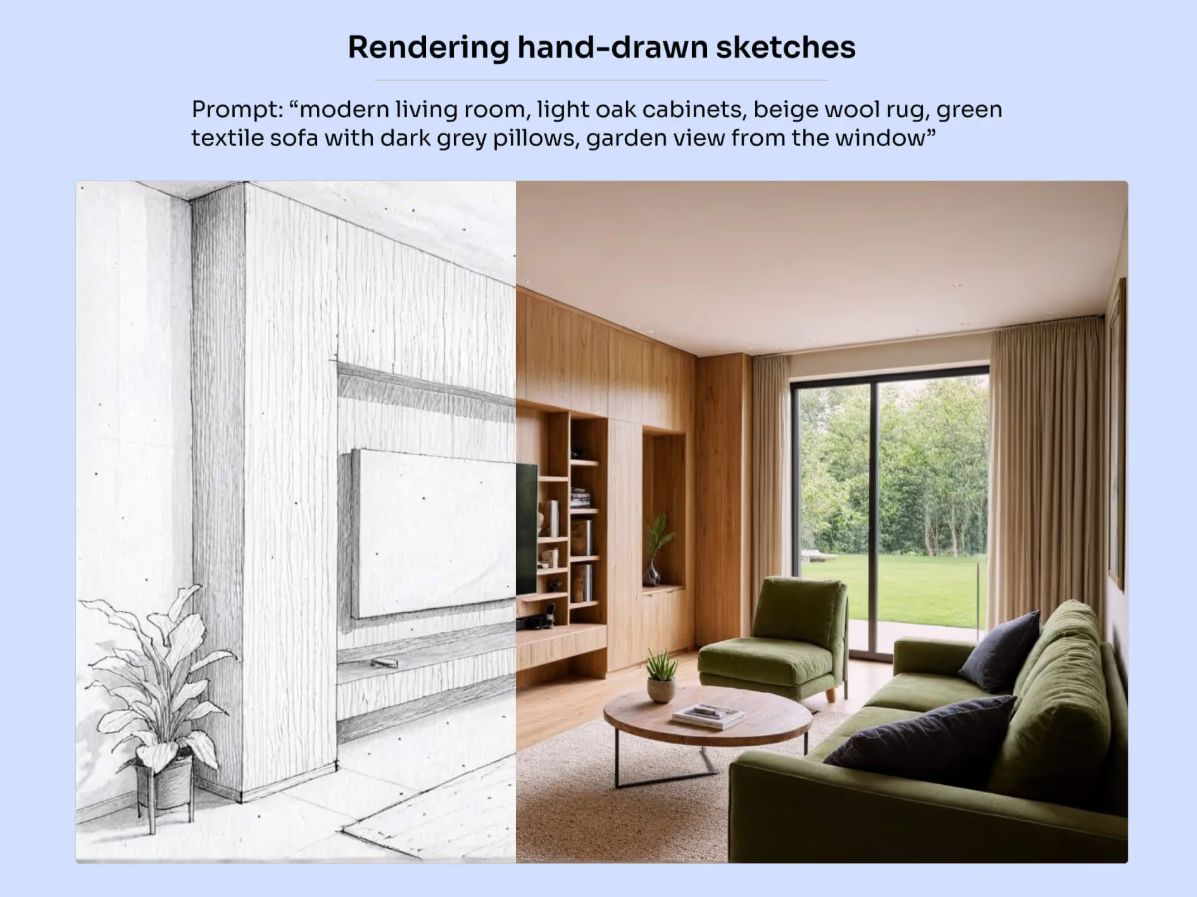
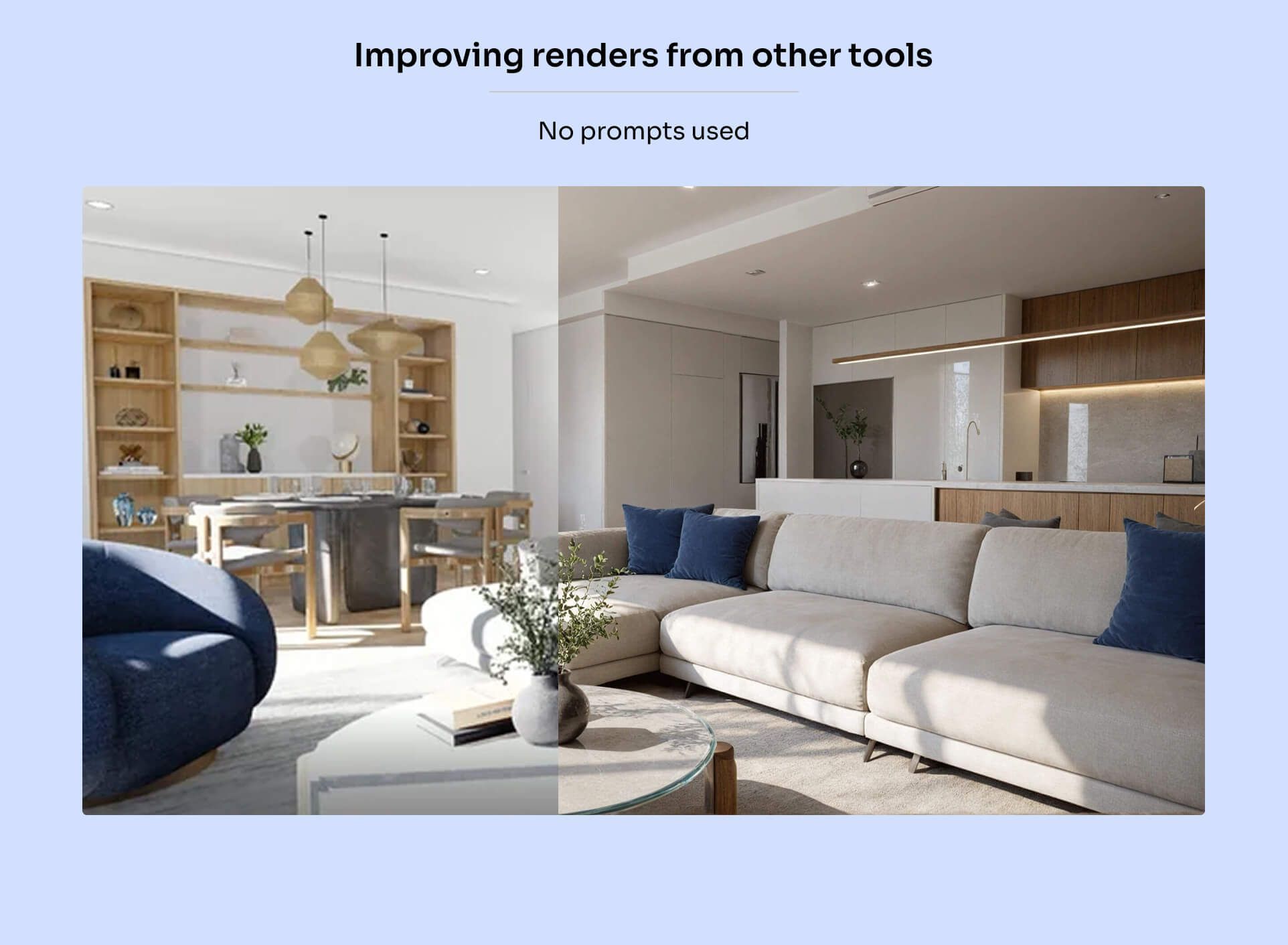
レンダリングは、最も汎用性の高いエンジンです。CADデザインと手描きスケッチの両方を可視化するよう最適化されています(場合によっては、他のツールで作成したレンダリングの品質向上にも使えます)。
「レンダリング」ツールは、SketchUp、Revit、Archicadなど、あらゆるCADソフトからエクスポートしたシーンに対応しています。3Dビューと立面図に使えます。平面図にはまだ対応していません。
アップロードした画像の色、素材、テクスチャを保ったまま、ランドスケープの追加、照明の調整、天候の変更もできます。
使い方を紹介する短い動画です:
テクスチャ付きデザインのレンダリング
このエンジンは、テクスチャ付きのデザインならプロンプトなしでもうまく動作するよう最適化されています。
インテリアかエクステリアかを選び、ほかの設定は変更せずに「レンダリング」をクリックするだけです。
ランドスケープ、照明、天候などを調整したい場合は、プロンプトを追加するか、MyArchitectAIのオートプロンプト機能で自動生成できます:
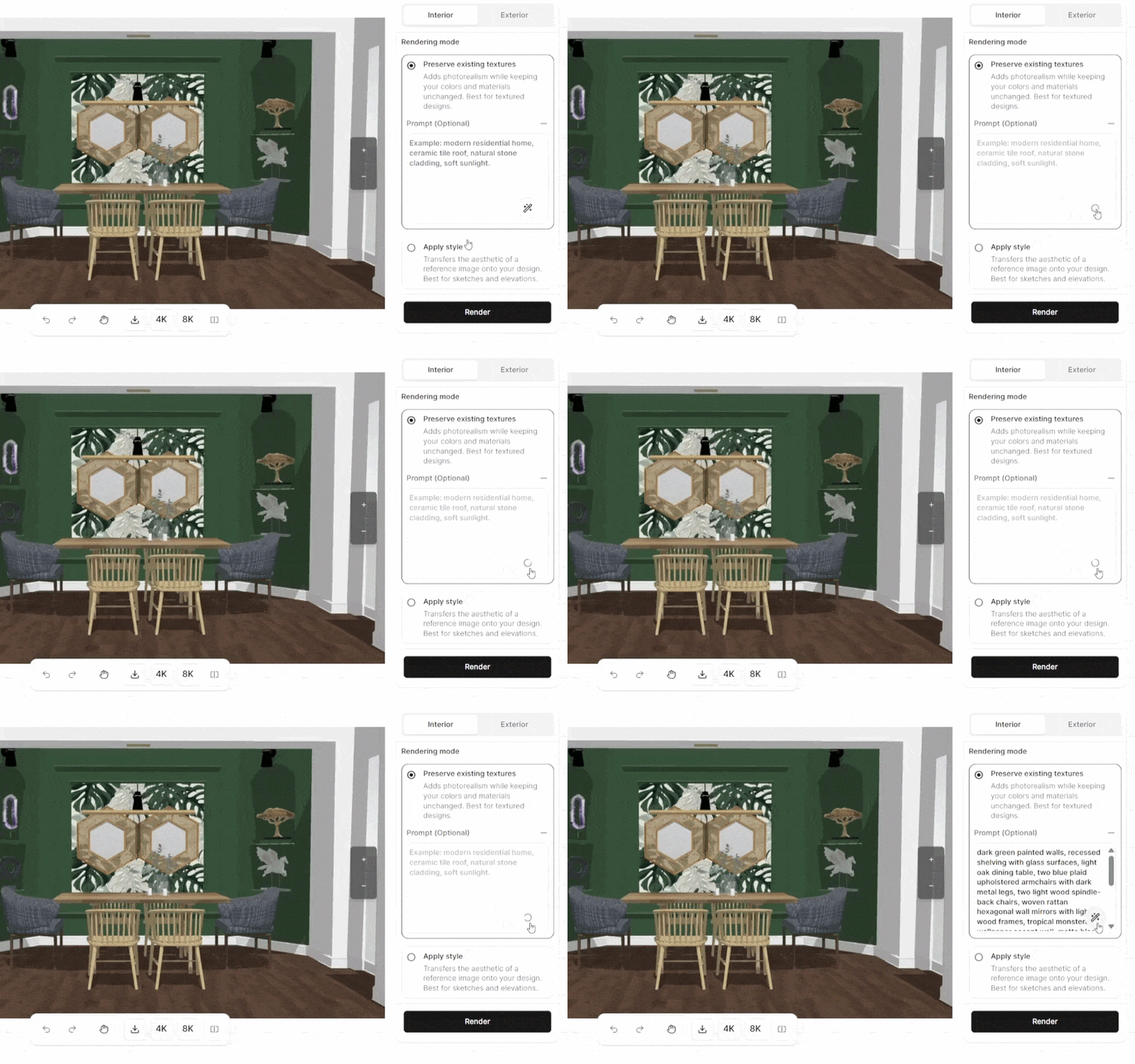
自動生成されたプロンプトは、ご希望に合わせていつでも調整できます。
基本的には、次の流れがおすすめです。
1. まずプロンプトなしでレンダリングし、エンジンがデザインをどう「理解」するかを確認する
2. うまく反映されなかった部分があれば、その点を指定するプロンプトを追加する(魔法の杖でプロンプトを自動生成し、必要に応じて調整)
3. 入力デザインにない新しいバリエーション(別のテクスチャ、人物の追加など)を試したいときだけ、「編集」タブに移る
コンセプチュアルスタイルを使う場合を除き、テクスチャ付きのデザインでは「スタイルを適用」の使用はおすすめしません。このオプションはオフのままにしておいてください。
テクスチャなし(白黒)のデザインのレンダリング
外観の立面図など、テクスチャのないデザインを扱うときは、2つの方法があります。
プロンプトを使ってレンダリングする方法は、細かくコントロールできるので、すでに具体的なコンセプトがある場合に向いています。
「スタイルを適用」を使ってレンダリングする方法は、さまざまなテイストをすばやく試したいアイデア出しの初期段階に向いています。
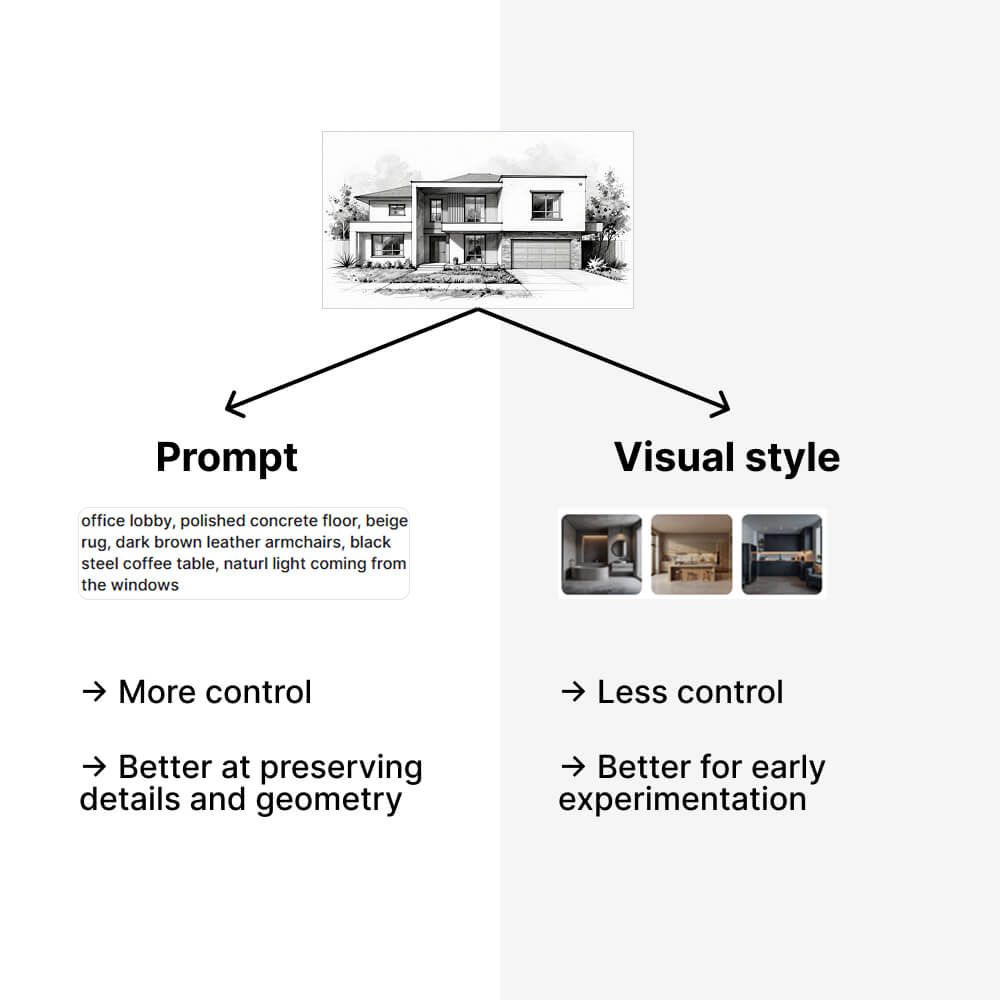
プロンプトを使ってレンダリングする
素材やランドスケープなど、デザインの主要な要素をすべて含めて、カンマ区切りのキーワードでシーンを説明します。最良の結果を得るには、次のガイドに沿って書いてください:プロンプト作成のベストプラクティス。
「スタイルを適用」を使ってレンダリングする
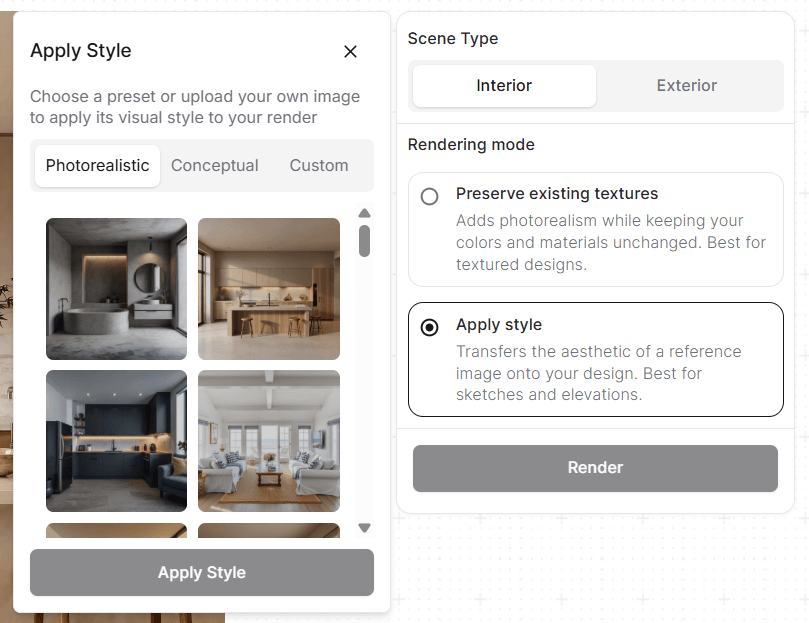
細部がまだ固まっておらず、クライアントにいくつかのコンセプトを見せたい場合は、プロンプトを使わずに「スタイルを適用」の設定を使えます。
フォトリアル、コンセプチュアルのスタイルから選ぶか、独自の参照画像をアップロードできます。
リアルとカスタムのスタイルは、選択した(またはアップロードした)参照画像をヒントに、デザインと組み合わせて独自のコンセプトを生成します。
コンセプトは、追加設定なしで、あらかじめ決められた雰囲気を画像に適用します。全体のアイデアや空間コンセプトを際立たせたいときに使うと、クライアントが初期段階の細部ではなく、意図や構成に集中しやすくなります。
その他のヒント
デザインに変更を加えるときは、編集ツールを使ってください。レンダリングエンジンはそのような用途には最適化されていません。
人物や車は歪んでしまうことがあるため、「プロンプトで編集」ツールでシーンに追加したほうがはるかによい結果になります。
活用例
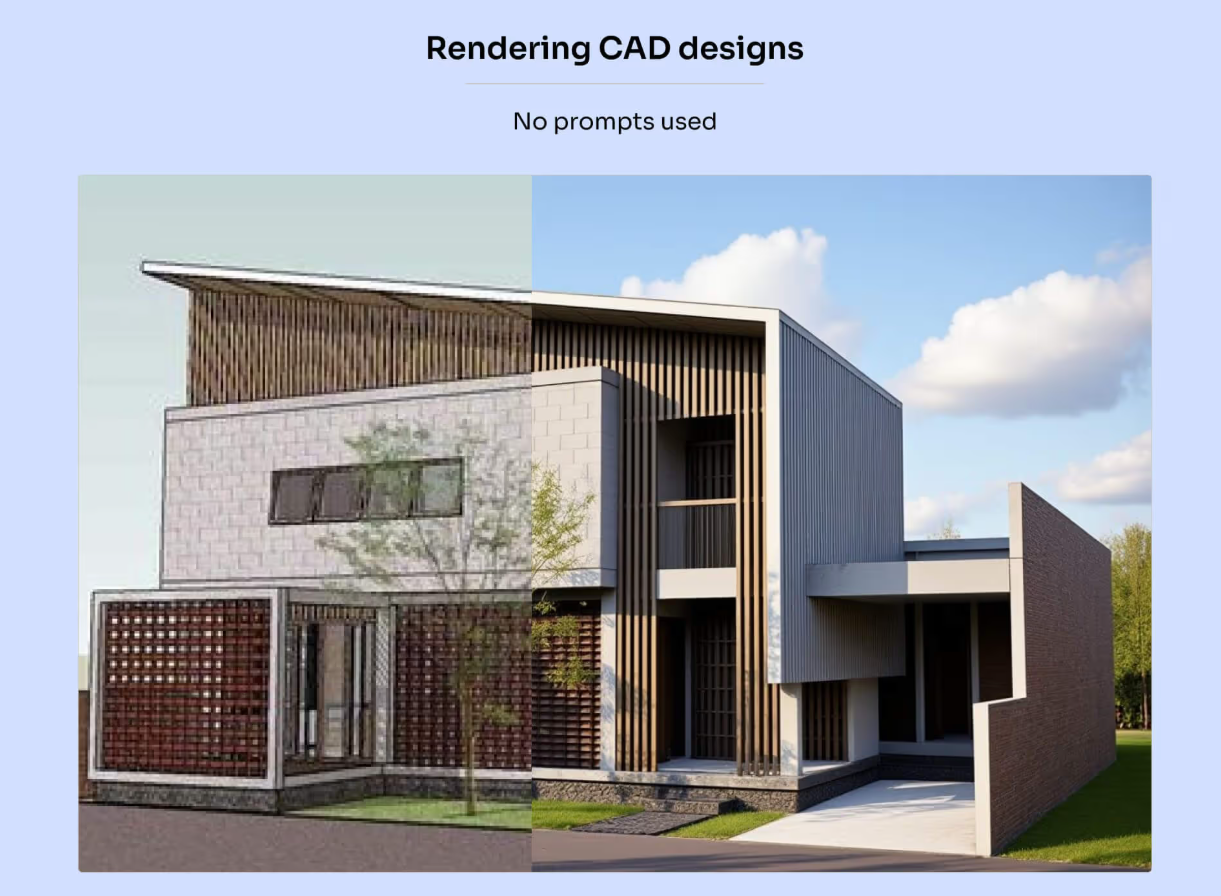
「レンダリング」エンジンの活用例をいくつか紹介します。
これが役に立ちましたか?
まだお困りですか? チームに質問