렌더링 설정
마지막 업데이트 8일 전
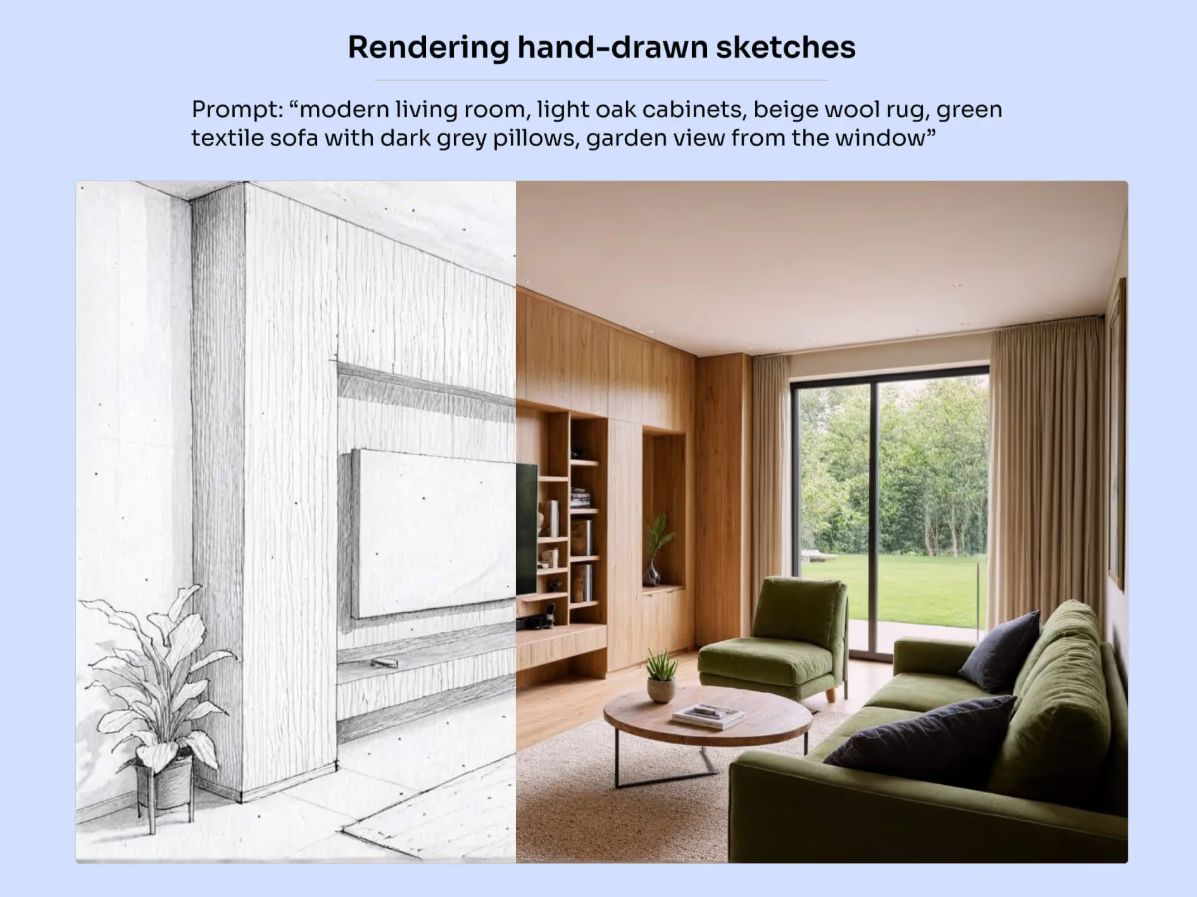
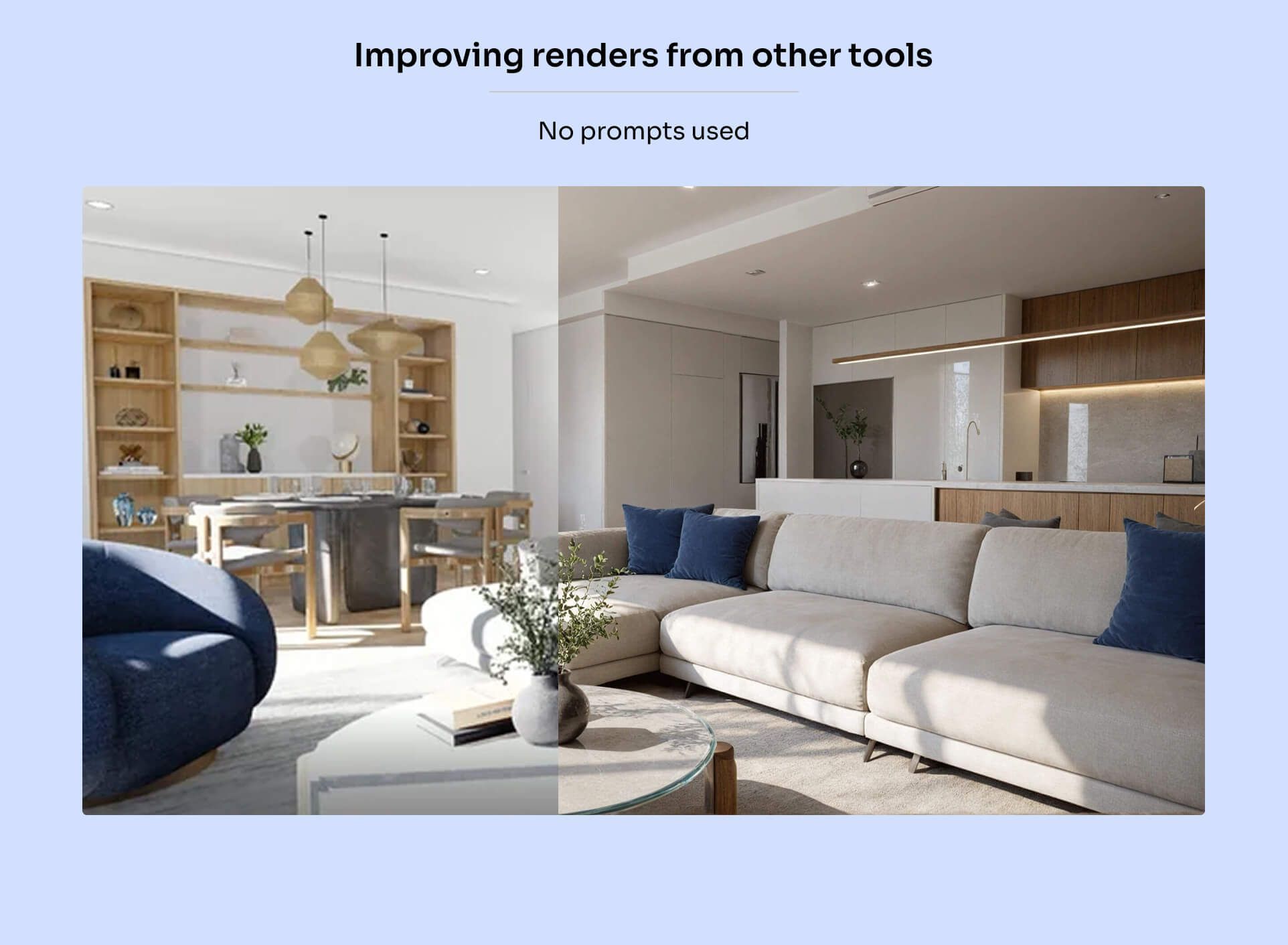
렌더링은 가장 다재다능한 엔진으로, CAD 디자인과 손으로 그린 스케치를 모두 시각화하도록 최적화되어 있어요(경우에 따라 다른 도구로 만든 렌더를 개선하는 데도 쓸 수 있어요).
‘렌더링’ 도구는 SketchUp, Revit, Archicad 등 모든 CAD 소프트웨어에서 내보낸 장면을 지원해요. 3D 뷰와 입면도에서 작동하며, 평면도는 아직 지원하지 않아요.
업로드한 이미지의 색상, 재질, 텍스처를 그대로 유지하면서 조경을 추가하고, 조명을 조정하고, 날씨를 바꿀 수도 있어요.
작동 방식을 보여 주는 짧은 영상이에요.
텍스처가 있는 디자인 렌더링
이 엔진은 텍스처가 있는 디자인을 프롬프트 없이도 잘 처리하도록 최적화되어 있어요.
실내인지 실외인지만 선택하고 나머지 설정은 그대로 둔 채 ‘렌더링’을 클릭하세요.
조경, 조명, 날씨 같은 요소를 조정하고 싶다면 프롬프트를 추가하거나 MyArchitectAI의 오토 프롬프트 도구로 자동 생성할 수 있어요.
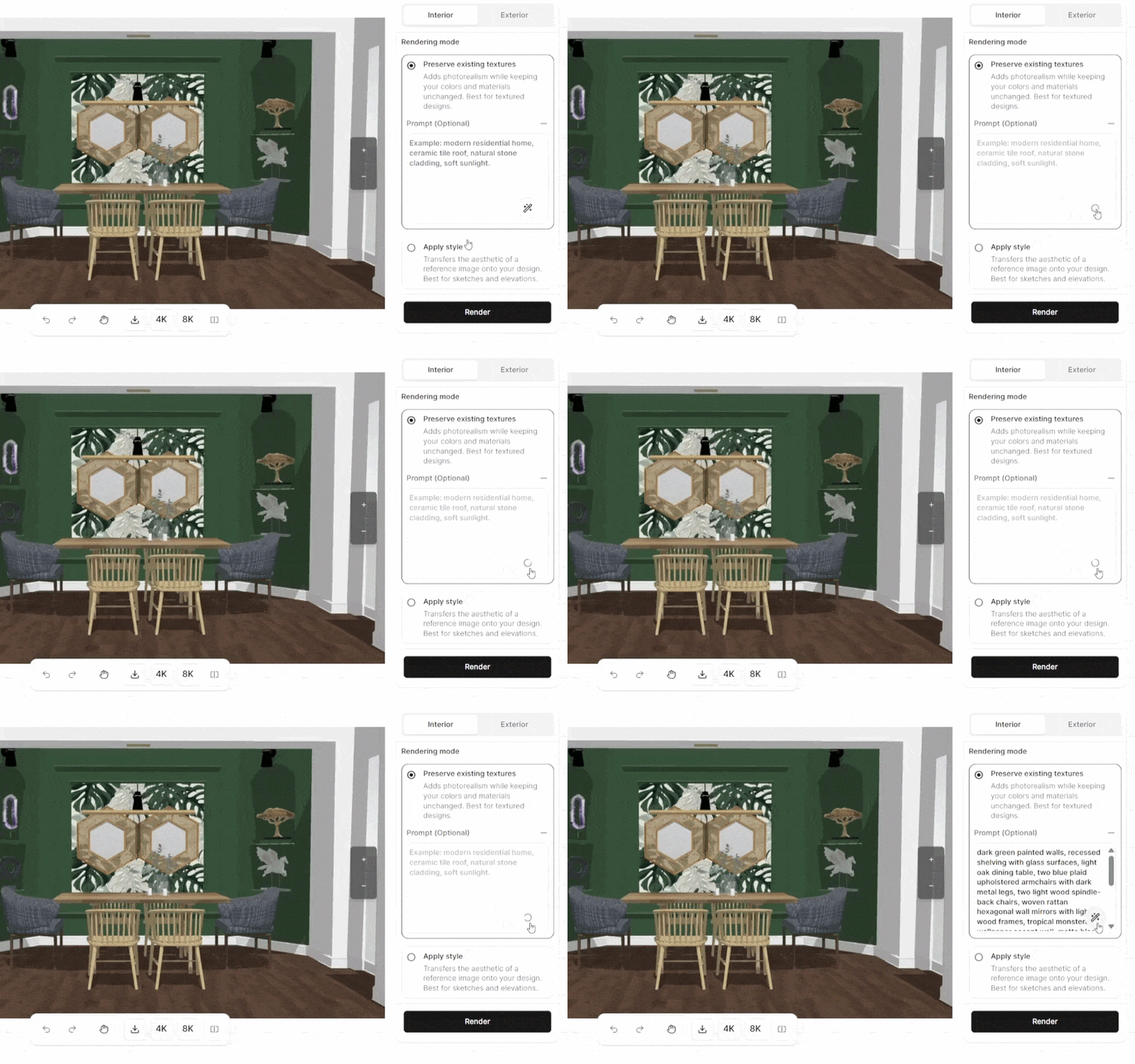
자동 생성된 프롬프트는 원하는 대로 언제든 수정할 수 있어요.
일반적으로 가장 좋은 작업 순서는 다음과 같아요.
1. 프롬프트 없이 렌더링해서 엔진이 디자인을 어떻게 "이해"하는지 확인해요
2. 마음에 들지 않는 부분이 있다면 제대로 렌더링되지 않은 요소를 짚어 주는 프롬프트를 추가해요(매직 완드로 프롬프트를 자동 생성한 뒤 필요에 맞게 수정하세요)
3. 다른 텍스처나 사람 추가처럼 입력 디자인에 없는 새로운 변형을 시도할 때만 편집 탭으로 넘어가요
컨셉추얼 스타일을 쓰는 경우를 제외하고, 텍스처가 있는 디자인에는 ‘스타일 적용’ 사용을 권장하지 않아요 . 이 옵션은 체크하지 않은 상태로 두세요.
텍스처 없는(흑백) 디자인 렌더링
외관 입면도처럼 텍스처가 없는 디자인을 다룰 때는 두 가지 방법이 있어요.
프롬프트로 렌더링하기 - 더 세밀하게 제어할 수 있어서 이미 구체적인 콘셉트가 있을 때 더 좋은 선택이에요
‘스타일 적용’으로 렌더링하기 - 다양한 분위기를 빠르게 시험해 보고 싶은 초기 아이디어 구상 단계에서 더 좋은 선택이에요
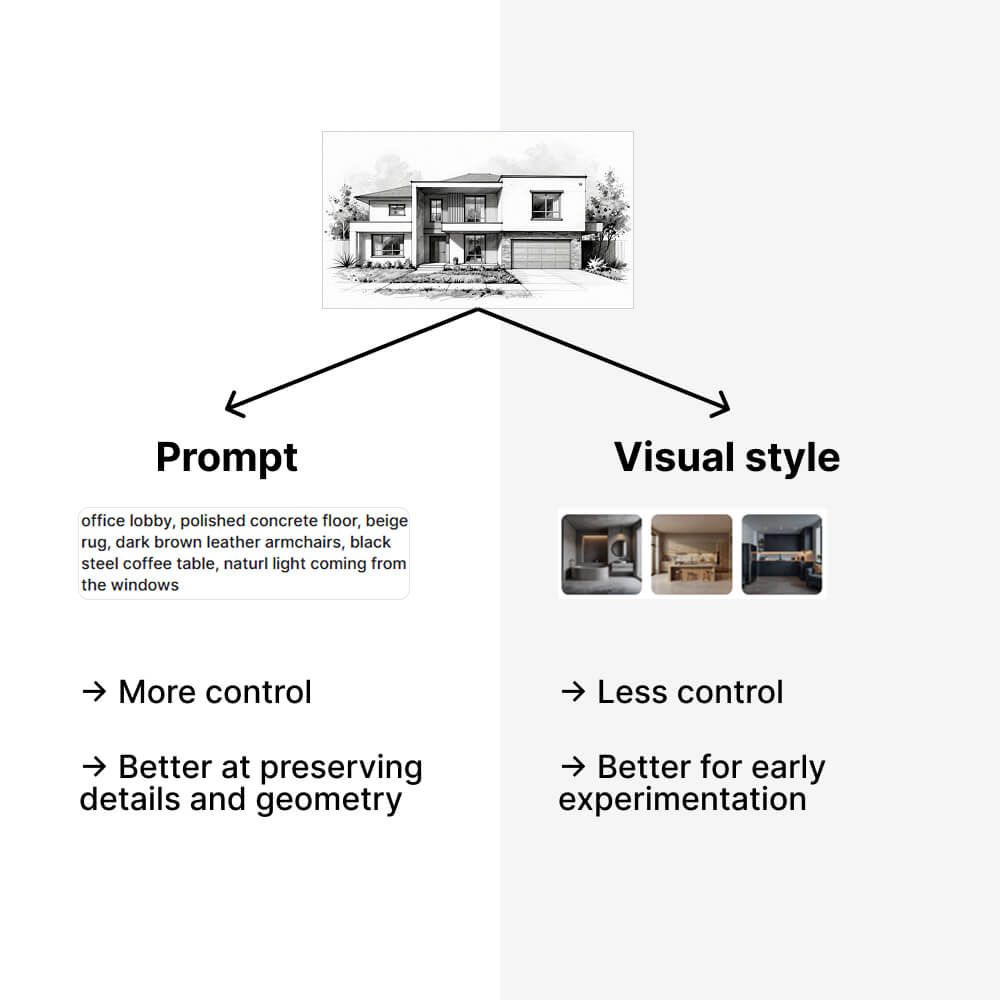
프롬프트로 렌더링하기
재질과 조경 등 디자인의 핵심 요소를 모두 포함해서 쉼표로 구분한 키워드로 장면을 설명하세요. 더 좋은 결과를 얻으려면 다음 가이드를 따르세요: 프롬프트 작성 모범 사례.
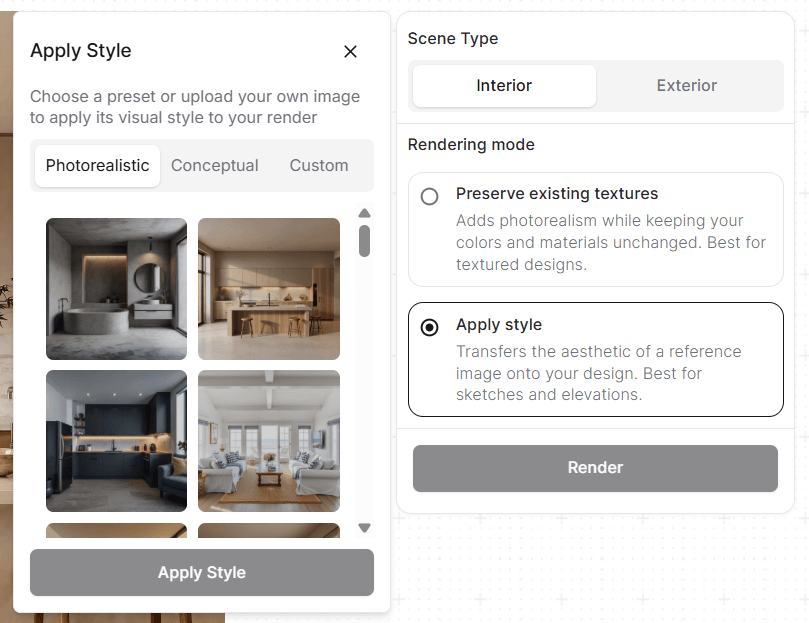
‘스타일 적용’으로 렌더링하기
세부 사항이 아직 정해지지 않았고 클라이언트에게 여러 콘셉트를 보여 주고 싶다면, 프롬프트를 건너뛰고 ‘스타일 적용’ 설정을 사용할 수 있어요.
여기서 포토리얼리스틱 스타일이나 컨셉추얼 스타일 중에서 고르거나 직접 참고 이미지를 업로드할 수 있어요.
사실적 및 사용자 지정 스타일은 선택한(또는 업로드한) 참고 이미지를 영감으로 삼아 디자인과 섞어 독창적인 콘셉트를 만들어 줘요.
컨셉 스타일은 추가 설정 없이 미리 정해진 분위기를 이미지에 적용해요. 전체적인 아이디어와 공간 콘셉트를 부각할 때 쓰면, 클라이언트가 초기 단계의 세부 사항보다 의도와 구성에 집중하게 도와줘요.
추가 팁
디자인을 수정하려면 편집 도구를 사용하세요. 렌더링 엔진은 그런 용도에 최적화되어 있지 않아요.
사람이나 자동차는 가끔 왜곡될 수 있어서, 프롬프트로 편집 도구로 장면에 추가하는 편이 훨씬 좋은 결과를 줘요.
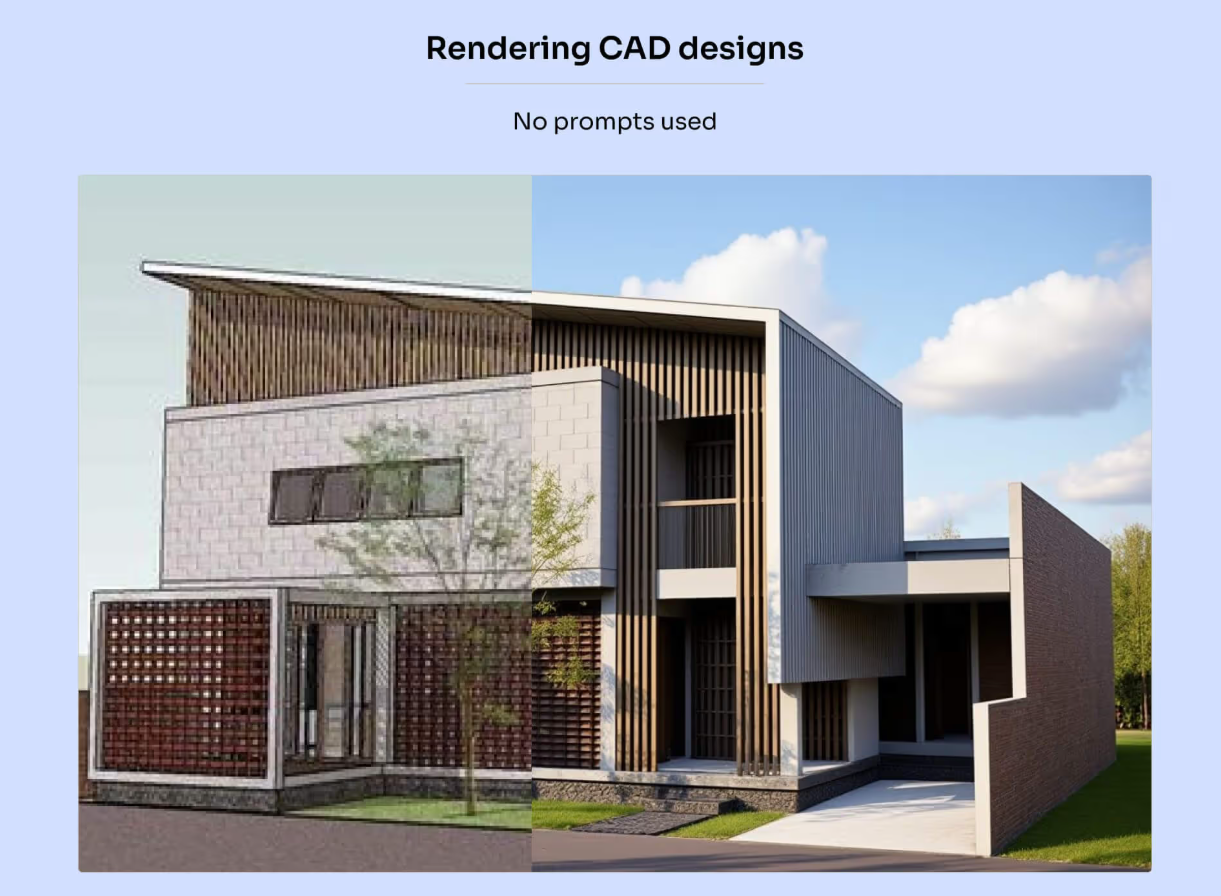
활용 예시
‘렌더링’ 엔진을 어디에 쓸 수 있는지 보여 주는 예시예요.
도움이 되었나요?
도움이 더 필요하신가요? 팀에 문의