프롬프트 작성 요령
마지막 업데이트 8일 전
프롬프트는 텍스트 설명으로 결과물에서 보고 싶은 내용을 구체적으로 지시해서 AI 애플리케이션과 소통하는 방법이에요.
MyArchitectAI의 렌더링 엔진은 프롬프트 없이도 작동하도록 최적화되어 있어서 프롬프트 사용은 선택 사항이에요.
엔진이 따라 주길 바라는 구체적인 요구 사항이 있다면, 효과적인 프롬프트를 쓰는 요령을 알려 드릴게요.
먼저 MyArchitectAI는 (예를 들어 ChatGPT 같은) 채팅 앱이 아니에요. 그러니 지시(만들어 줘, 생성해 줘, 렌더링해 줘)를 하는 대신, 렌더가 어떤 모습이면 좋을지를 그대로 묘사해 주세요.
그리고 프롬프트는 간결하게쓰도록 해 보세요. 너무 길면 AI가 헷갈릴 수 있어요.
좋은 프롬프트와 나쁜 프롬프트가 어떤 모습인지 감을 잡을 수 있도록 두 경우의 예시를 몇 가지 살펴볼게요.
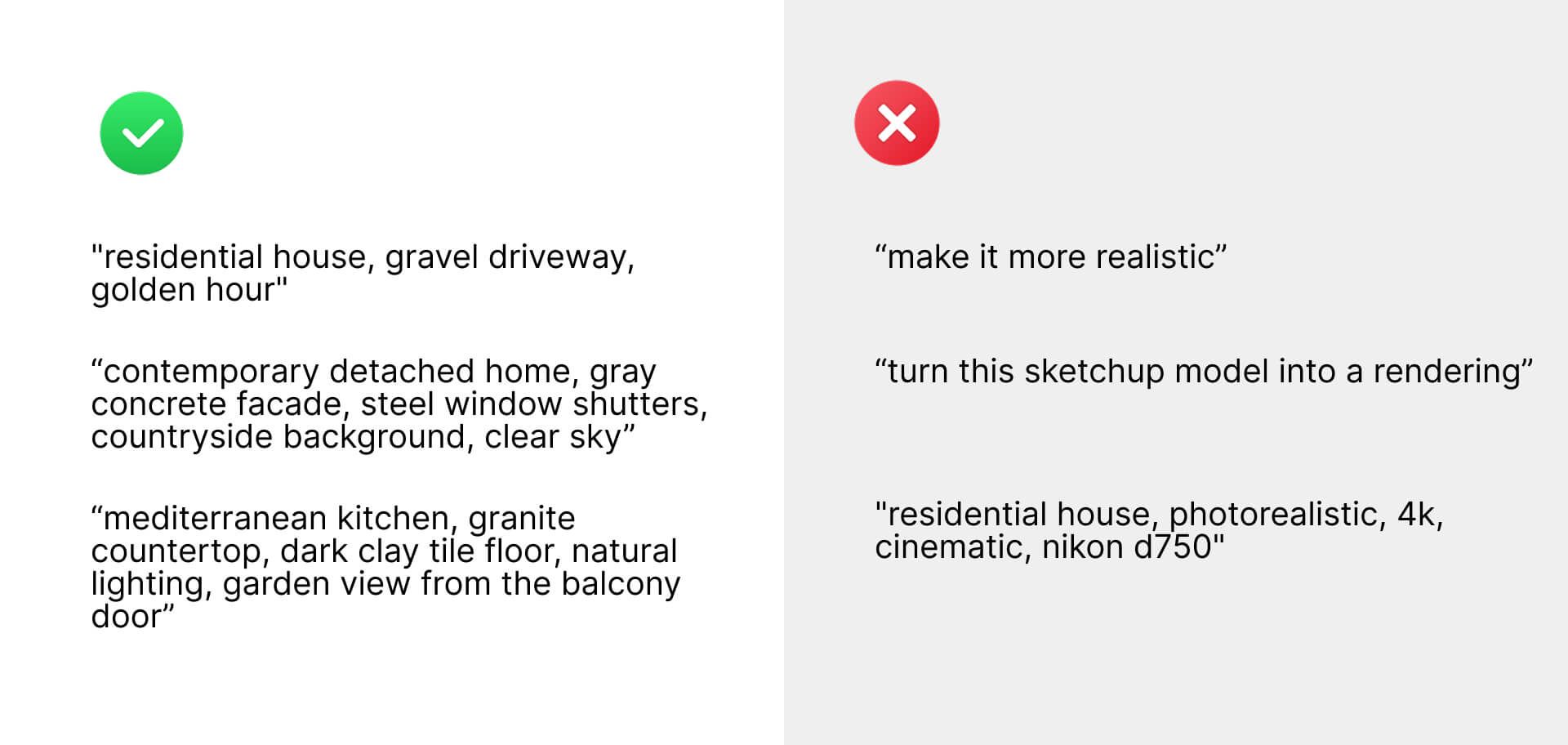
좋은 프롬프트에는 구조가 있어요. {main subject}, {materials}, {setting}, 처럼 각 요소를 쉼표로 구분해요.
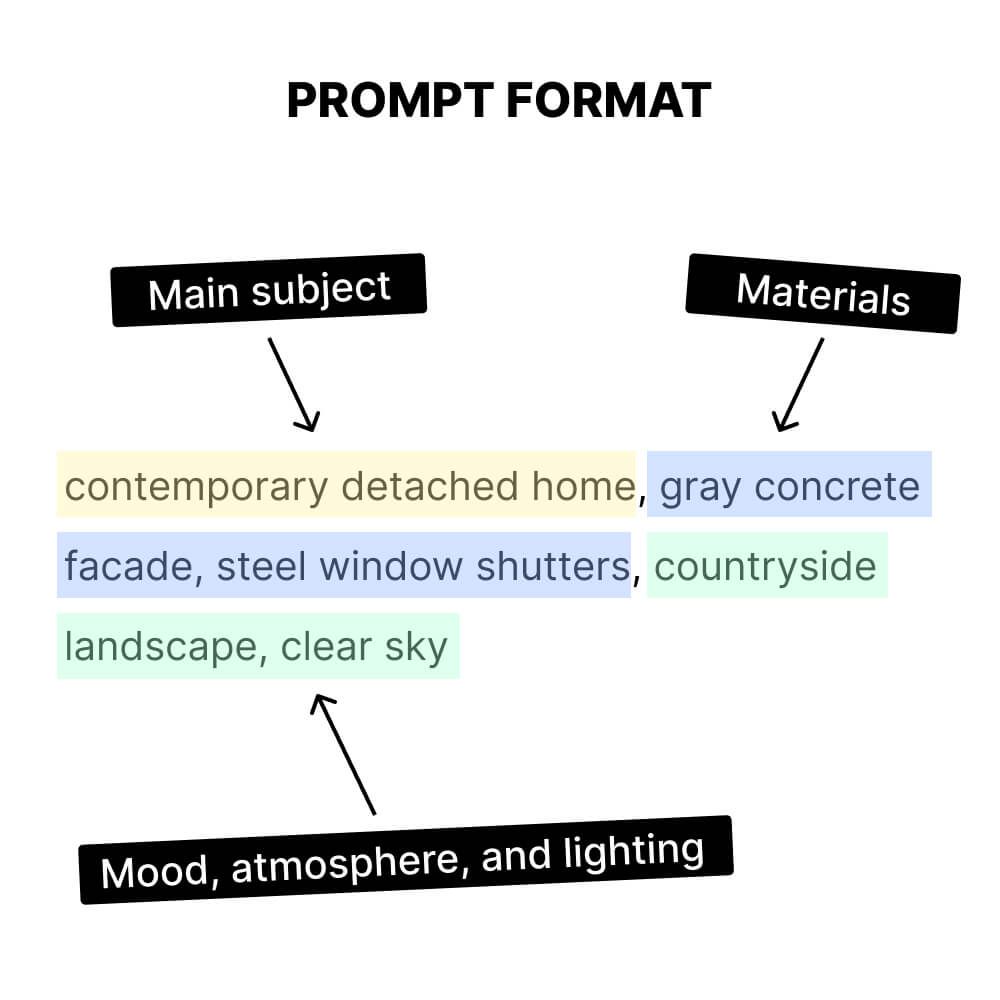
중요한 점은 요소의 순서가 중요하다 는 거예요. 프롬프트 앞쪽에 있는 요소가 뒤쪽 요소보다 렌더링에 더 큰 영향을 줘요.
프롬프트에 넣으면 영향이 큰 요소는 다음과 같아요.
주요 대상. 예: 주택, 주방 (항상 포함하는 걸 추천해요)
스타일
소재
색상
조명
조경/배경/장소
시간대
가구/제품 브랜드
하지만 키워드를 더 많이 넣는다고 꼭 더 좋은 결과가 나오는 건 아니에요.
장면과 스타일을 설명하는 폭넓은 키워드 하나로 시작하는 것을 추천해요 . 예: “modern residential home”.
그다음 앱이 장면의 각 요소를 어떻게 해석하는지 확인하고, 거기서부터 개별 오브젝트에 대한 더 구체적인 키워드를 추가하며 다듬어 보세요. 예: “modern residential home, beige facade, sunrise”.
프롬프트 변형마다 렌더를 몇 번씩 생성해 보는 게 좋아요. MyArchitectAI는 매번 다른 결과를 만들거든요. 프롬프트를 바꾸지 않고 “Generate” 버튼만 눌러서 같은 설정으로 새 변형을 만들 수도 있어요.
그 밖에 알아 두면 좋은 점이 몇 가지 있어요.
디자인을 수정하려면 편집 도구를 사용하세요. 기본 렌더링 엔진은 수정용으로 최적화되어 있지 않아요.
Midjourney 같은 곳에서 흔히 쓰는 “realistic”, “4k”, “architectural/interior design” 같은 키워드는 넣지 않아도 돼요. MyArchitectAI는 건축·인테리어 디자인을 렌더링한다는 것을 “알고” 있어서 기본적으로 사실적인 렌더를 만들어요.
현재 MyArchitectAI는 건축·인테리어 디자인에 사용할 수 있어요. 평면도, 마스터플랜, 조경 디자인 렌더링은 아직 지원하지 않아요.
더 맞춤형 도움이 필요하신가요? Studio, Scale 요금제 사용자는 고객 교육 전문가와 무료 1:1 화상 교육을 예약할 수 있어요. 전문가가 MyArchitectAI의 모든 도구와 설정을 안내하고, 사용자의 작업 방식에 맞는 활용 팁을 알려 드려요.
도움이 되었나요?
도움이 더 필요하신가요? 팀에 문의