Rozwiązywanie problemów
Znane problemy i sposoby ich rozwiązania.
Ostatnia aktualizacja 8 dni temu
Czasem rzeczy nie działają dokładnie tak, jak powinny, i wiemy, że może to być frustrujące. Znamy te problemy i już pracujemy nad trwałymi poprawkami. Do tego czasu poniżej znajdziesz znane problemy i kilka obejść, z których możesz skorzystać od razu.
Komunikat o błędzie podczas renderowania lub animowania
Zdarza się to głównie wtedy, gdy Twoje połączenie z internetem jest niestabilne. Upewnij się więc, że:
Masz stabilne połączenie Wi-Fi.
Nie używasz VPN do zmiany lokalizacji.
Nie używasz blokad reklam.
Nie używasz Starlinka.
Nie używasz przeglądarki Brave.
Jeśli żaden z powyższych punktów Cię nie dotyczy, spróbuj wyczyścić pamięć podręczną przeglądarki. Oto instrukcje w zależności od używanej przeglądarki:
Safari: https://support.apple.com/en-il/guide/safari/sfri11471/mac
Firefox: https://support.mozilla.org/en-US/kb/how-clear-firefox-cache
Komunikat o błędzie podczas pobierania renderów w 4K
Ten błąd również często wiąże się z niestabilnym połączeniem. Jeśli widzisz okno pobierania, zwykle pomaga kliknięcie linku „ready to download” zamiast przycisku.
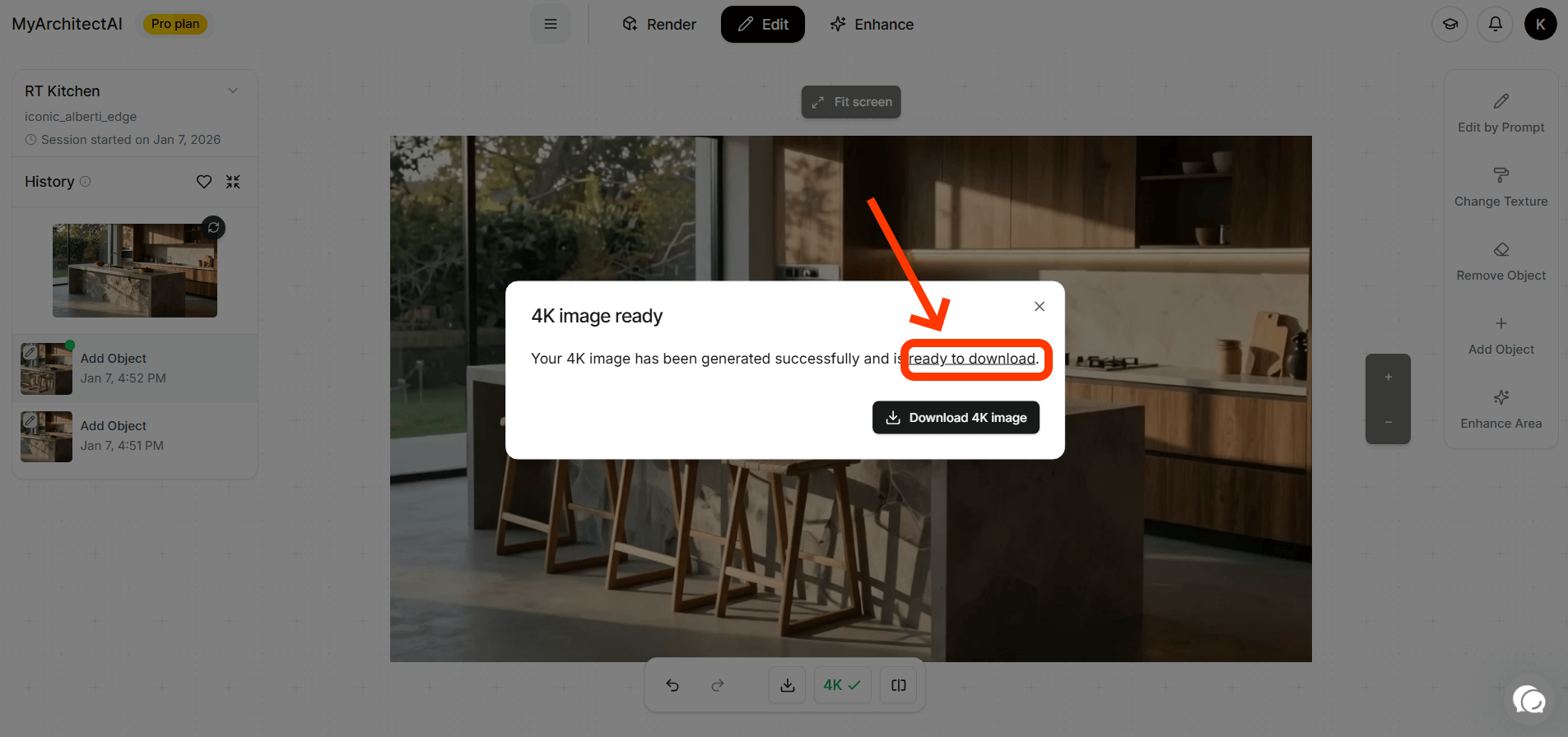
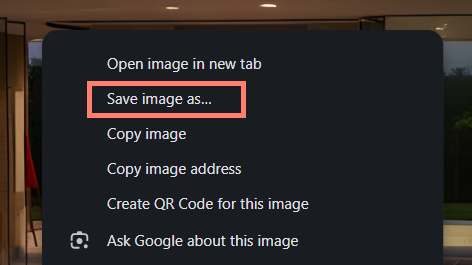
Render otworzy się w nowym oknie. Wybierz tam „Zapisz obraz jako…” i wskaż, gdzie go pobrać.
Jeśli to też nie pomoże, wyczyść pamięć podręczną przeglądarki, jak opisano w poprzedniej sekcji.
Elementy obrazu wejściowego się zmieniły
Jeśli tak się stanie, wspomnij o tych elementach w prompcie (na etapie renderowania), aby dać silnikowi więcej kontekstu o Twoim projekcie. Zwykle poprawia to dokładność.
Ludzie i pojazdy są nieostre
Aby uzyskać najlepsze wyniki, zalecamy dodawanie ludzi i pojazdów za pomocą narzędzia „Edytuj promptem”, zamiast renderowania ich z obrazu wejściowego.
Zniekształcone lub zdeformowane elementy
Powtarzające się, gęsto rozmieszczone elementy, takie jak lamele czy dachówki, mogą się zniekształcić. Obejściem jest dodanie ich do renderu za pomocą narzędzia „Edytuj promptem”. To również pozycja na naszej liście usprawnień przy następnej aktualizacji silnika.
Zły kierunek światła słonecznego
Światłem słonecznym możesz sterować, dodając do promptu „…sunlight from the front of the building”, „sunlight from the right side” albo „…sunlight from behind the camera”. Zawsze podawaj kierunek względem głównego obiektu lub kamery. Dedykowane narzędzie do kierunku światła słonecznego pojawi się wkrótce.
Render nie odpowiada obrazowi wejściowemu i został całkowicie zmieniony
Może się tak stać, jeśli prompt wspomina o czymś, czego nie było na obrazie wejściowym, np. na obrazie jest budynek w mieście, a w prompcie pojawiają się lasy i góry.
Aby dodać elementy, których nie ma w Twoim projekcie wejściowym, zawsze używaj trybu edycji.
Czy to było pomocne?
Nadal potrzebujesz pomocy? Zapytaj zespół