Ustawienia renderowania
Ostatnia aktualizacja 8 dni temu
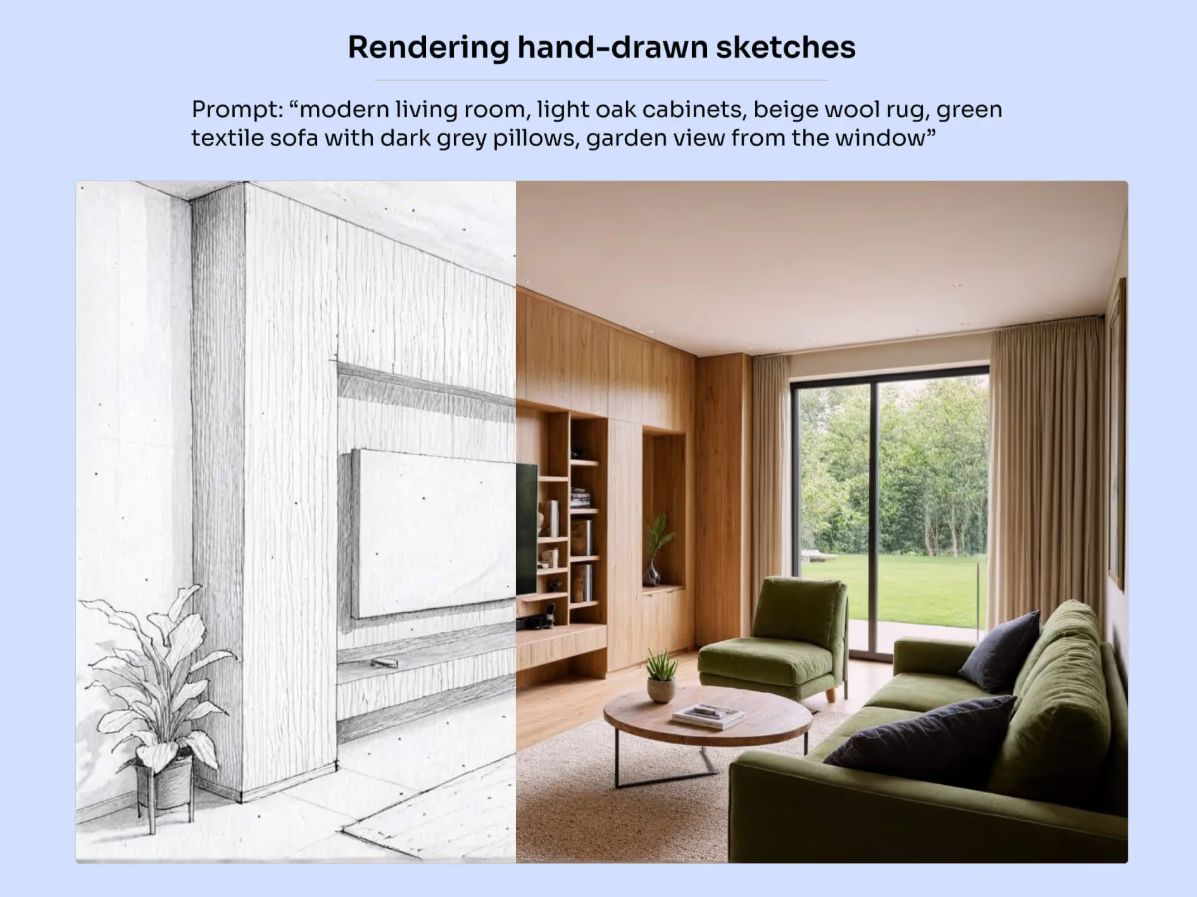
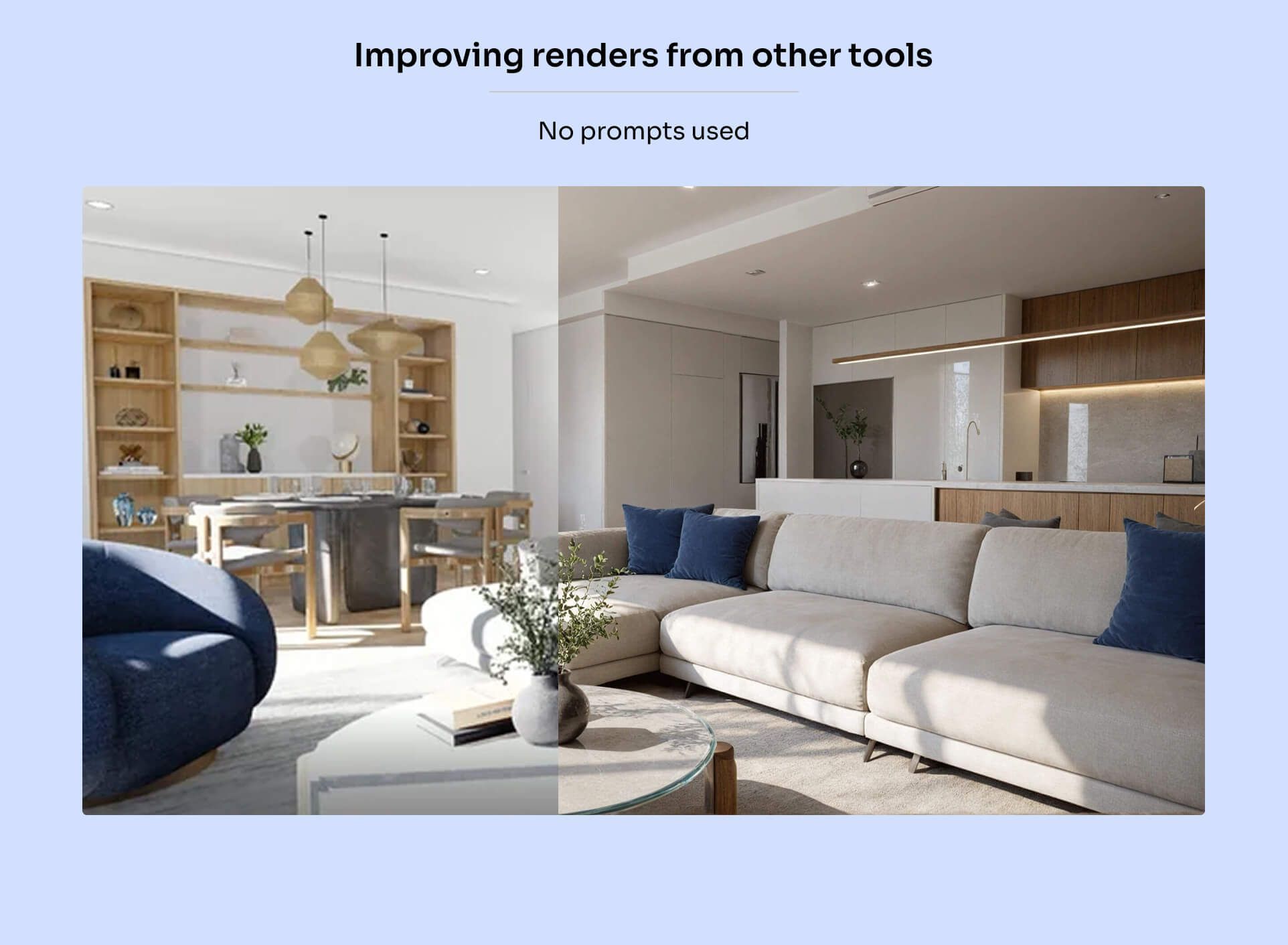
Render to nasz najbardziej wszechstronny silnik, zoptymalizowany do wizualizacji zarówno projektów CAD, jak i szkiców odręcznych (a w niektórych przypadkach także do ulepszania renderów z innych narzędzi).
Narzędzie Renderuj obsługuje eksporty scen z dowolnego oprogramowania CAD, w tym SketchUp, Revit, Archicad i inne. Działa z widokami 3D i elewacjami. Rzuty nie są jeszcze obsługiwane.
Zachowuje kolory, materiały i tekstury z Twoich plików, a przy tym pozwala dodać zagospodarowanie terenu, zmienić oświetlenie i pogodę.
Krótki film pokazujący, jak to działa:
Renderowanie projektów z teksturami
Ten silnik jest zoptymalizowany do pracy z projektami z teksturami zupełnie bez promptów.
Wystarczy wybrać, czy pracujesz ze sceną wnętrza czy zewnętrzną, zostawić pozostałe ustawienia bez zmian i kliknąć Renderuj.
Jeśli chcesz dostosować elementy takie jak zagospodarowanie terenu, oświetlenie czy pogoda, możesz dodać prompt albo pozwolić, by MyArchitectAI wygenerował go za Ciebie za pomocą narzędzia auto-prompt:
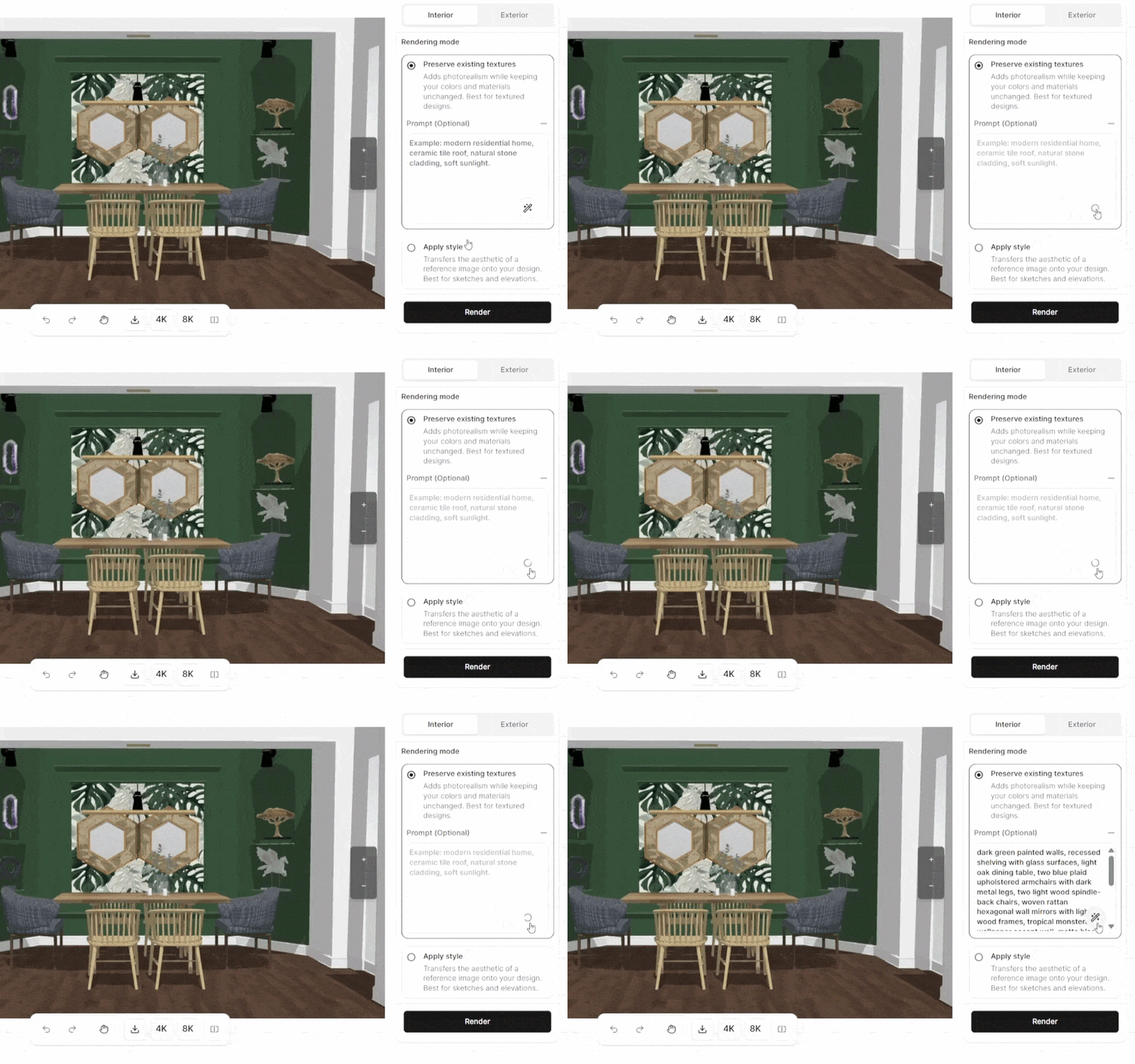
Automatycznie wygenerowany prompt zawsze możesz dopasować do swoich potrzeb.
Ogólnie najlepszy workflow wygląda tak:
1. Wyrenderuj bez żadnego promptu i zobacz, jak silnik „rozumie” Twój projekt
2. Jeśli coś jest nie tak, dodaj prompt opisujący elementy, które nie zostały poprawnie wyrenderowane (wygeneruj prompt różdżką i w razie potrzeby popraw)
3. Przejdź do karty Edytuj tylko wtedy, gdy chcesz przetestować nowe warianty, których nie ma w projekcie wejściowym, np. inne tekstury, dodanie ludzi itd.
Nie zalecamy używania „Zastosuj styl” w projektach z teksturami, chyba że wybierasz styl koncepcyjny, więc zostaw tę opcję odznaczoną.
Renderowanie projektów bez tekstur (czarno-białych)
W przypadku elewacji zewnętrznych i innych projektów bez tekstur są 2 podejścia:
Renderowanie z promptem: daje większą kontrolę i jest lepszym wyborem, jeśli masz już konkretną koncepcję
Renderowanie z opcją „Zastosuj styl”: lepszy wybór na wczesnym etapie szukania pomysłów, gdy chcesz szybko eksperymentować z różnymi estetykami
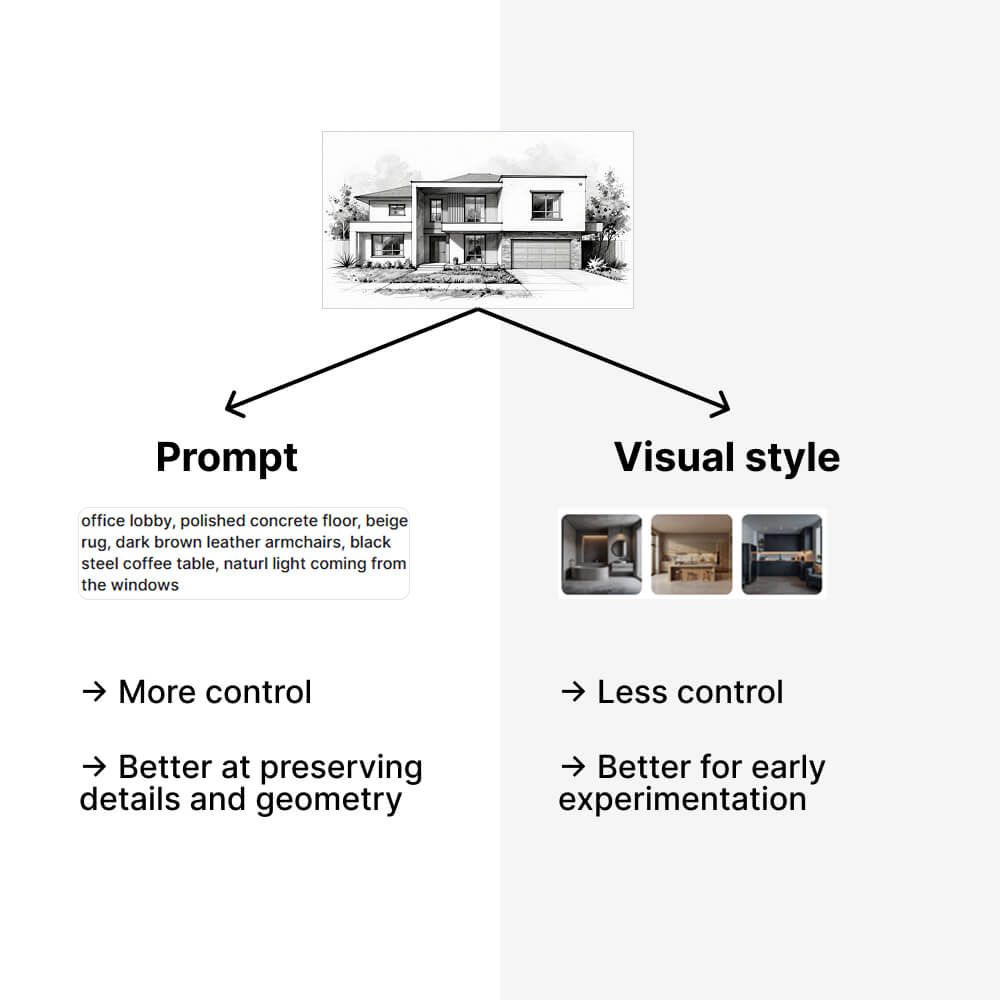
Renderowanie z promptem
Opisz scenę słowami kluczowymi oddzielonymi przecinkami, uwzględniając wszystkie kluczowe elementy projektu, takie jak materiały i zagospodarowanie terenu. Aby uzyskać najlepsze wyniki, stosuj się do Najlepszych praktyk dotyczących promptów.
Renderowanie z opcją „Zastosuj styl”
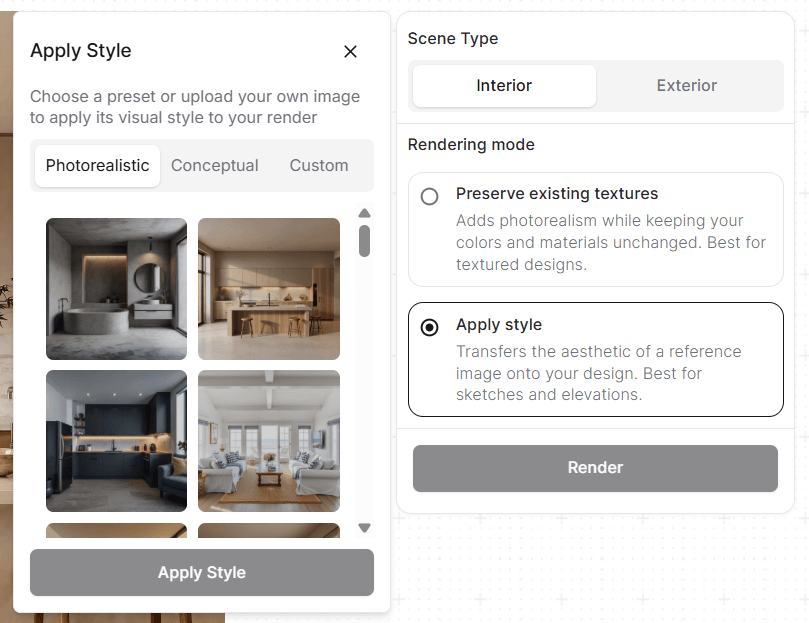
Jeśli nie masz jeszcze ustalonych szczegółów i chcesz pokazać klientowi różne koncepcje, możesz pominąć prompt i użyć ustawienia „Zastosuj styl”.
Możesz tu wybrać style fotorealistyczne lub koncepcyjne albo wgrać własny obraz referencyjny.
Style Realistyczny i Własny wykorzystują wybrany (lub wgrany) obraz referencyjny jako inspirację i łączą go z Twoim projektem, tworząc unikalną koncepcję.
Koncepcyjny stosuje do obrazu gotową estetykę bez dodatkowych ustawień. Użyj go, aby podkreślić ogólny pomysł i koncepcję przestrzenną, pomagając klientom skupić się na intencji i kompozycji zamiast na szczegółach z wczesnego etapu.
Dodatkowe wskazówki
Aby wprowadzać zmiany w projektach, użyj narzędzi do edycji – nasz silnik renderowania nie jest do tego zoptymalizowany.
Ludzie i samochody czasem mogą wyjść zniekształcone, więc dodawanie ich do sceny narzędziem „Edytuj promptem” daje znacznie lepsze efekty.
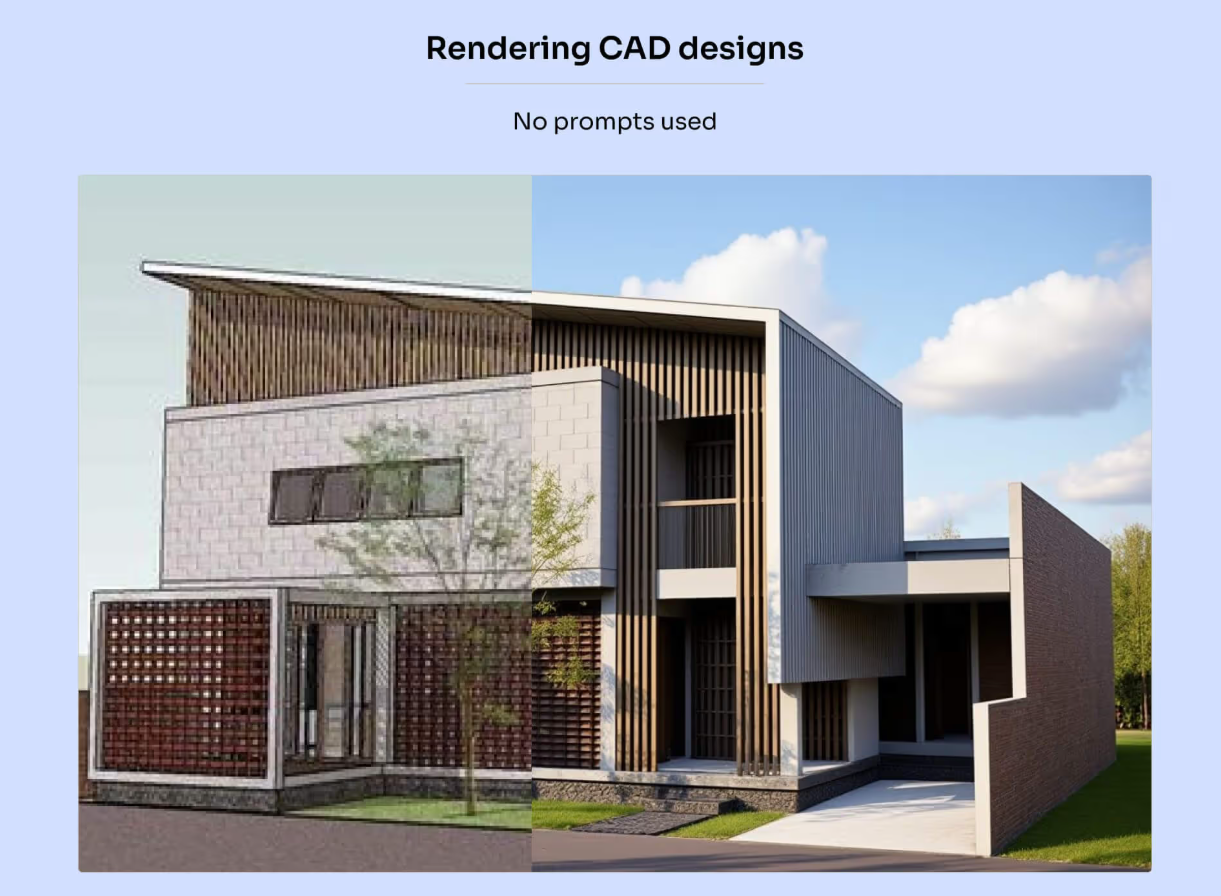
Przykłady zastosowań
Oto kilka przykładów, do czego możesz użyć narzędzia Renderuj:
Czy to było pomocne?
Nadal potrzebujesz pomocy? Zapytaj zespół