Configurações de render
Última atualização Há 8 dias
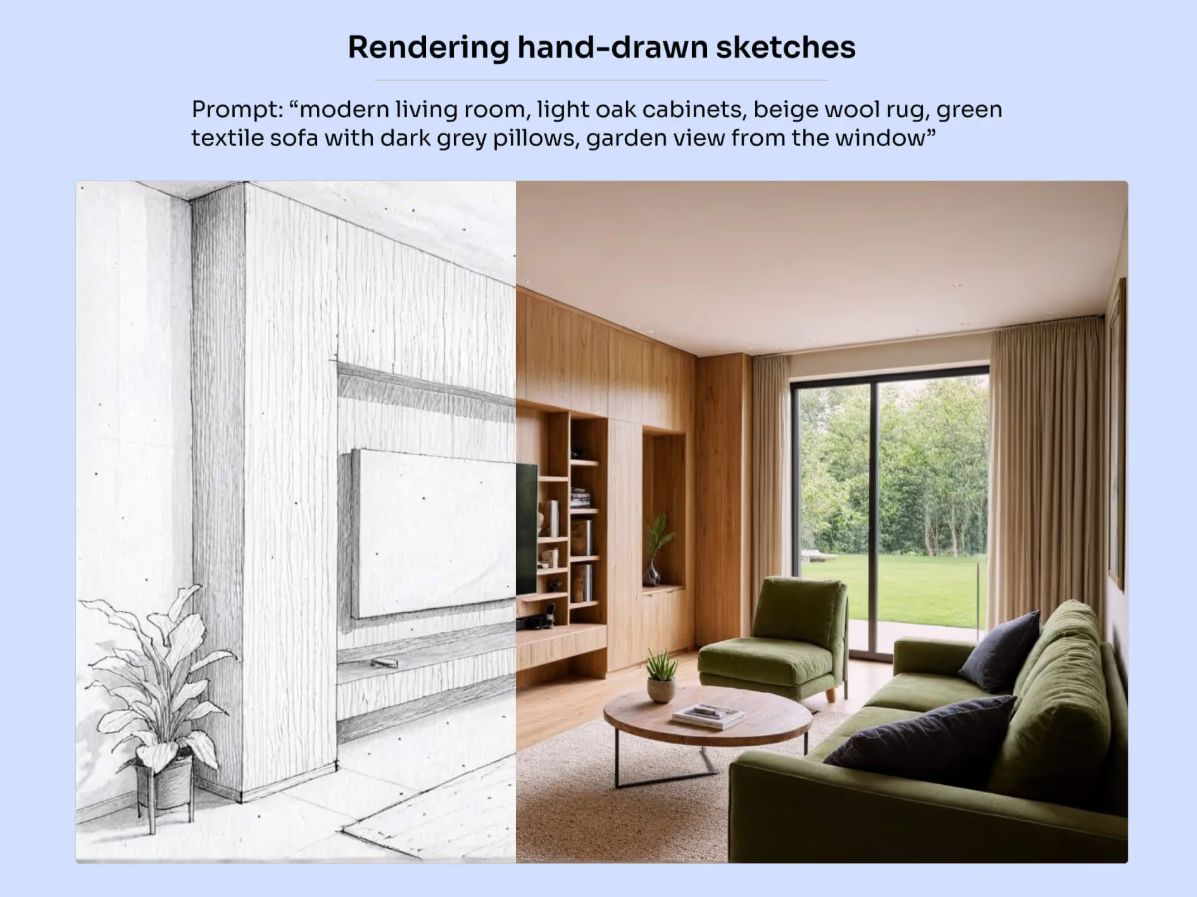
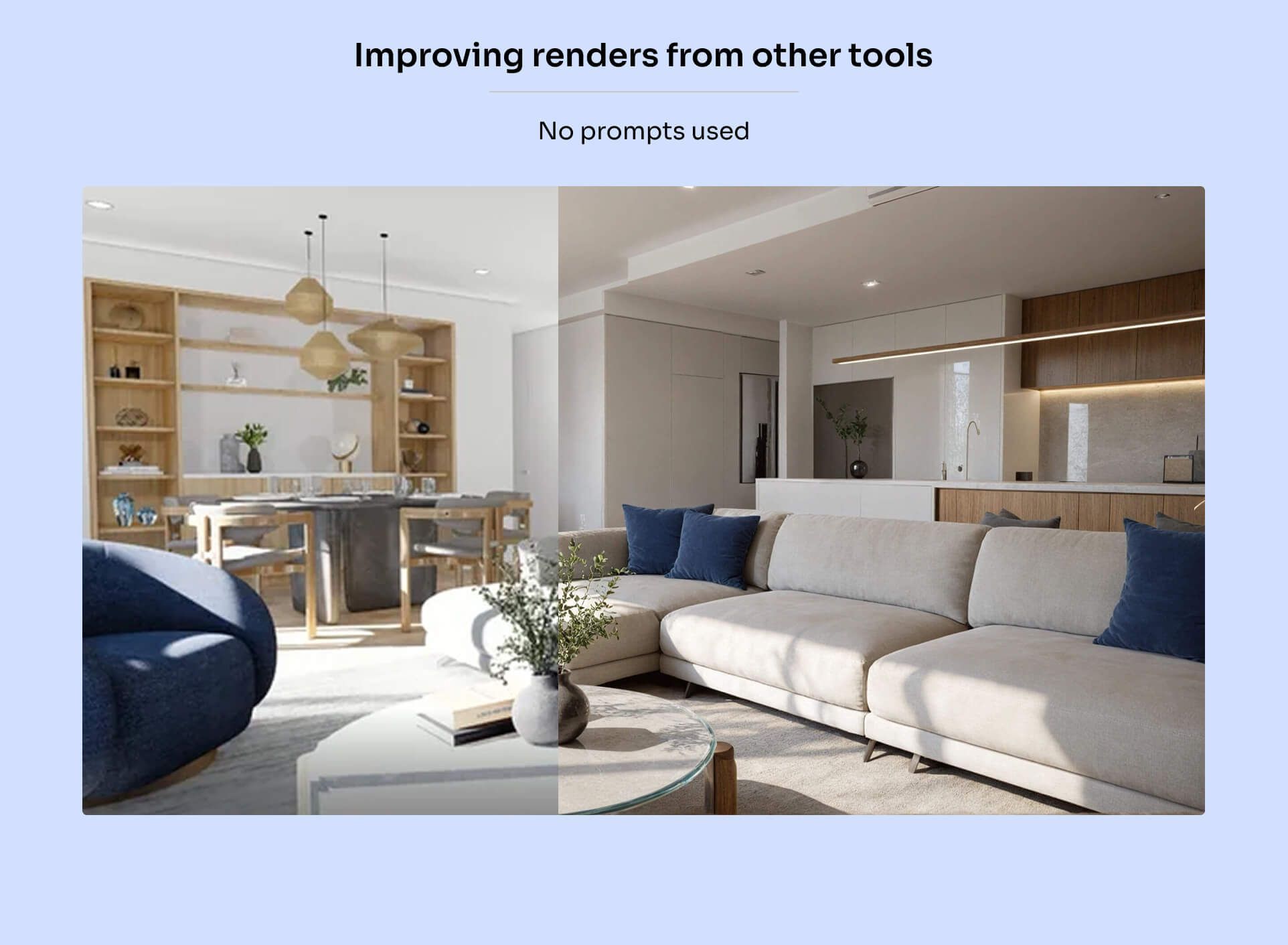
O Render é o nosso motor mais versátil, otimizado para visualizar tanto projetos CAD quanto esboços à mão (e, em alguns casos, também para melhorar renders de outras ferramentas).
A ferramenta Render aceita exportações de cenas de qualquer software CAD, incluindo SketchUp, Revit, Archicad e outros. Funciona com vistas 3D e elevações. Plantas baixas ainda não são compatíveis.
Ela preserva as cores, os materiais e as texturas dos seus arquivos, e ainda permite adicionar paisagismo, ajustar a iluminação e mudar o clima.
Uma rápida visão geral em vídeo de como funciona:
Renderizando projetos com texturas
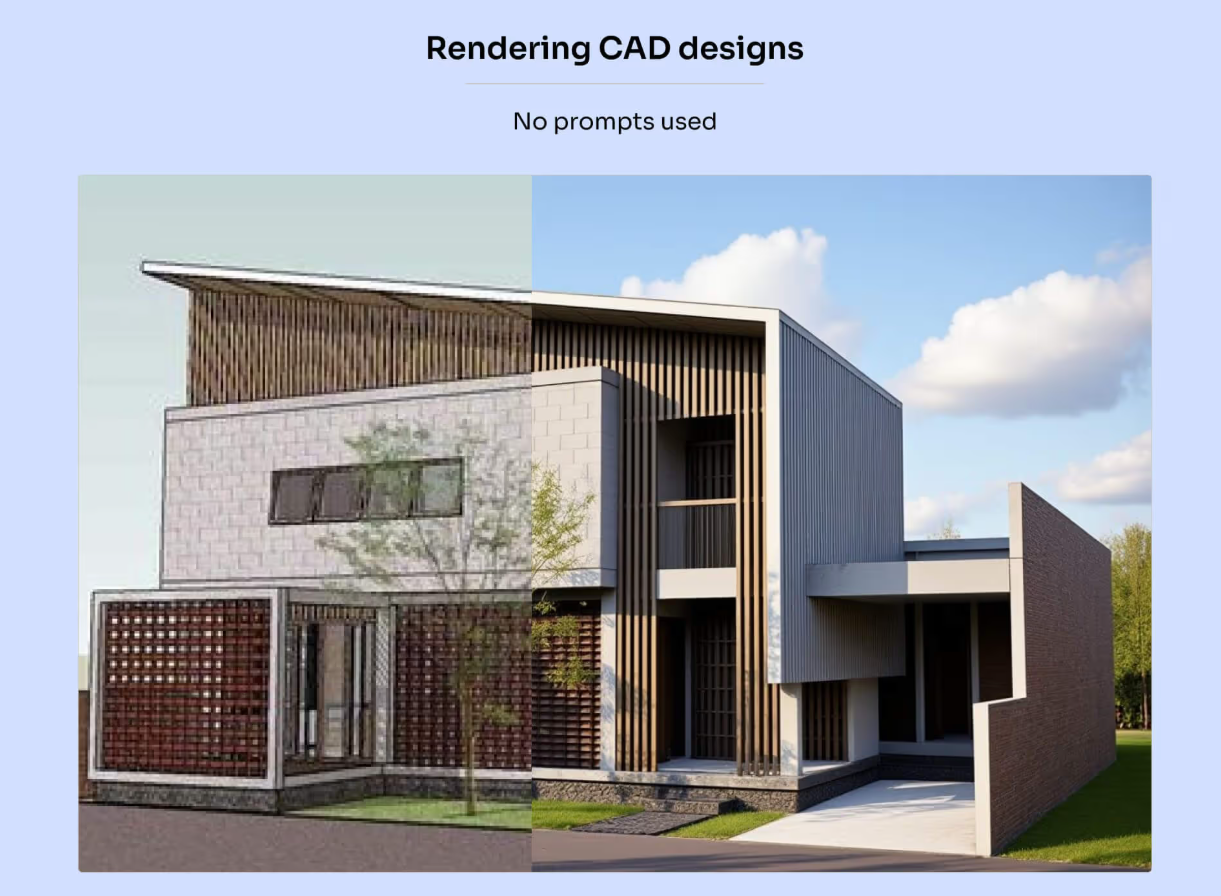
Este motor é otimizado para trabalhar com projetos com texturas sem nenhum prompt.
Basta selecionar se você está trabalhando com uma cena interna ou externa, deixar todas as outras configurações como estão e clicar em Render.
Se quiser personalizar aspectos como paisagismo, iluminação ou clima, você pode adicionar um prompt ou deixar o MyArchitectAI gerá-lo para você com a ferramenta de auto-prompt:
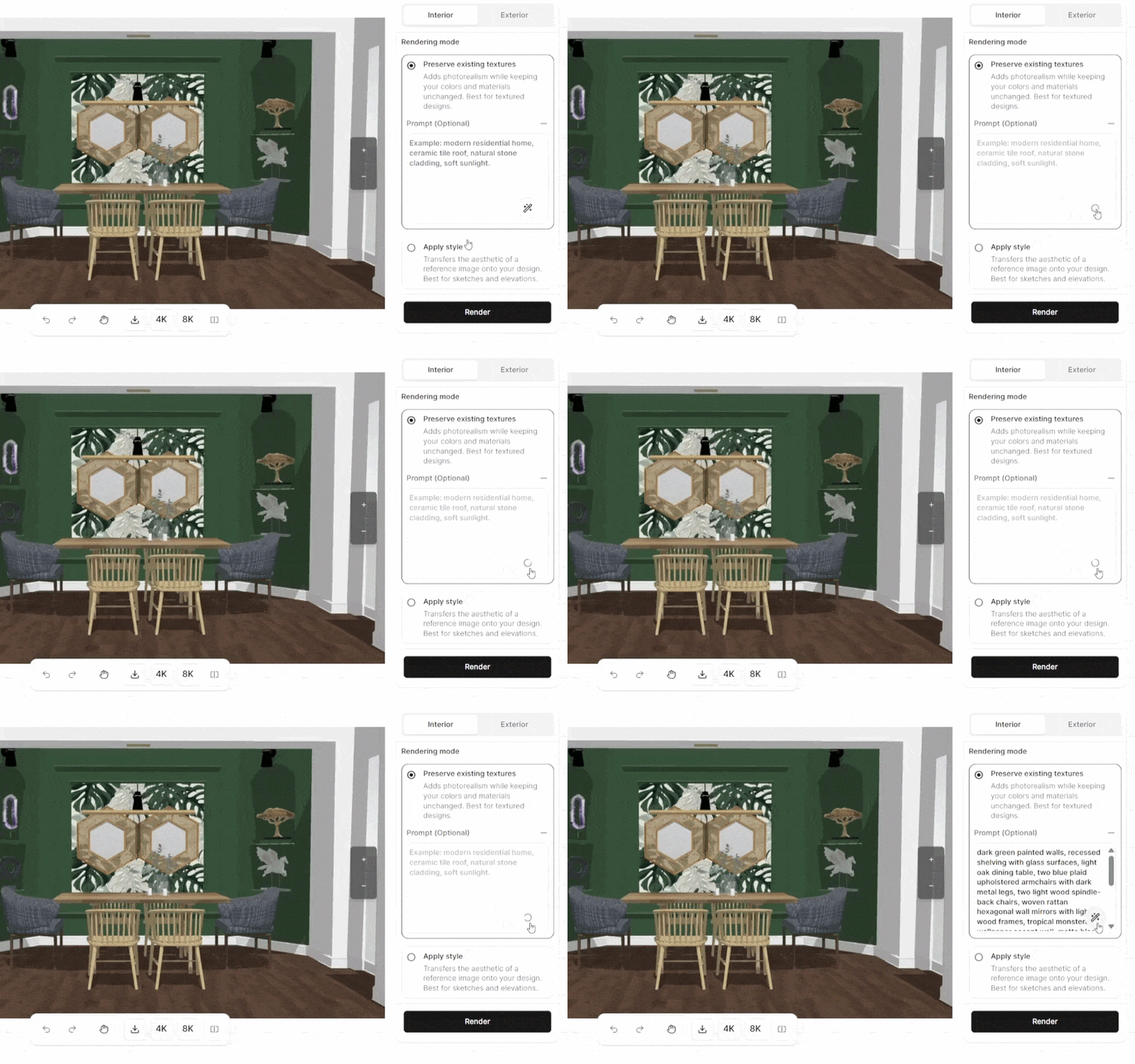
Você sempre pode ajustar o prompt gerado automaticamente para atender exatamente ao que precisa.
Em geral, o melhor fluxo de trabalho é:
1. Faça o render sem nenhum prompt e veja como o motor «entende» o seu projeto
2. Se algo não estiver certo, adicione um prompt especificando os aspectos que não foram renderizados direito (gere o prompt com a varinha mágica e ajuste conforme necessário)
3. Só vá para a aba Editar se precisar testar novas variações que não estão no seu projeto de origem, por exemplo, texturas diferentes, adicionar pessoas e assim por diante.
Não recomendamos usar a opção Aplicar estilo com projetos com texturas, a menos que você use um estilo conceitual, então deixe essa opção desmarcada.
Renderizando projetos sem texturas (preto e branco)
Com elevações externas e outros projetos sem texturas, existem 2 abordagens:
Renderizar com um prompt: dá mais controle e é a melhor escolha se você já tem um conceito específico em mente
Renderizar com a opção Aplicar estilo: melhor escolha na fase de ideação inicial, quando você quer experimentar rapidamente diferentes estéticas
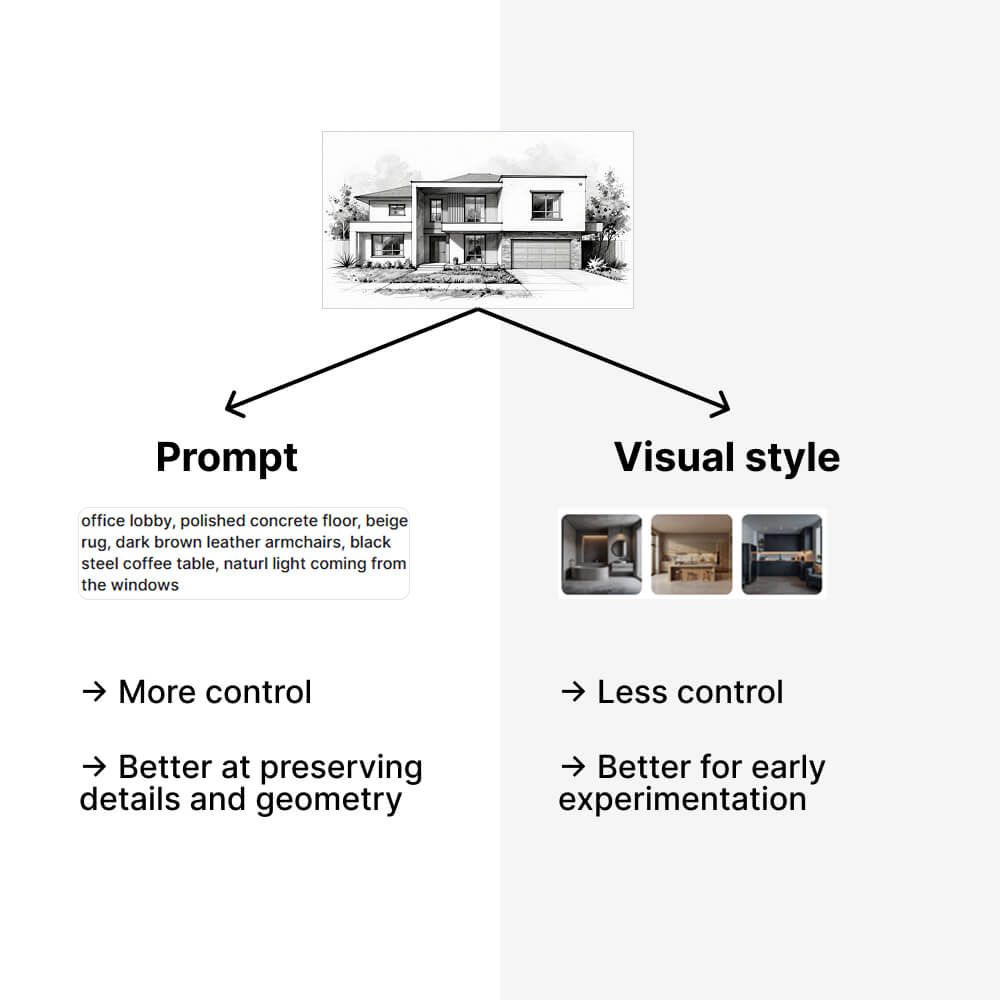
Renderizando com um prompt
Descreva sua cena com palavras-chave separadas por vírgulas, incluindo todos os aspectos principais do projeto, como materiais e paisagismo. Para melhores resultados, siga as Boas práticas para prompts.
Renderizando com a opção Aplicar estilo
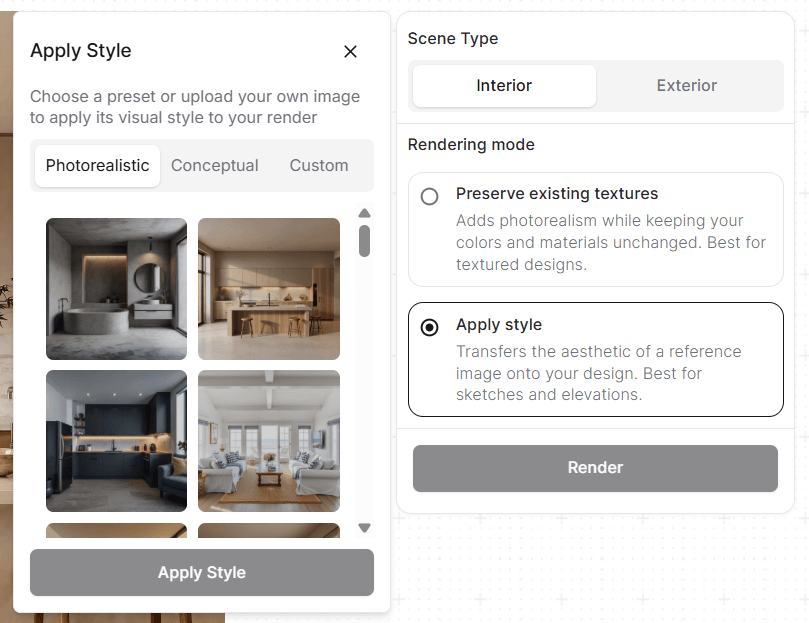
Se você ainda não definiu detalhes específicos e quer mostrar conceitos diferentes ao cliente, pode pular o prompt e usar a configuração Aplicar estilo.
Aqui você pode escolher entre estilos fotorrealistas ou conceituais, ou enviar a sua própria imagem de referência.
Os estilos Realista e Próprio usam a imagem de referência selecionada (ou enviada) como inspiração e a combinam com o seu projeto para gerar um conceito único.
O estilo Conceitual aplica uma estética predefinida à sua imagem, sem configurações adicionais. Use-o para enfatizar a ideia geral e o conceito espacial, ajudando os clientes a focar na intenção e na composição em vez dos detalhes das fases iniciais.
Dicas extras
Para fazer alterações nos seus projetos, use as ferramentas de edição — nosso motor de render não é otimizado para isso.
Pessoas e carros às vezes podem ficar deformados, então adicioná-los à cena com a ferramenta Editar por Prompt dá resultados bem melhores.
Exemplos de uso
Veja alguns exemplos do que você pode fazer com a ferramenta Render:
Isso foi útil?
Ainda precisa de ajuda? Pergunte à equipe