Editar por Prompt
Última atualização Há 8 dias
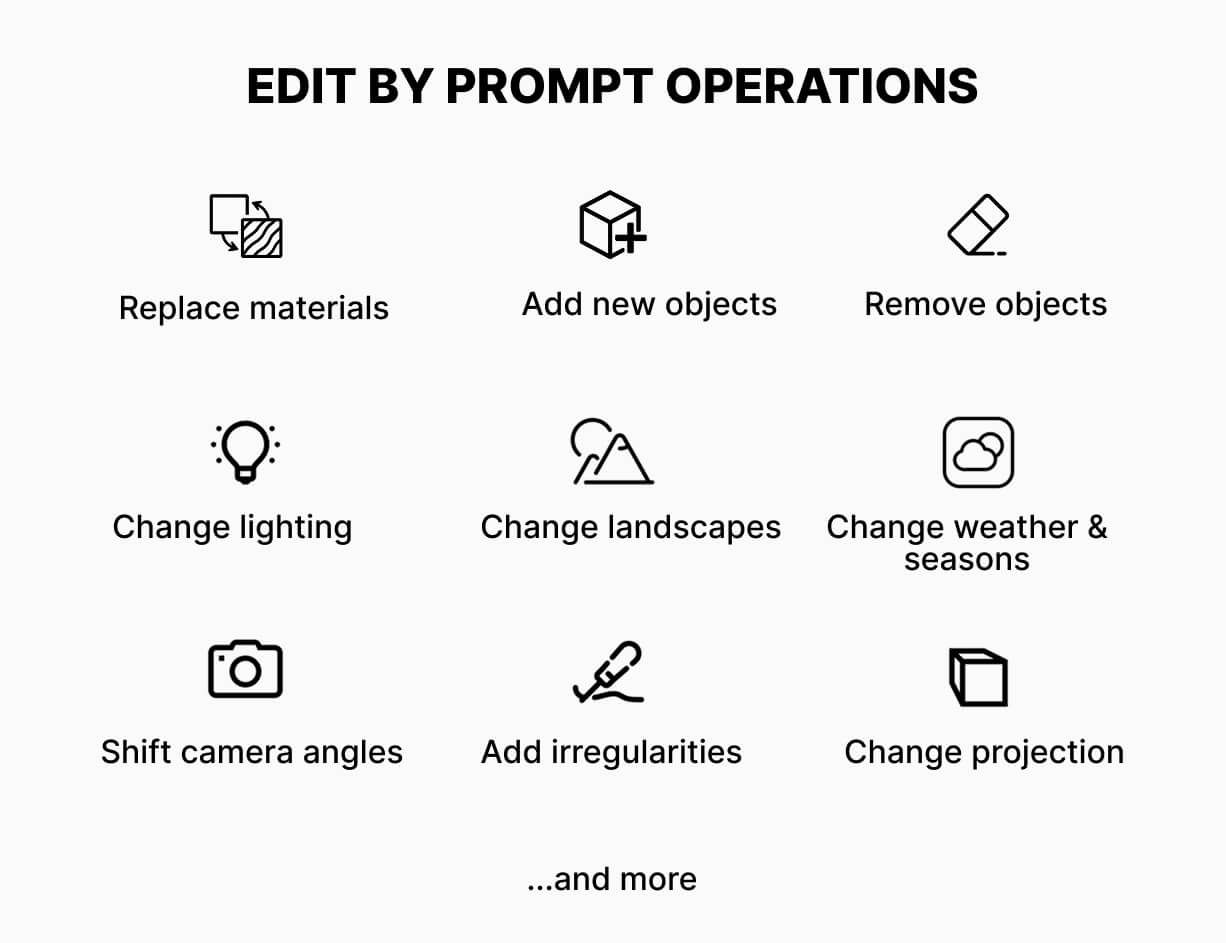
Editar por Prompt é a ferramenta mais poderosa e versátil de todas. Ela permite adicionar e remover objetos, trocar texturas de superfícies, mudar a iluminação e a paisagem, alterar ângulos de câmera e muito mais.
Modos
Você pode aplicar as alterações à imagem inteira (modo Imagem completa) ou a áreas específicas (modo Área selecionada):
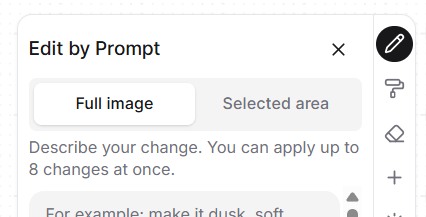
Nos dois modos, você pode aplicar até 8 alterações de uma só vez.
Formato do prompt
Em geral, seus prompts devem começar com um verbo (alterar/adicionar/remover/substituir/mostrar/fazer etc.), descrever a parte específica da cena a que você se refere e a alteração esperada.
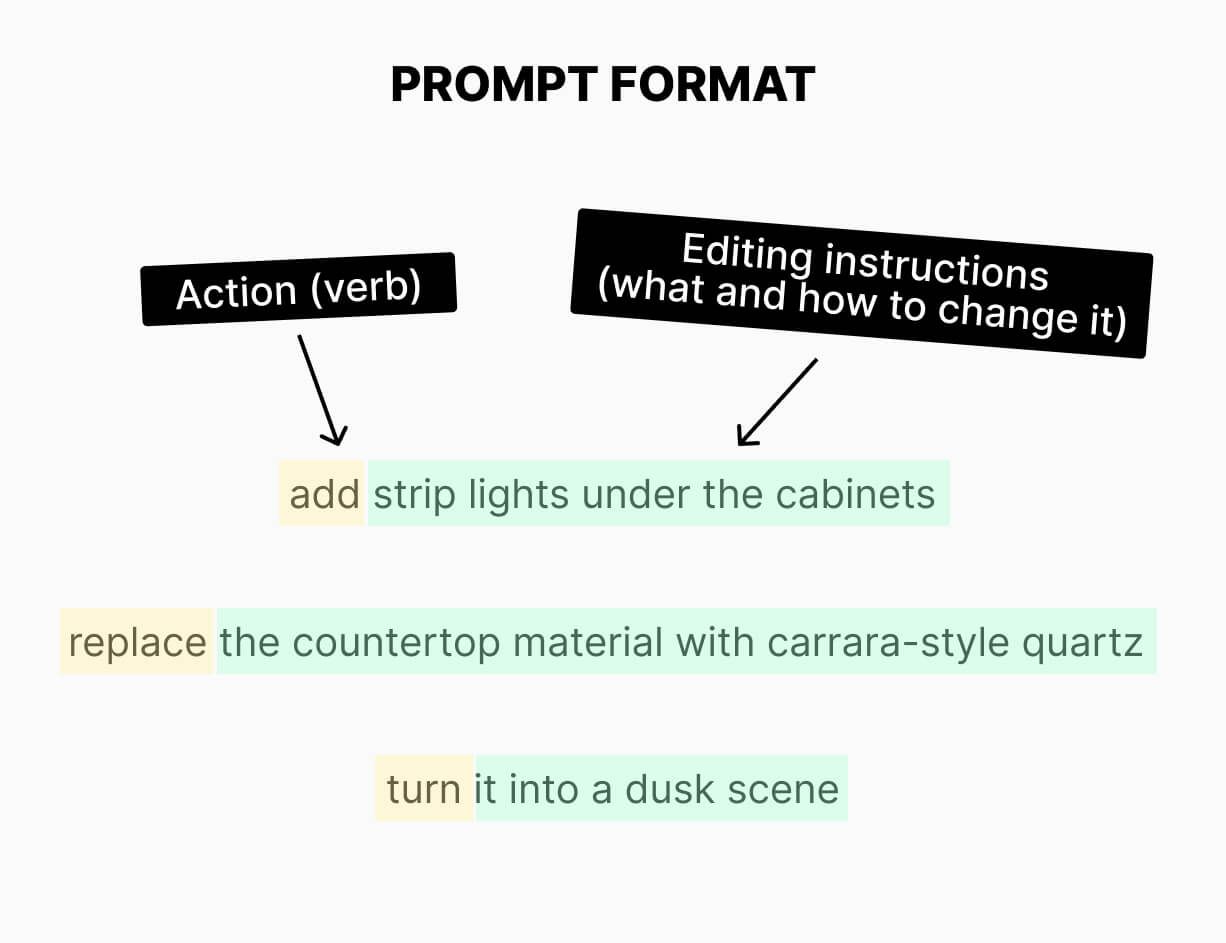
As instruções podem estar em qualquer idioma, não só em inglês.
Exemplos de prompts
Adicionar um objeto: “adicione um pendente linear preto acima da ilha da cozinha”
Adicionar um objeto a partir de uma imagem de referência: “adicione a poltrona do lado esquerdo do sofá”
Adicionar luzes: “adicione fitas de LED embaixo dos armários”
Remover um objeto: “remova os arbustos do lado esquerdo do pátio”
Substituir um objeto: “substitua a planta da mesa de centro por uma monstera em um vaso de barro”
Substituir um objeto por um novo a partir de uma imagem de referência: “substitua as cadeiras de jantar”
Trocar texturas: “substitua o material da bancada por quartzo estilo Carrara”
Trocar texturas com base no material de uma imagem de referência: “aplique o material da imagem anexada ao telhado”
Trocar cores: “use RAL 1013 no revestimento” ou “deixe o sofá #2F4F4F”
Alterar a temperatura de cor: “mude a temperatura de cor para 3000 Kelvin”
Alterar o clima do ambiente: “transforme em uma cena ao entardecer, com um brilho suave nas janelas”
Alterar paisagens: “troque a paisagem urbana por Marina Bay Sands”
Alterar ângulos de câmera: “mostre o edifício em vista aérea”
Igualar materiais: “deixe a porta da frente com o mesmo material dos caixilhos das janelas”
Alterar a direção da luz solar: “faça a luz do sol vir de trás da câmera”
Refinar os detalhes: “deixe o piso mais brilhante”
Adicionar imperfeições: “adicione algumas irregularidades bem pequenas ao gramado”
Boas práticas
Seja específico nas descrições. “Adicione uma planta” pode adicionar uma planta qualquer em um lugar qualquer. “Adicione uma monstera em um vaso de barro junto à parede da direita” dará resultados muito melhores.
A ferramenta não “lembra” das suas edições anteriores, então mencioná-las nos prompts não funciona.
Você pode controlar a intensidade das alterações acrescentando palavras como “levemente, muito, etc.”, por exemplo: “deixe a cor do sofá levemente mais escura” ou “aumente levemente o reflexo na piscina”.
Recomendamos usar a ferramenta “Melhorar área” para melhorar as pessoas geradas com a ferramenta “Editar por Prompt”.
Para controlar a direção da luz solar, indique-a em relação à câmera (“luz do sol vindo de trás da câmera”) ou ao assunto principal da cena (“luz do sol vindo do lado direito do edifício”).
Uma edição saiu ruim? Volte ao passo anterior do seu histórico e edite a partir dali, em vez de tentar consertar a versão estragada.
Isso foi útil?
Ainda precisa de ajuda? Pergunte à equipe