ปรับปรุงภาพ
อัปเดตล่าสุด 8 วันที่ผ่านมา
หากต้องการเพิ่มรายละเอียดขั้นสุดท้ายให้ภาพเรนเดอร์ ปรับแต่งเท็กซ์เจอร์ เอฟเฟกต์แสง และการสะท้อน ให้ใช้เครื่องมือ "ปรับปรุงภาพ"
เอนจิน"ปรับปรุงภาพ" ช่วยยกระดับคุณภาพและความละเอียดของภาพได้ทันที ทำให้ภาพเรนเดอร์ของคุณคมชัดและมีรายละเอียดมากขึ้น
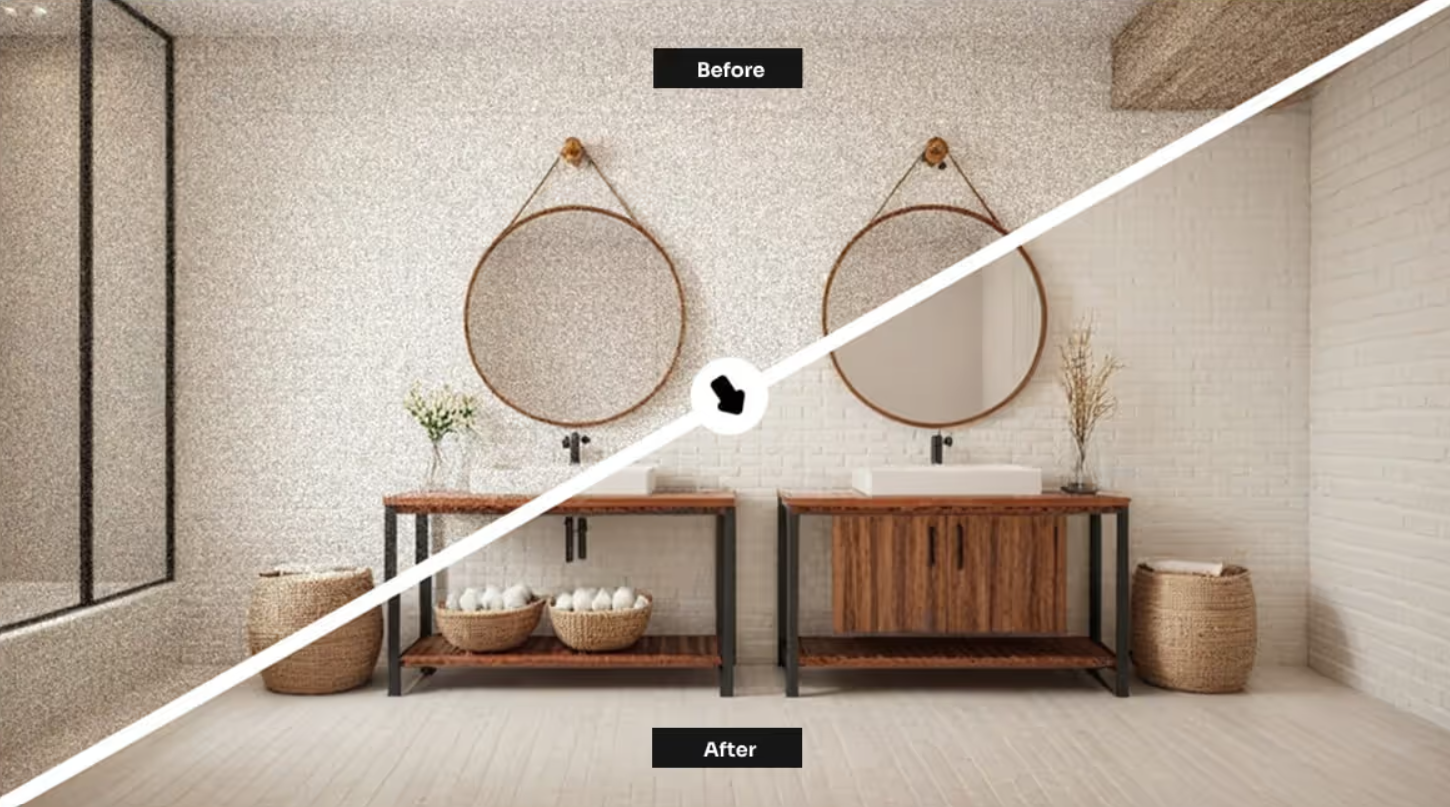
นี่คือวิดีโอแนะนำสั้น ๆ:
มีให้ปรับแค่สองอย่าง คือพรอมต์และแถบเลื่อนความคิดสร้างสรรค์
เราแนะนำให้ ปล่อยพรอมต์เริ่มต้นไว้ตามเดิม.
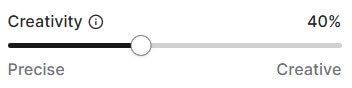
แถบเลื่อน ความคิดสร้างสรรค์ ควบคุมว่าตัวเสริมภาพ (enhancer) มีอิสระในการปรับปรุงภาพมากแค่ไหน ค่าสูงให้ AI มีอิสระสร้างสรรค์มากขึ้น ส่วนค่าต่ำจะคงความใกล้เคียงกับงานออกแบบต้นฉบับมากกว่า
หากภาพเรนเดอร์ของคุณดูดีอยู่แล้วและแค่ต้องการขัดเกลา ช่วงความคิดสร้างสรรค์ที่ 20 ถึง 40% ให้ผลดีที่สุด หากคุณเริ่มจากภาพเรนเดอร์ที่ความละเอียดต่ำมาก จะเพิ่มค่าความคิดสร้างสรรค์ให้สูงกว่าช่วงนี้ก็ได้
และหากต้องการปรับปรุงเฉพาะบางส่วนของภาพเรนเดอร์ ให้ใช้เครื่องมือ ปรับปรุงพื้นที่ ในแท็บ "แก้ไข" ซึ่งมีประโยชน์เป็นพิเศษสำหรับการปรับปรุงใบหน้า ยานพาหนะ และต้นไม้
สิ่งนี้มีประโยชน์หรือไม่?
ยังต้องการความช่วยเหลือใช่ไหม ถามทีม