แก้ไขด้วยคำสั่ง
อัปเดตล่าสุด 8 วันที่ผ่านมา
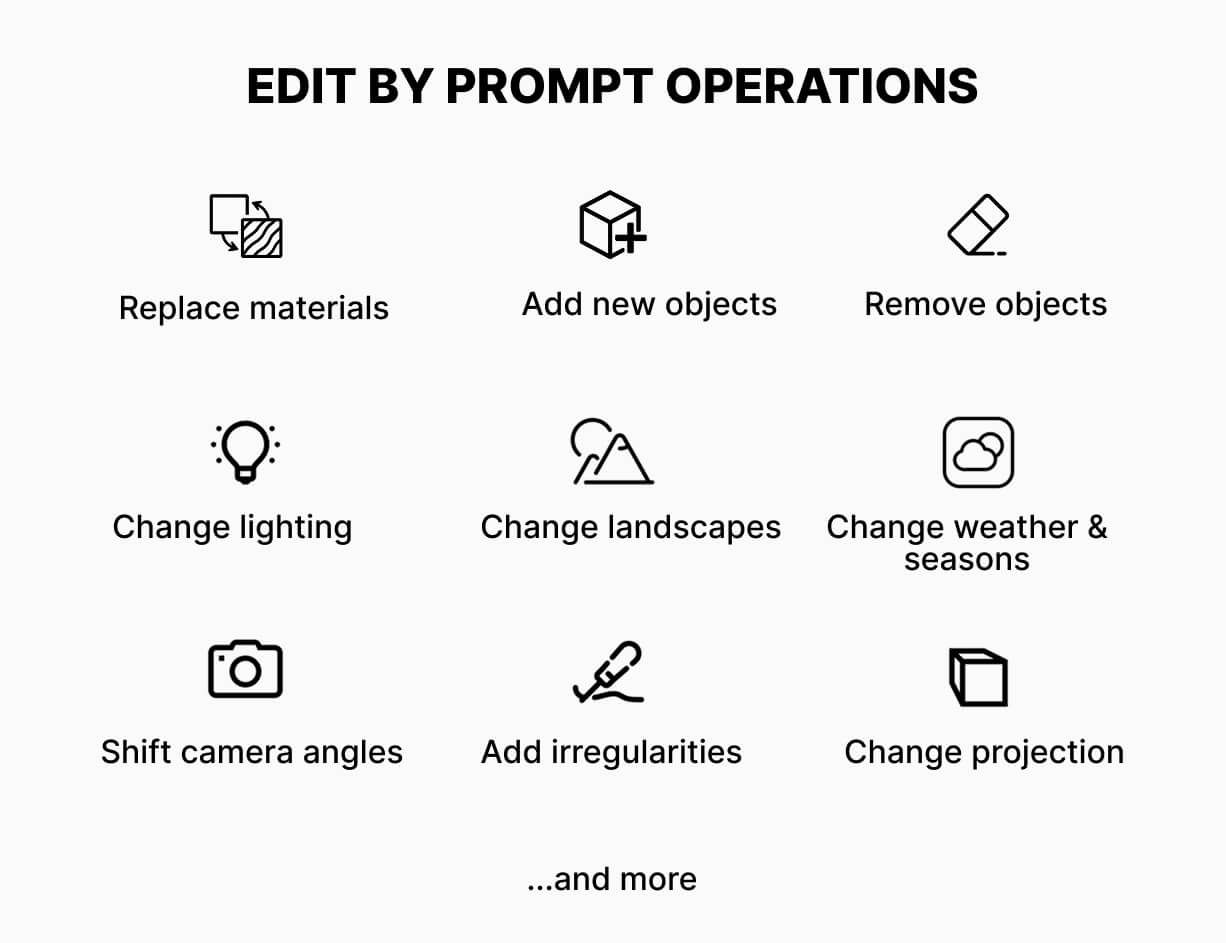
"แก้ไขด้วยคำสั่ง" เป็นเครื่องมือที่ทรงพลังและยืดหยุ่นที่สุดในบรรดาเครื่องมือทั้งหมด ใช้เพิ่มและลบวัตถุ เปลี่ยนวัสดุพื้นผิว เปลี่ยนแสงและภูมิทัศน์ เปลี่ยนมุมกล้อง และอื่น ๆ อีกมากมาย
โหมด
คุณใช้การเปลี่ยนแปลงกับทั้งภาพ (โหมดภาพทั้งหมด) หรือเฉพาะบางส่วน (โหมดพื้นที่ที่เลือก) ก็ได้:
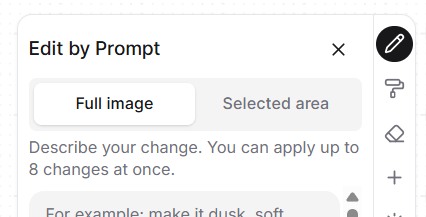
ทั้งสองโหมดใช้การเปลี่ยนแปลงได้สูงสุด 8 รายการในครั้งเดียว
รูปแบบพรอมต์
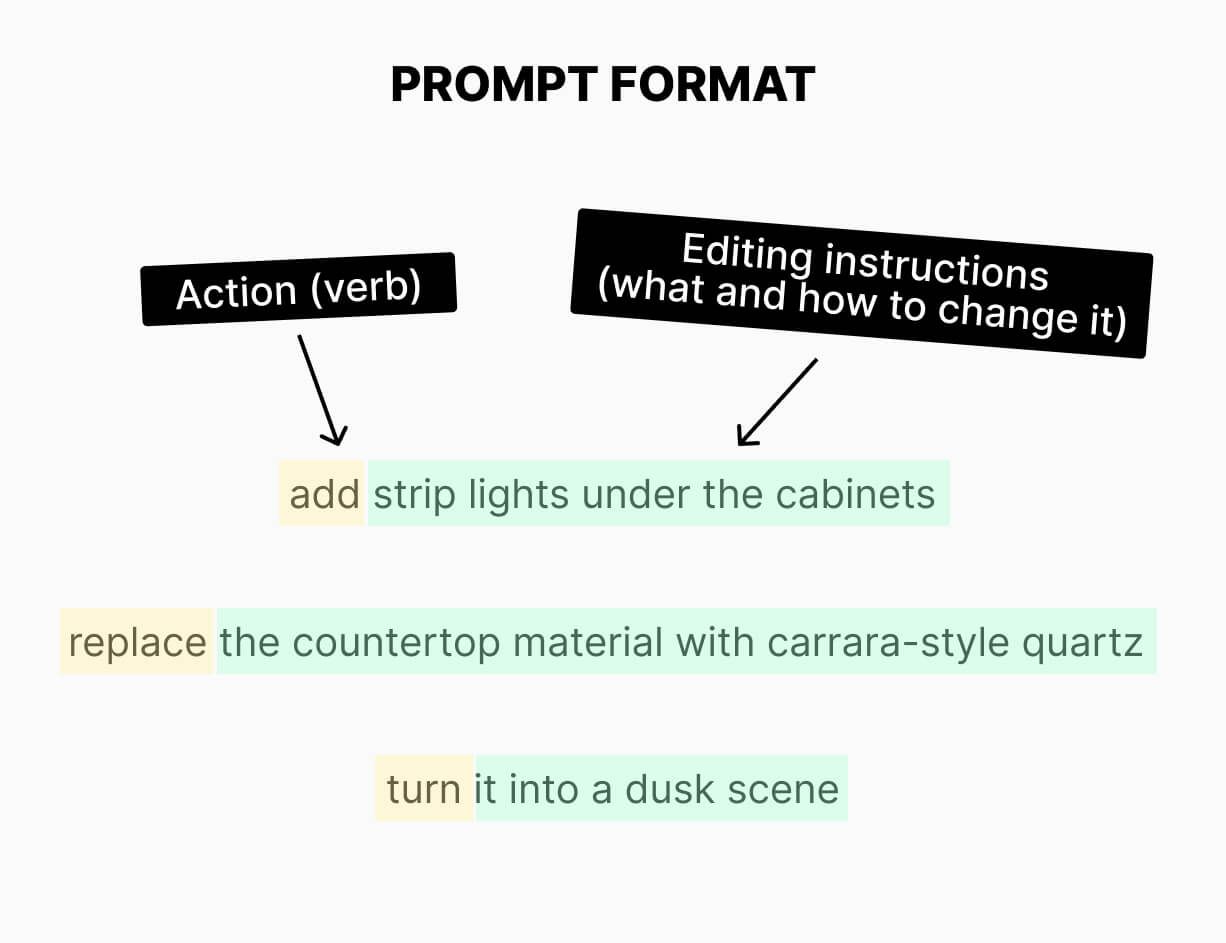
โดยทั่วไป พรอมต์ควรขึ้นต้นด้วยคำกริยา (เปลี่ยน/เพิ่ม/ลบ/แทนที่/แสดง/ทำให้ ฯลฯ) ตามด้วยส่วนของฉากที่คุณหมายถึง และการเปลี่ยนแปลงที่ต้องการ
เขียนคำสั่งเป็นภาษาใดก็ได้ ไม่จำกัดแค่ภาษาอังกฤษ
ตัวอย่างพรอมต์
เพิ่มวัตถุ: "เพิ่มโคมไฟแขวนทรงเส้นตรงสีดำเหนือเกาะครัว"
เพิ่มวัตถุจากภาพอ้างอิง: "เพิ่มเก้าอี้อาร์มแชร์ที่แนบมาไว้ด้านซ้ายของโซฟา"
เพิ่มไฟ: "เพิ่มไฟแถบใต้ตู้"
ลบวัตถุ: "ลบพุ่มไม้ทางด้านซ้ายของลานบ้าน"
แทนที่วัตถุ: "แทนที่ต้นไม้บนโต๊ะกลางด้วยต้นมอนสเตอร่าในกระถางดินเผา"
แทนที่วัตถุด้วยวัตถุใหม่จากภาพอ้างอิง: "แทนที่เก้าอี้รับประทานอาหารด้วยเก้าอี้ในภาพที่แนบมา"
เปลี่ยนเท็กซ์เจอร์: "แทนที่วัสดุท็อปเคาน์เตอร์ด้วยควอตซ์ลายคาร์รารา"
เปลี่ยนเท็กซ์เจอร์ตามวัสดุในภาพอ้างอิง: "ใช้วัสดุจากภาพที่แนบมากับหลังคา"
เปลี่ยนสี: "ใช้ RAL 1013 กับผนังภายนอก" หรือ "เปลี่ยนสีโซฟาเป็น #2F4F4F"
เปลี่ยนอุณหภูมิสี: "เปลี่ยนอุณหภูมิสีเป็น 3000 เคลวิน"
เปลี่ยนบรรยากาศ: "ทำให้เป็นฉากพลบค่ำ แสงจากหน้าต่างนุ่ม ๆ"
เปลี่ยนภูมิทัศน์: "เปลี่ยนวิวเมืองเป็น Marina Bay Sands"
เปลี่ยนมุมกล้อง: "แสดงอาคารจากมุมมองจากด้านบน"
ทำให้วัสดุตรงกัน: "ทำให้ประตูหน้าใช้วัสดุเดียวกับวงกบหน้าต่าง"
เปลี่ยนทิศทางแสงแดด: "ให้แสงแดดส่องมาจากด้านหลังกล้อง"
ปรับรายละเอียดให้ละเอียดขึ้น: "ทำให้กระเบื้องพื้นมันเงาขึ้น"
เพิ่มความไม่สมบูรณ์แบบ: "เพิ่มความไม่เรียบเล็ก ๆ น้อย ๆ ให้กับสนามหญ้า"
แนวทางปฏิบัติที่ดี
อธิบายให้เฉพาะเจาะจง "เพิ่มต้นไม้" อาจได้ต้นไม้แบบสุ่มในตำแหน่งสุ่ม ส่วน "เพิ่มต้นมอนสเตอร่าในกระถางดินเผาข้างผนังทางขวา" จะได้ผลลัพธ์ที่ดีกว่ามาก
เครื่องมือไม่ได้ "จำ" การแก้ไขก่อนหน้านี้ของคุณ ดังนั้นการพูดถึงการแก้ไขเหล่านั้นในพรอมต์จึงไม่ได้ผล
คุณควบคุมความแรงของการเปลี่ยนแปลงได้ด้วยการเติมคำอย่าง "เล็กน้อย, มาก" เช่น "ทำสีโซฟาให้เข้มขึ้นเล็กน้อย" หรือ "เพิ่มการสะท้อนของสระว่ายน้ำเล็กน้อย"
เราแนะนำให้ใช้เครื่องมือ "ปรับปรุงพื้นที่" เพื่อปรับปรุงภาพคนที่สร้างด้วย "แก้ไขด้วยคำสั่ง"
หากต้องการควบคุมทิศทางแสงแดด ให้ระบุเทียบกับกล้อง ("แสงแดดส่องมาจากด้านหลังกล้อง") หรือเทียบกับวัตถุหลักในฉาก ("แสงแดดส่องมาจากด้านขวาของอาคาร")
แก้ไขแล้วไม่ถูกใจใช่ไหม ให้ย้อนกลับไปขั้นตอนก่อนหน้าในประวัติ แล้วแก้ไขต่อจากตรงนั้น แทนที่จะพยายามแก้เวอร์ชันที่เสียไปแล้ว
สิ่งนี้มีประโยชน์หรือไม่?
ยังต้องการความช่วยเหลือใช่ไหม ถามทีม