算圖設定
最後更新 8 天前
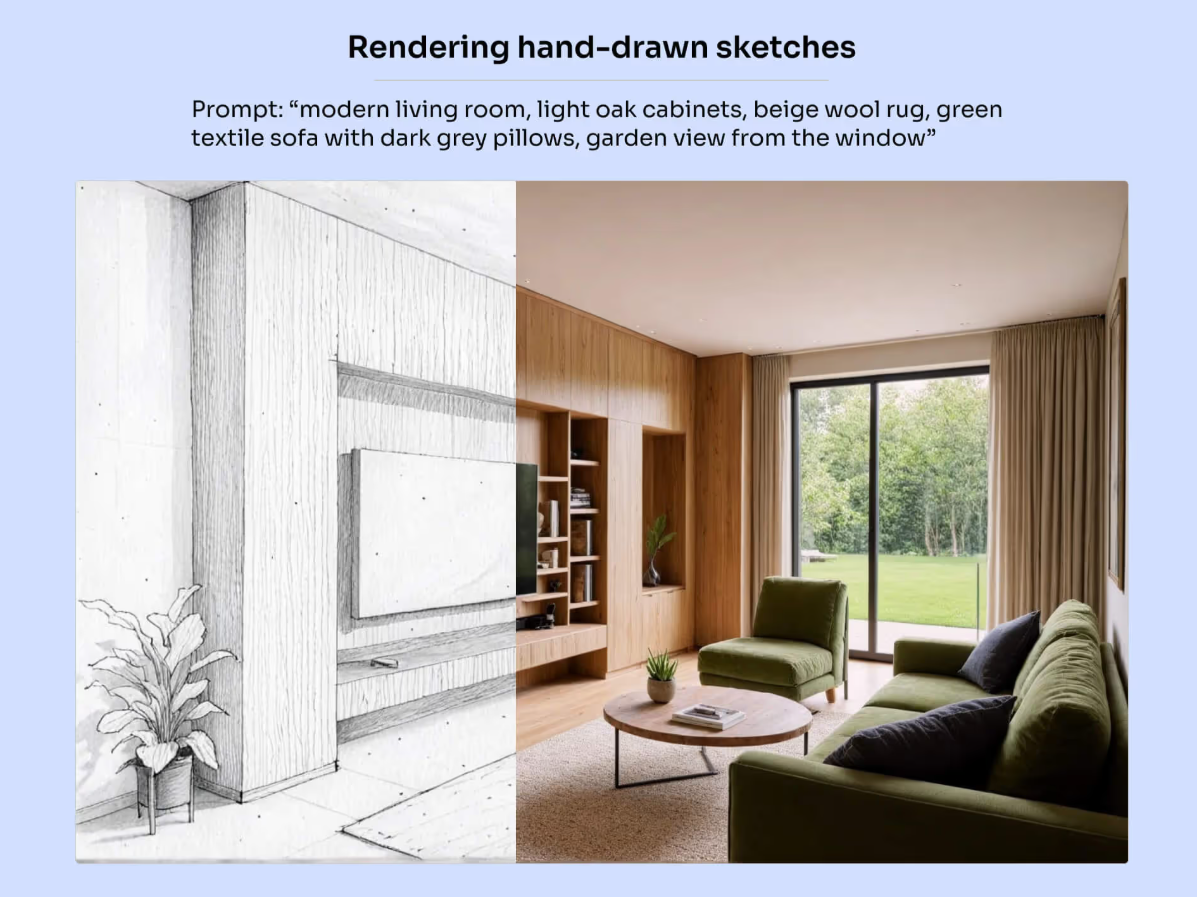
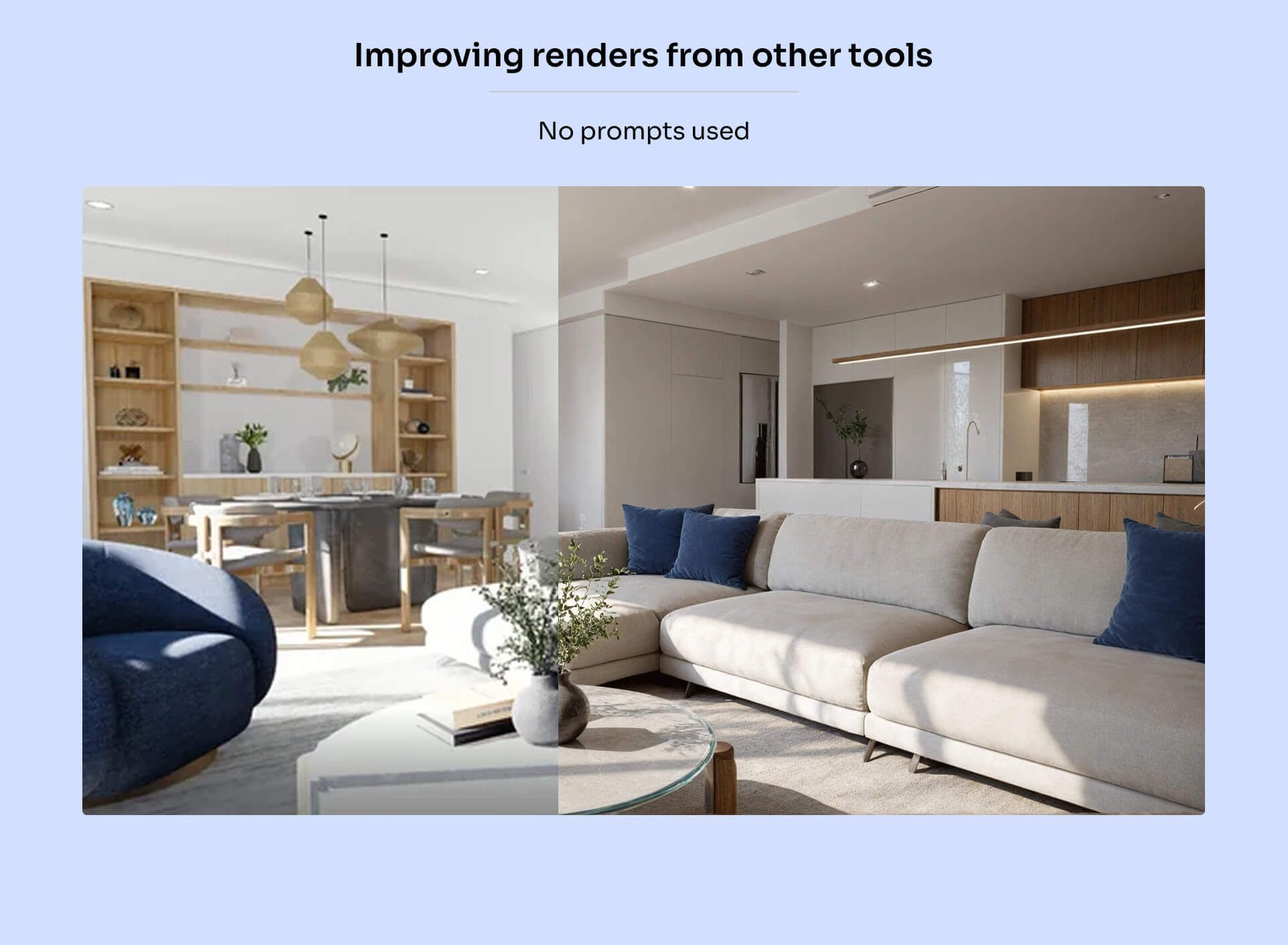
渲染是我們功能最全面的引擎,針對 CAD 設計和手繪草圖的視覺化做了最佳化(在某些情況下也可用於強化其他工具產生的算圖)。
「渲染」工具支援任何 CAD 軟體匯出的場景,包括 SketchUp、Revit、Archicad 等。它適用於 3D 視圖和立面圖,尚不支援平面圖。
它會保留您上傳檔案中的顏色、材質和紋理,同時還能新增景觀、調整光線、變更天氣。
快速了解它的運作方式:
算圖帶材質的設計
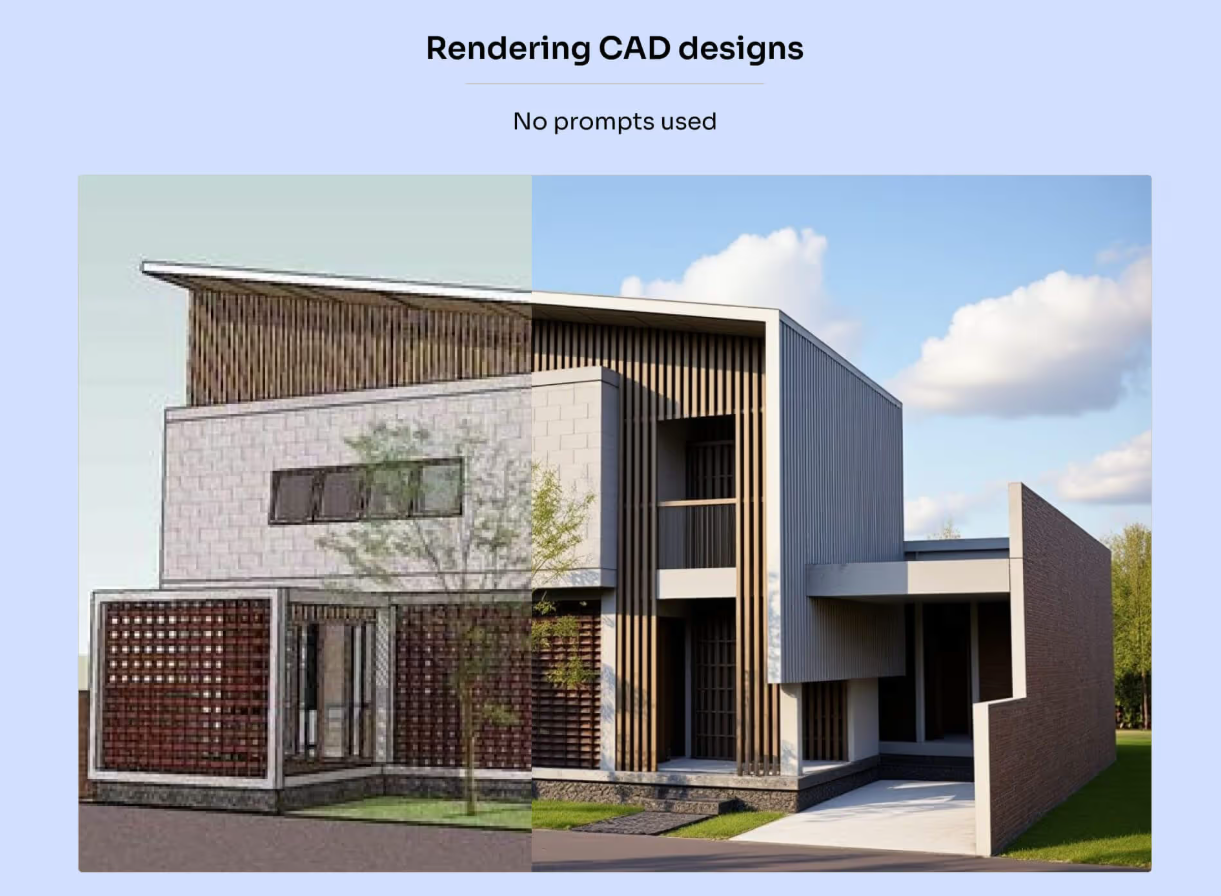
這個引擎經過最佳化,可以在完全不用提示詞的情況下處理帶材質的設計。
只需選擇您處理的是室內還是室外場景,其他設定保持不變,然後點擊 「渲染」。
如果想調整景觀、光線或天氣等面向,可以新增提示詞,也可以讓 MyArchitectAI 透過自動提示詞工具幫您產生:
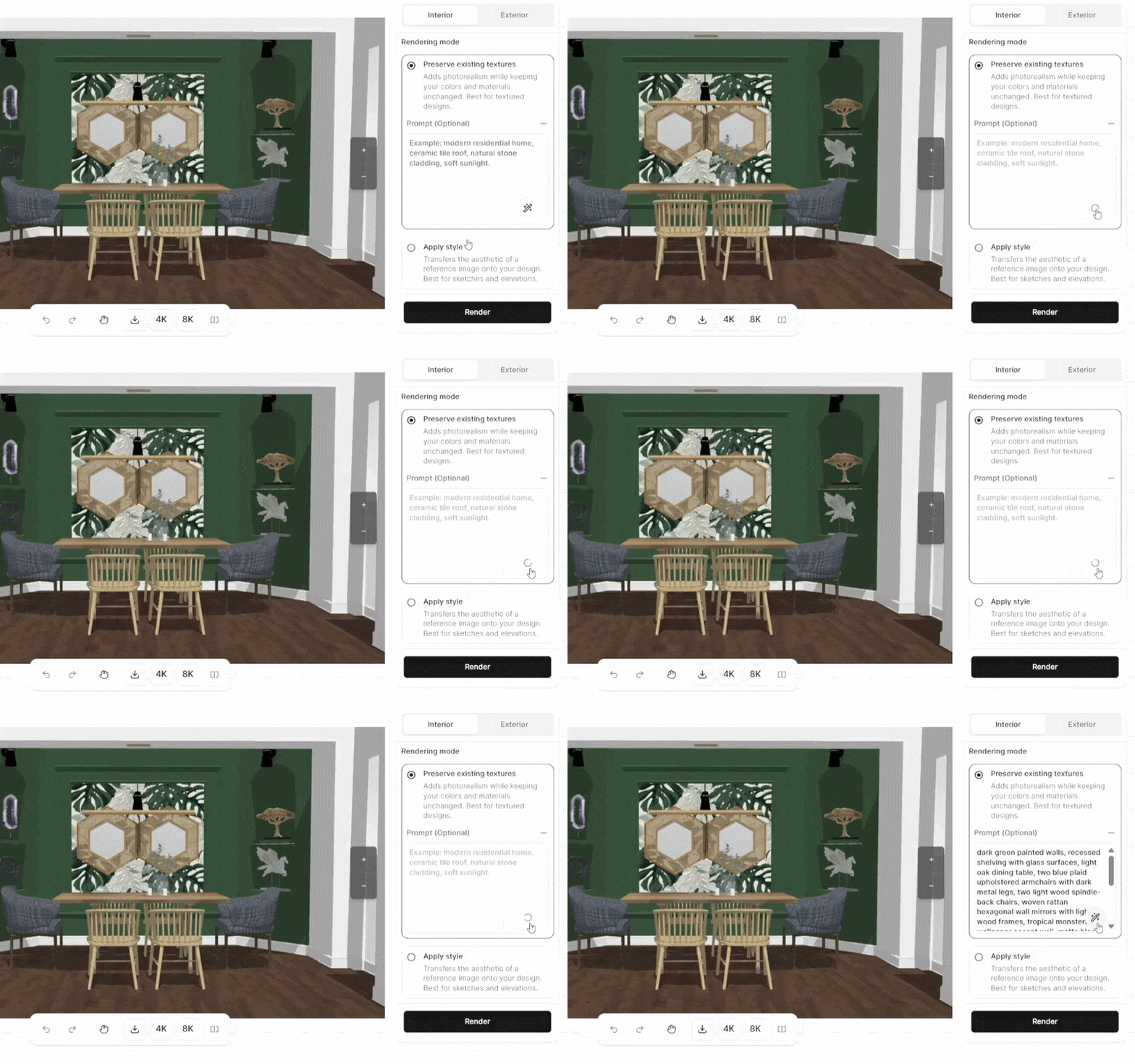
您隨時可以調整自動產生的提示詞,讓它更符合您的需求。
一般來說,最佳工作流程是:
1. 先不加任何提示詞算圖,看看引擎是怎麼「理解」您的設計的
2. 如果有不對的地方,新增提示詞,指明沒有算好的部分(用魔術棒自動產生提示詞,再視需要調整)
3. 只有在需要測試輸入設計中沒有的新變化時,才切換到 「編輯」分頁,例如更換材質、新增人物等
處理帶材質的設計時,我們不建議使用 「應用風格」(使用概念風格除外),所以請保持該選項不勾選。
算圖無材質(黑白)的設計
處理外立面圖和其他無材質的設計時,有兩種方式:
用提示詞算圖:可以更精細地控制結果,如果您已經有明確的構想,這是更好的選擇
用 「應用風格」 算圖:在早期發想階段更合適,適合您想快速嘗試不同風格的時候
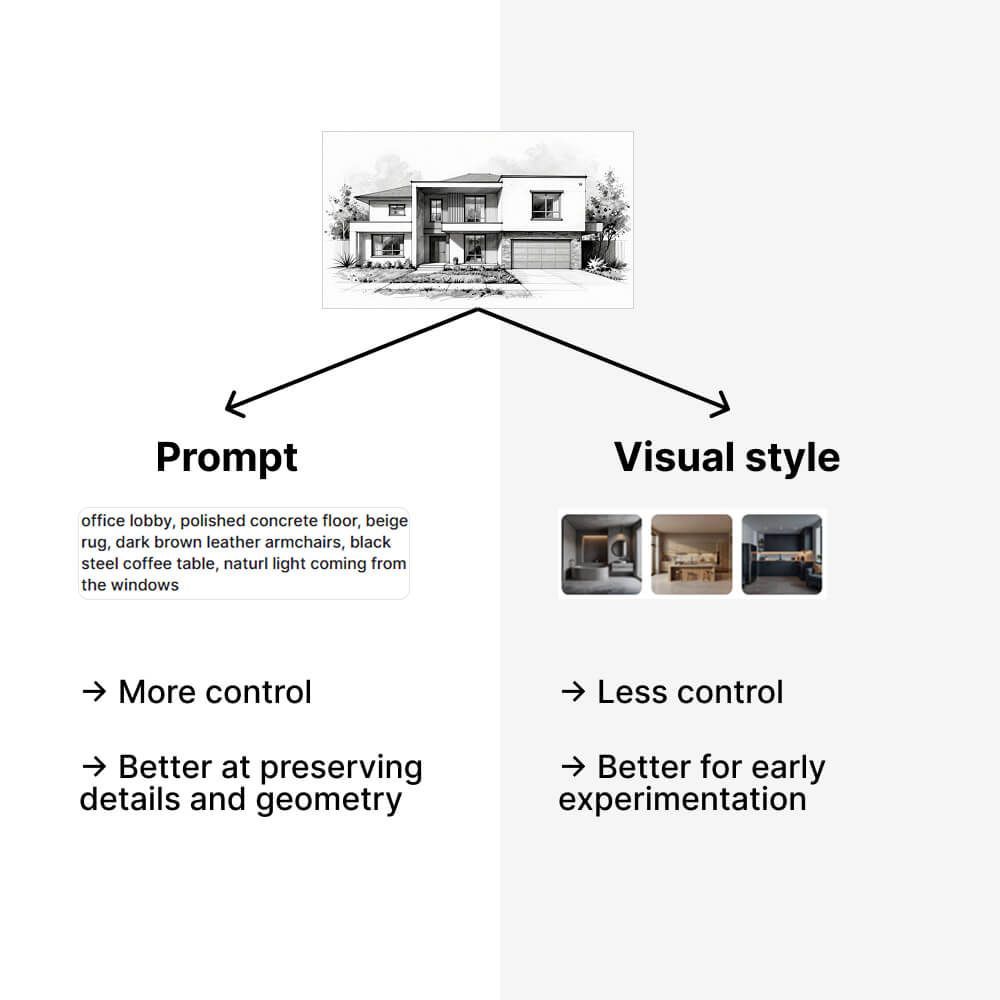
用提示詞算圖
用逗號分隔的關鍵字描述您的場景,包含設計的所有關鍵面向,例如材質和景觀。想獲得最佳效果,請參考:提示詞最佳實務。
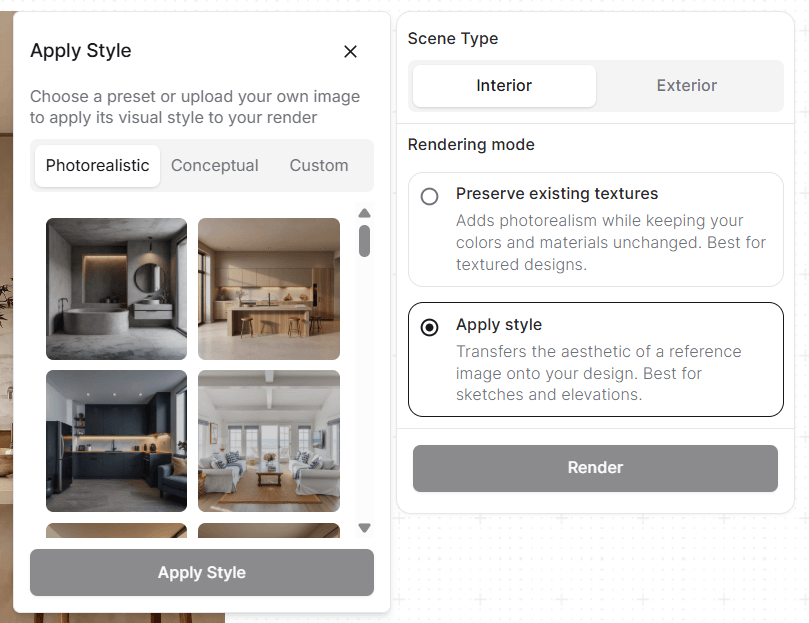
用 「應用風格」 算圖
如果您還沒確定具體細節,只想向客戶展示不同的概念,可以跳過提示詞,改用 「應用風格」 設定。
在這裡,您可以選擇寫實風格或概念風格,也可以上傳自己的參考圖。
「寫實風格」和「自定義」選項會把您選擇(或上傳)的參考圖作為靈感,與您的設計融合,產生獨特的概念。
「概念風格」無需額外設定,直接為您的圖像套用預設的美學風格。用它來突顯整體理念和空間概念,幫助客戶把注意力放在意圖和構圖上,而不是早期階段的細節。
更多小技巧
如果要修改設計,請使用編輯工具,我們的算圖引擎並沒有針對這方面做最佳化。
人物和汽車有時可能會變形,所以用 「文字描述編輯」工具把它們新增到場景中,效果會好得多。
使用案例
以下是一些 「渲染」引擎的使用範例:
這是否有幫助?
仍需要協助嗎? 詢問團隊