文字描述編輯
最後更新 8 天前
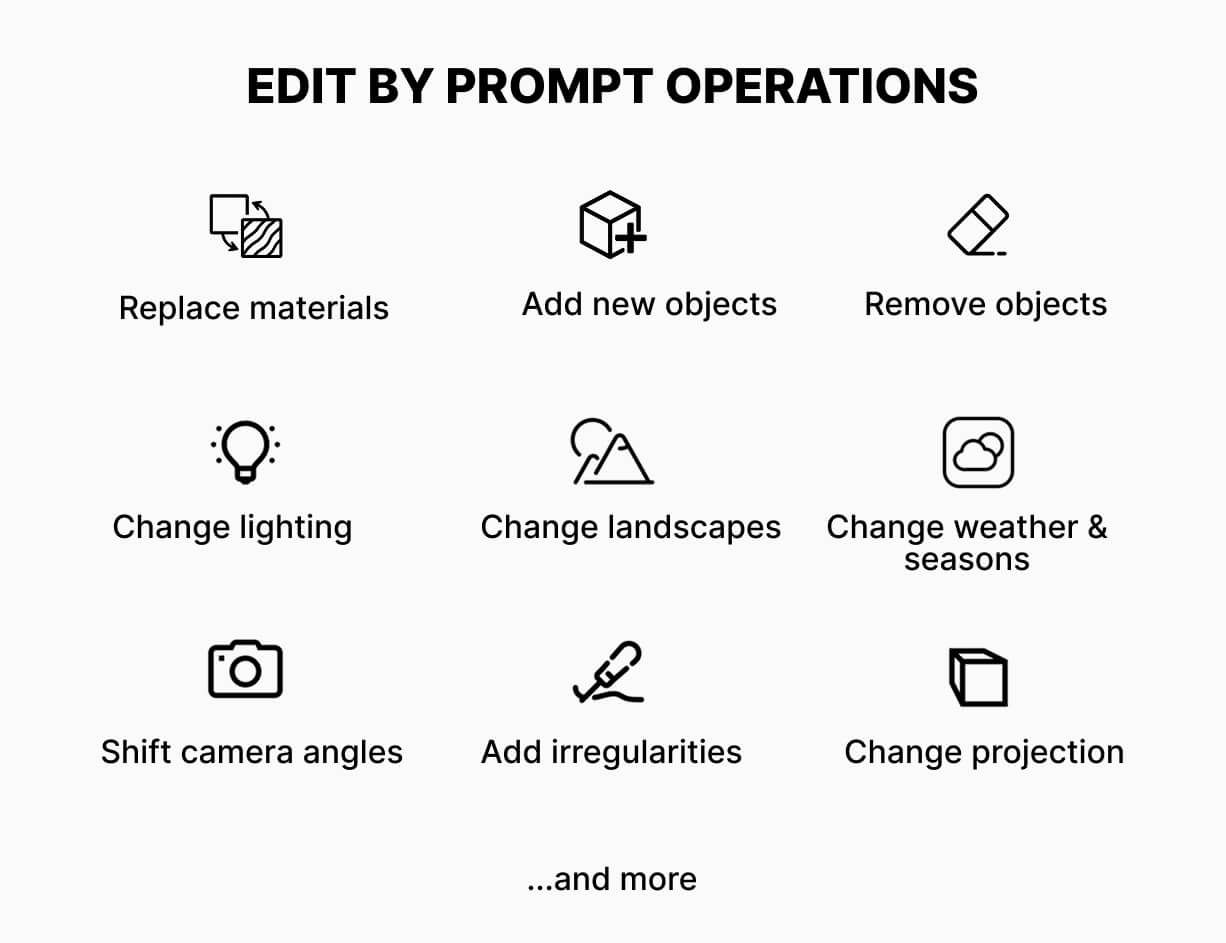
「文字描述編輯」是所有工具中功能最強大、最靈活的一個。您可以用它新增和移除物件、重新設定表面材質、變更光線和景觀、切換鏡頭角度,等等。
模式
您可以把修改套用到整張圖片(整張圖片模式),也可以只套用到特定區域(選中區域模式):
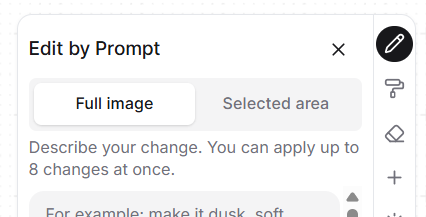
兩種模式下,一次最多可以套用 8 項修改。
提示詞格式
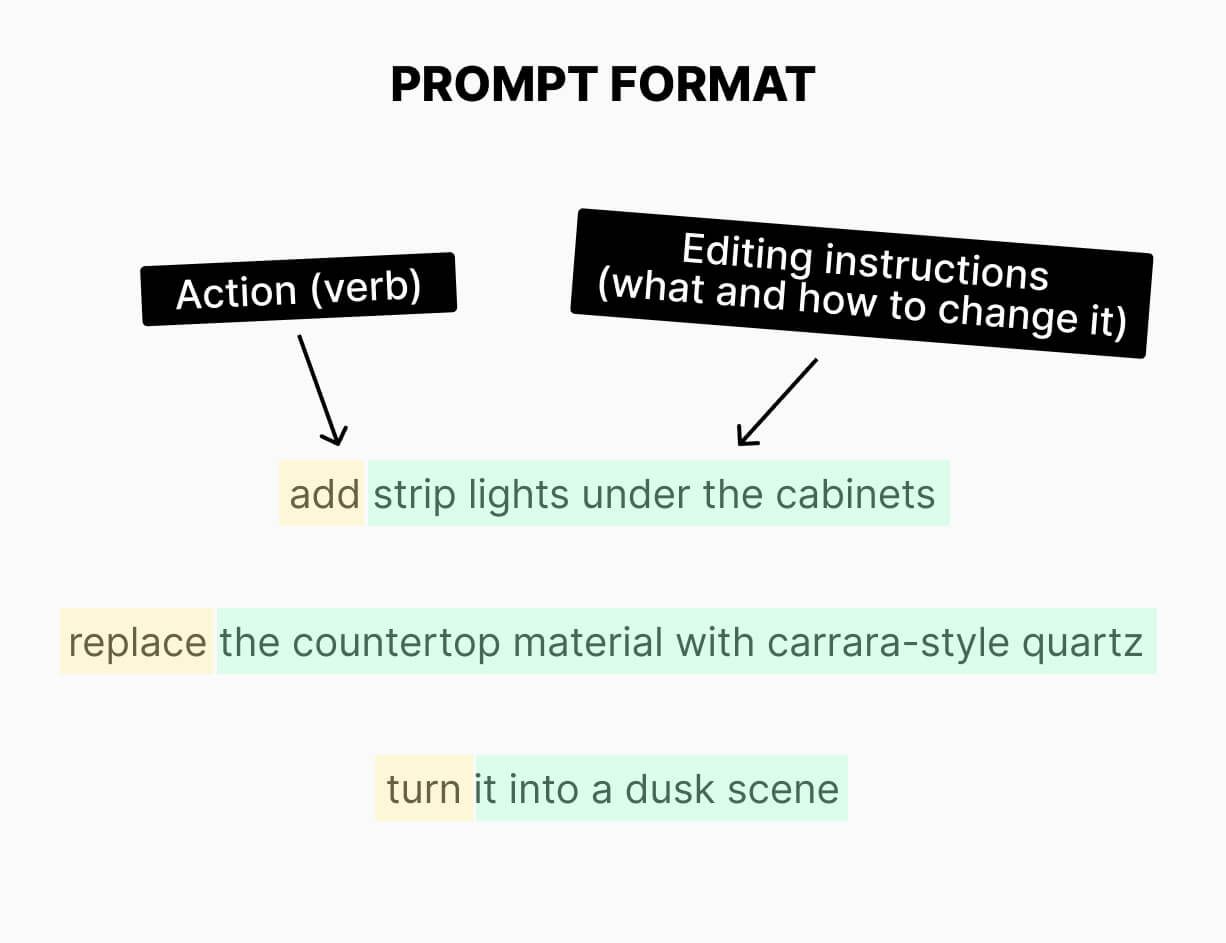
一般來說,提示詞應以動詞開頭(變更/新增/移除/替換/顯示/讓它等),描述您指的是場景的哪個部分,以及期望的變化。
指令可以使用任何語言,不限於英文。
提示詞範例
新增物件:「在廚房中島上方新增一盞黑色線形吊燈」
根據參考圖新增物件:「在沙發左側新增附圖中的扶手椅」
新增燈光:「在櫥櫃下方新增燈條」
移除物件:「移除露臺左側的灌木」
替換物件:「把咖啡桌上的植物替換成陶盆裡的龜背芋」
用參考圖中的新物件替換物件:「替換餐椅」
變更材質:「把檯面材質替換成卡拉拉風格的石英石」
根據參考圖中的材質變更材質:「把附圖中的材質套用到屋頂上」
變更顏色:「外牆板使用 RAL 1013」或「把沙發改成 #2F4F4F」
變更色溫:「把色溫改成 3000 克耳文」
變更氛圍:「改成黃昏場景,窗戶透出柔和的光」
變更景觀:「把城市景觀改成濱海灣金沙」
切換鏡頭角度:「用鳥瞰視角呈現這棟建築」
匹配材質:「讓前門和窗框使用相同的材質」
變更陽光方向:「讓陽光從鏡頭後方照過來」
微調細節:「讓地磚更有光澤」
新增不完美感:「在草坪上新增一些非常細小的起伏不平」
最佳實務
描述要具體。「新增一株植物」可能會在隨機位置新增一株隨機的植物;而「在右側牆邊新增一盆陶盆裡的龜背芋」會得到好得多的結果。
這個工具不會「記住」您之前的編輯,所以在提示詞中提到它們沒有用。
您可以透過加上「稍微、非常」等詞來控制修改的強度,例如「把沙發顏色稍微調暗一點」或「稍微增強泳池的反光」。
我們建議使用「增強區域」工具來改善用「文字描述編輯」工具產生的人物。
要控制陽光方向,可以相對於鏡頭來描述(「陽光從鏡頭後方照來」),也可以相對於場景的主體來描述(「陽光從建築右側照來」)。
編輯效果不好?請回到歷史記錄中的上一步,從那裡重新編輯,而不是試圖修復已經出問題的版本。
這是否有幫助?
仍需要協助嗎? 詢問團隊