बेहतर बनाएँ
अंतिम अपडेट ८ दिन पहले
अगर आप अपने रेंडर में डिटेल की आख़िरी परत जोड़ना चाहते हैं और टेक्सचर, लाइटिंग इफ़ेक्ट और रिफ़्लेक्शन को निखारना चाहते हैं, तो 'बेहतर बनाएँ' टूल का इस्तेमाल करें।
बेहतर बनाएँ इंजन इमेज की क्वालिटी और रेज़ोल्यूशन को तुरंत बेहतर बनाता है, जिससे आपके रेंडर ज़्यादा शार्प और डिटेल्ड हो जाते हैं।
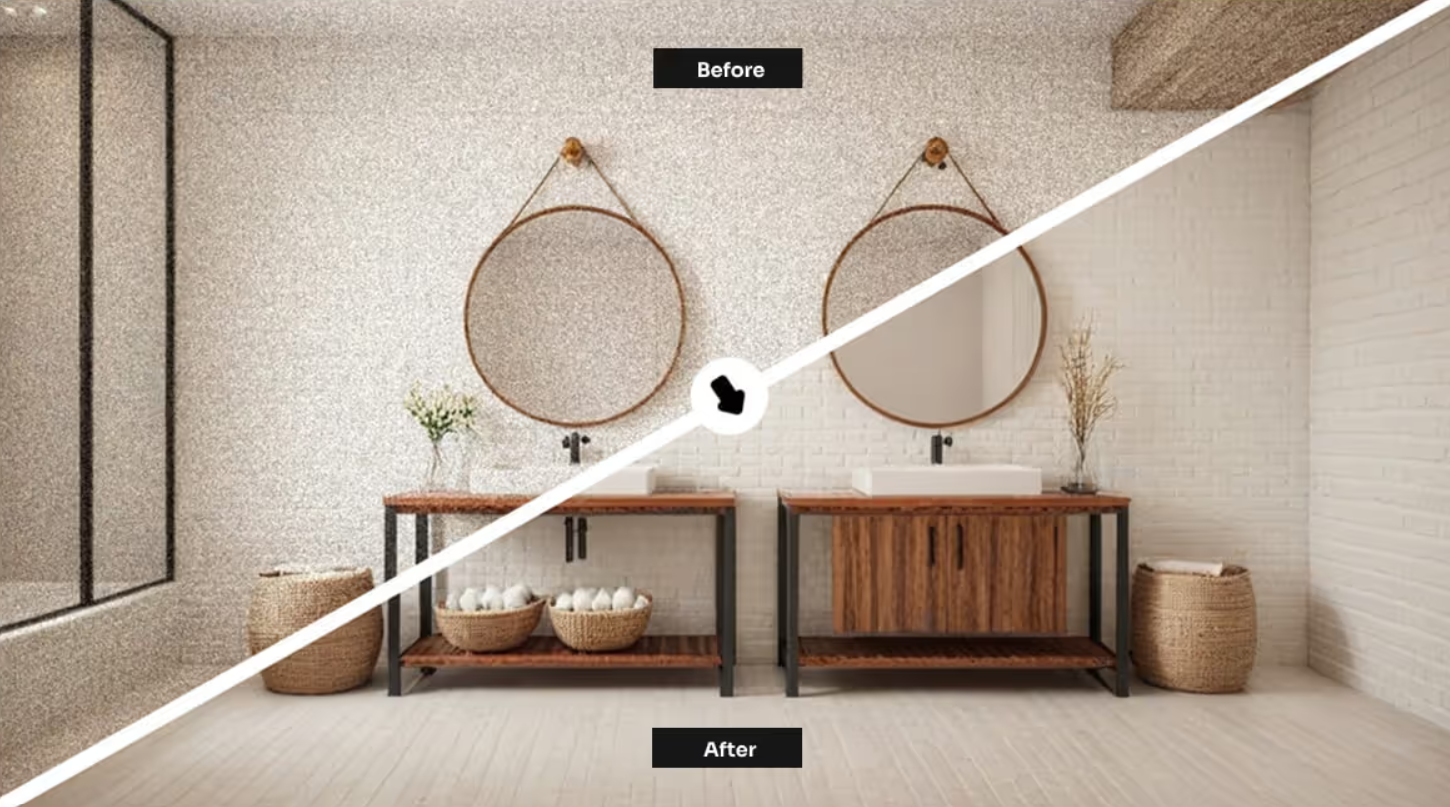
यह रहा एक छोटा वीडियो ओवरव्यू:
इस्तेमाल के लिए सिर्फ़ दो सेटिंग हैं: प्रॉम्प्ट और क्रिएटिविटी स्लाइडर।
हमारा सुझाव है कि आप डिफ़ॉल्ट प्रॉम्प्ट को न बदलें।
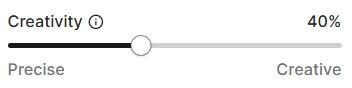
रचनात्मकता (Creativity) स्लाइडर तय करता है कि आपकी इमेज को बेहतर बनाते समय बेहतर बनाएँ टूल को कितनी आज़ादी मिले। ज़्यादा वैल्यू AI को ज़्यादा रचनात्मक आज़ादी देती है, जबकि कम वैल्यू आपके मूल डिज़ाइन के क़रीब रहती है।
अगर आपका रेंडर पहले से ठीक दिखता है और उसे बस पॉलिश करने की ज़रूरत है, तो क्रिएटिविटी की रेंज 20 से 40% सबसे अच्छी रहती है। अगर आप बहुत कम रेज़ोल्यूशन वाले रेंडर से शुरू कर रहे हैं, तो क्रिएटिविटी की वैल्यू उस रेंज से ऊपर बढ़ा सकते हैं।
और अगर आप अपने रेंडर के सिर्फ़ किसी ख़ास हिस्से को बेहतर बनाना चाहते हैं, तो संपादित करें (Edit) टैब में क्षेत्र बेहतर बनाएँ टूल का इस्तेमाल करें। यह चेहरों, वाहनों और पौधों को बेहतर बनाने में ख़ास तौर पर उपयोगी है।
क्या यह सहायक था?
अभी भी मदद चाहिए? टीम से पूछें