टेक्सचर बदलें
अंतिम अपडेट ८ दिन पहले
सर्वोत्तम तरीके:
सबसे ज़्यादा नियंत्रण के लिए अपने खुद के टेक्सचर अपलोड करें। हम समय के साथ अपनी बिल्ट-इन लाइब्रेरी बढ़ाते रहेंगे।
हाई-रेज़ोल्यूशन टेक्सचर की इमेज अपलोड करें। कम रेज़ोल्यूशन वाली इमेज से नतीजा धुंधला या धब्बेदार दिख सकता है।
ध्यान रखें कि अपलोड किए गए टेक्सचर की ओरिएंटेशन आपके मनचाहे नतीजे से मेल खाती हो।
अगर लगाए गए टेक्सचर का स्केल बहुत बड़ा है, तो ज़्यादा डिटेल वाला टेक्सचर अपलोड करें, और बहुत छोटा हो तो इसका उलटा करें। हम आगे चलकर स्केल एडजस्टमेंट जोड़ने की योजना बना रहे हैं।
अगर पहली बार में टेक्सचर ठीक से नहीं लगा, तो उसी सेलेक्शन के साथ उसे दोबारा लगाकर देखें। अक्सर इससे बेहतर नतीजा मिलता है। आख़िर में, साफ़-सुथरे फ़िनिश के लिए अपने सेलेक्शन को एन्हांस करें।
मैजिक वैंड टूल पिक्सल-परफ़ेक्ट नहीं होता, इसलिए हम इसे पेंट ब्रश टूल के साथ मिलाकर इस्तेमाल करने की सलाह देते हैं। ज़्यादातर हिस्सा चुनने के लिए मैजिक वैंड का इस्तेमाल करें, फिर पेंट ब्रश टूल से बारीकी से ठीक करें।
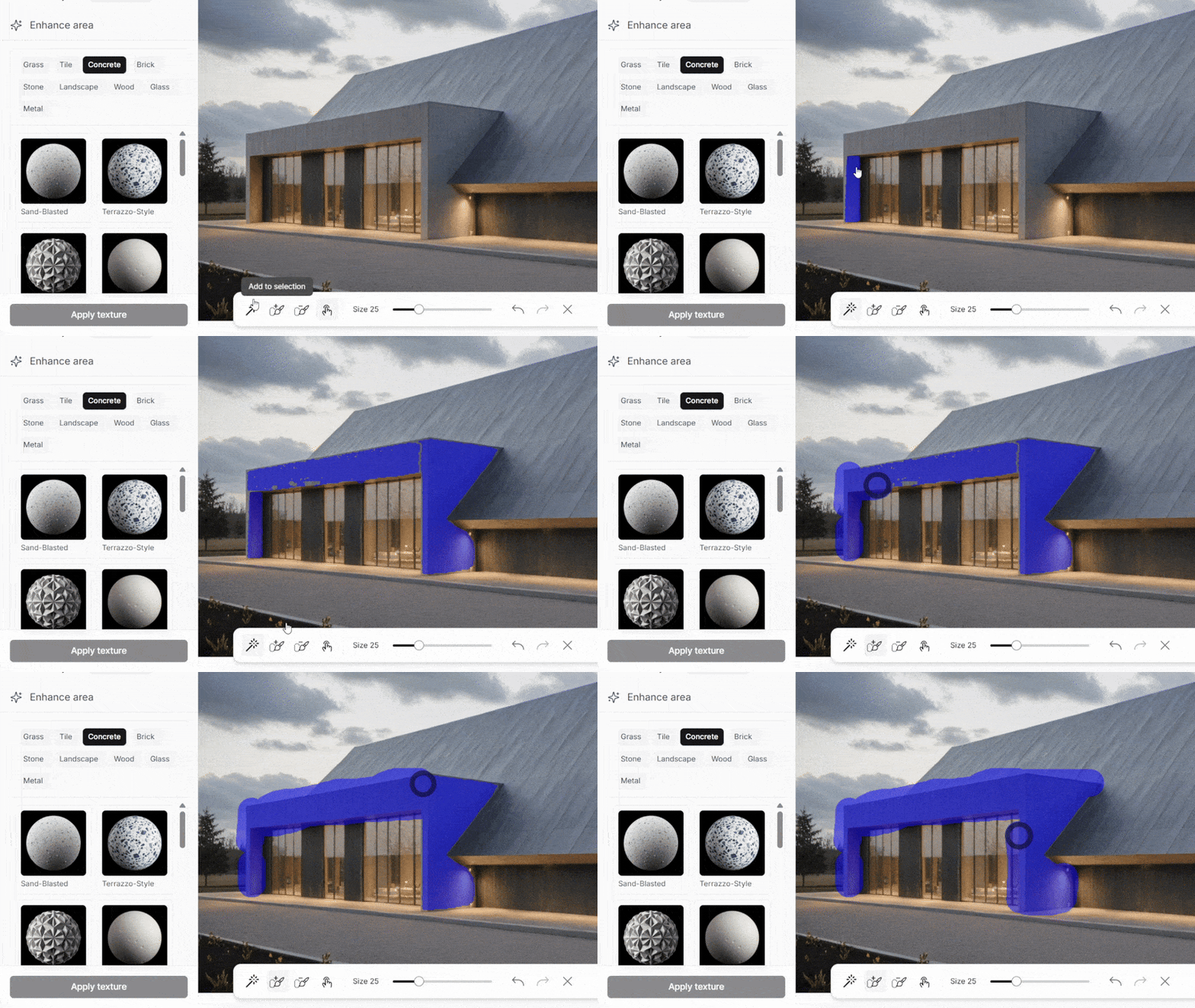
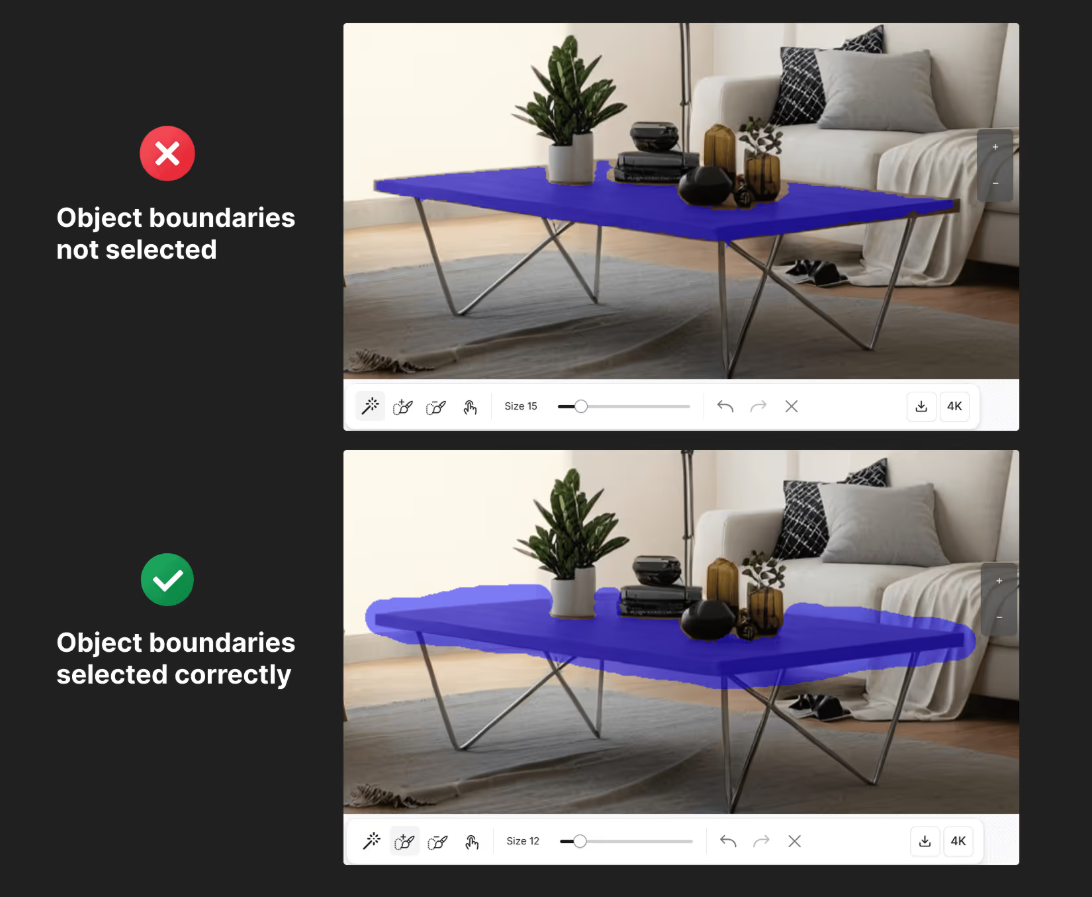
ऑब्जेक्ट चुनते समय, बेहतरीन नतीजे के लिए उनकी सीमाओं से थोड़ा बाहर तक चुनें।
क्या यह सहायक था?
अभी भी मदद चाहिए? टीम से पूछें