Impostazioni di render
Ultimo aggiornamento 8 giorni fa
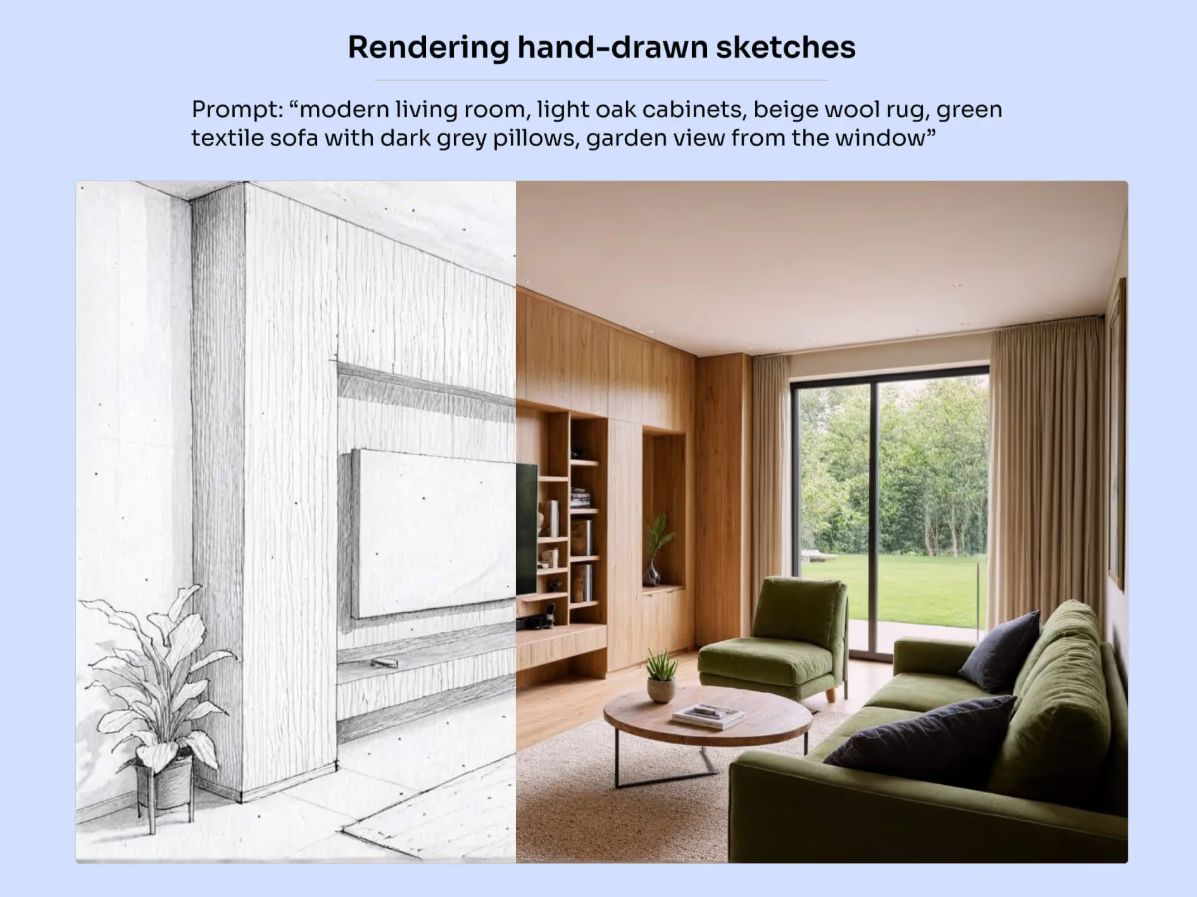
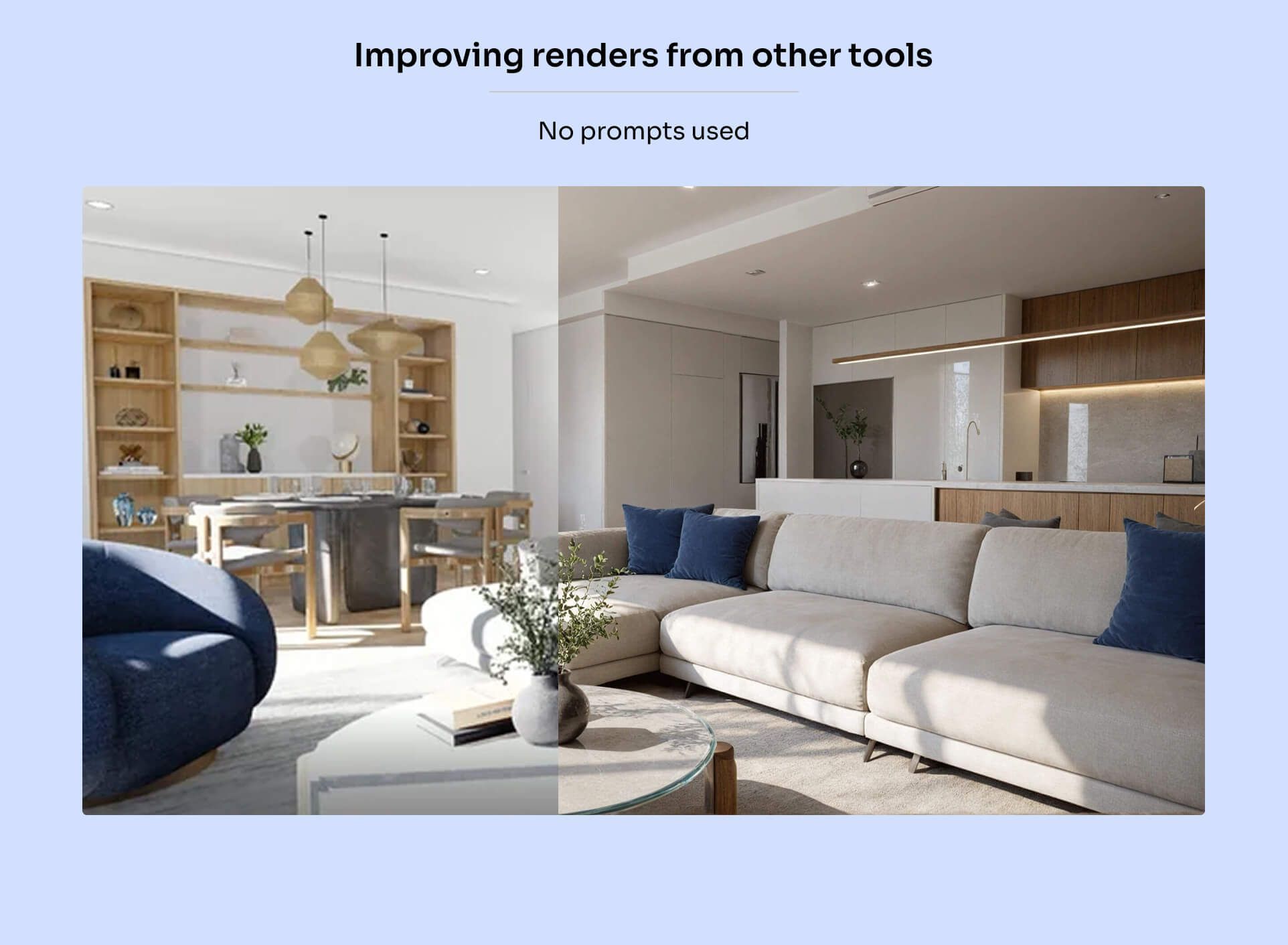
Render è il nostro motore più versatile, ottimizzato per visualizzare sia progetti CAD sia schizzi a mano (e in alcuni casi anche per migliorare render creati con altri strumenti).
Lo strumento Render supporta le esportazioni di scene da qualsiasi software CAD, tra cui SketchUp, Revit, Archicad e altri. Funziona con viste 3D e prospetti. Le planimetrie non sono ancora supportate.
Mantiene i colori, i materiali e le texture dei tuoi file, e ti permette anche di aggiungere paesaggio, regolare l'illuminazione e cambiare il meteo.
Una breve panoramica video di come funziona:
Fare il render di progetti con texture
Questo motore è ottimizzato per lavorare con progetti con texture senza alcun prompt.
Basta selezionare se stai lavorando su una scena di interni o di esterni, lasciare invariate tutte le altre impostazioni e cliccare su Render.
Se vuoi personalizzare aspetti come paesaggio, illuminazione o meteo, puoi aggiungere un prompt oppure lasciare che MyArchitectAI lo generi per te con lo strumento di auto-prompt:
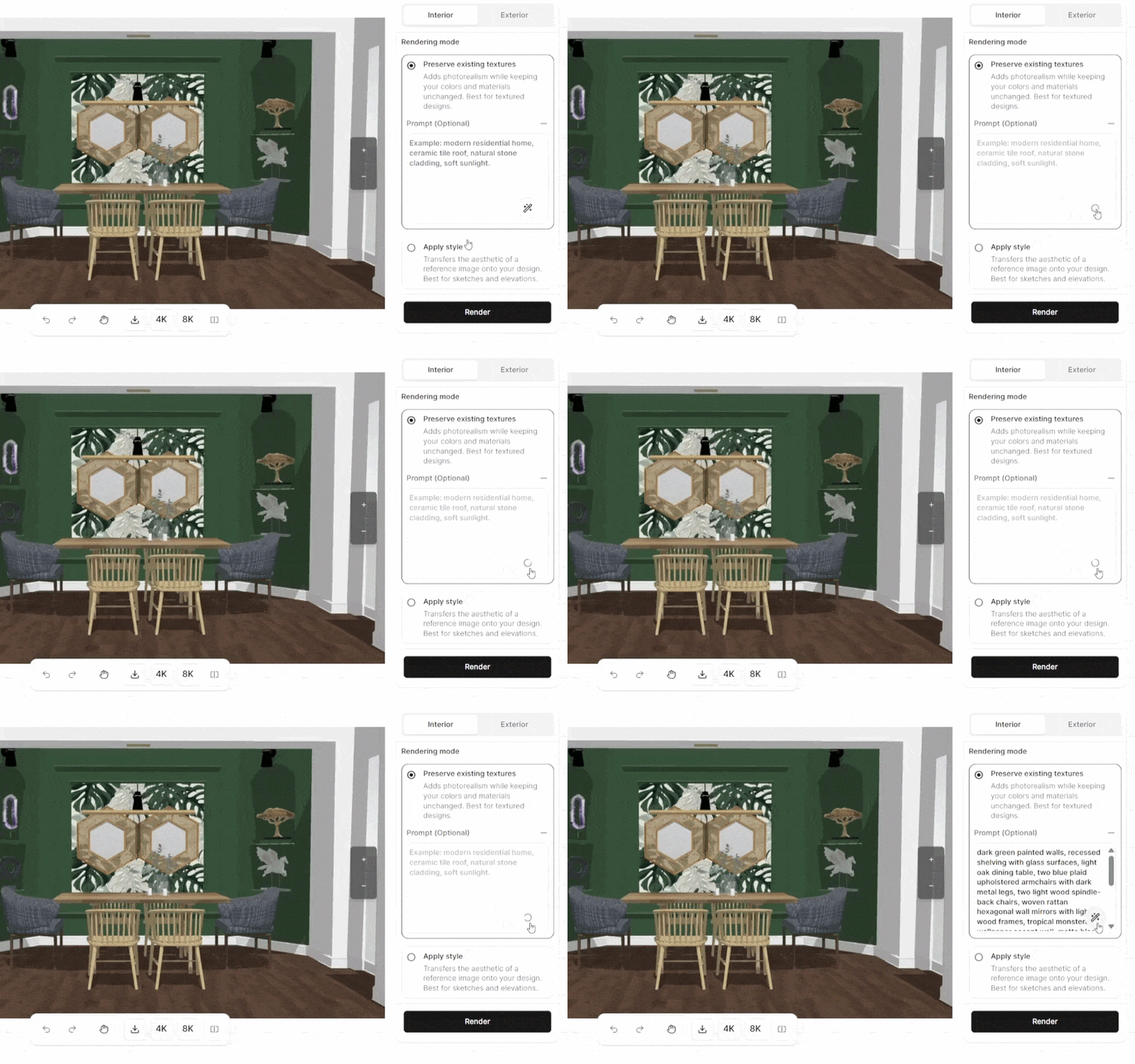
Puoi sempre modificare il prompt generato automaticamente per adattarlo alle tue esigenze.
In generale, il flusso di lavoro migliore è questo:
1. Fai il render senza alcun prompt e guarda come il motore «interpreta» il tuo progetto
2. Se qualcosa non va, aggiungi un prompt che specifichi gli aspetti non resi correttamente (genera il prompt con la bacchetta magica e modificalo se serve)
3. Passa alla scheda Modifica solo se vuoi provare nuove varianti che non sono nel tuo progetto di partenza, ad es. texture diverse, l'aggiunta di persone e così via.
Non consigliamo di usare Applica stile con progetti con texture, a meno che tu non usi uno stile concettuale, quindi lascia questa opzione deselezionata.
Fare il render di progetti senza texture (in bianco e nero)
Con prospetti esterni e altri progetti senza texture, ci sono 2 approcci:
Render con un prompt: ti dà più controllo ed è la scelta migliore se hai già in mente un concept preciso
Render con Applica stile: scelta migliore nella fase di ideazione iniziale, quando vuoi sperimentare rapidamente con estetiche diverse
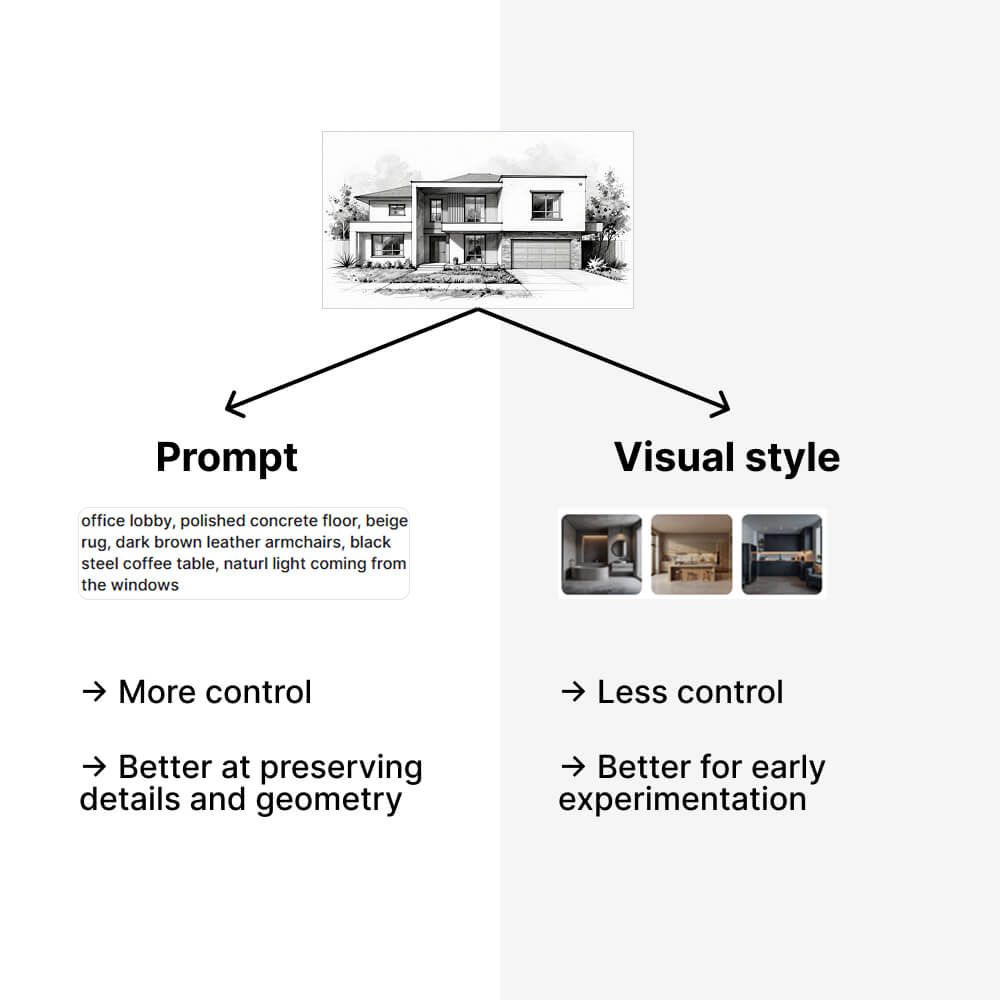
Render con un prompt
Descrivi la scena con parole chiave separate da virgole, includendo tutti gli aspetti chiave del progetto, come materiali e paesaggio. Per ottenere i migliori risultati, segui le Buone pratiche per i prompt.
Render con Applica stile
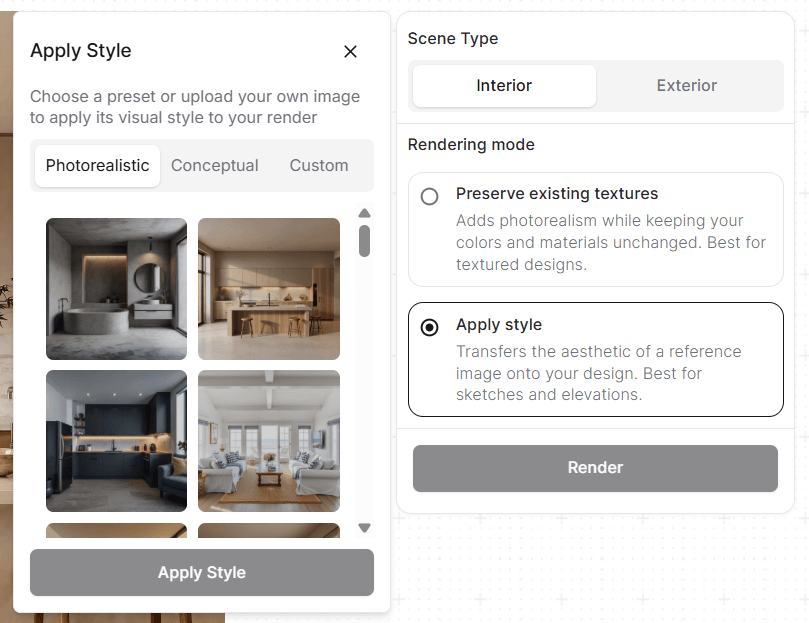
Se non hai ancora definito i dettagli e vuoi mostrare al cliente concept diversi, puoi saltare il prompt e usare l'impostazione Applica stile.
Qui puoi scegliere tra stili fotorealistici o concettuali, oppure caricare la tua immagine di riferimento.
Gli stili Fotorealistico e Carica usano come ispirazione l'immagine di riferimento scelta (o caricata) e la fondono con il tuo progetto per generare un concept unico.
Concettuale applica un'estetica predefinita alla tua immagine senza impostazioni aggiuntive. Usalo per enfatizzare l'idea generale e il concetto spaziale, aiutando i clienti a concentrarsi su intenzione e composizione anziché sui dettagli delle prime fasi.
Altri consigli
Per modificare i tuoi progetti, usa gli strumenti di modifica — il nostro motore di render non è ottimizzato per questo.
A volte persone e auto possono risultare deformate, quindi aggiungerle alla scena con lo strumento Modifica tramite prompt dà risultati molto migliori.
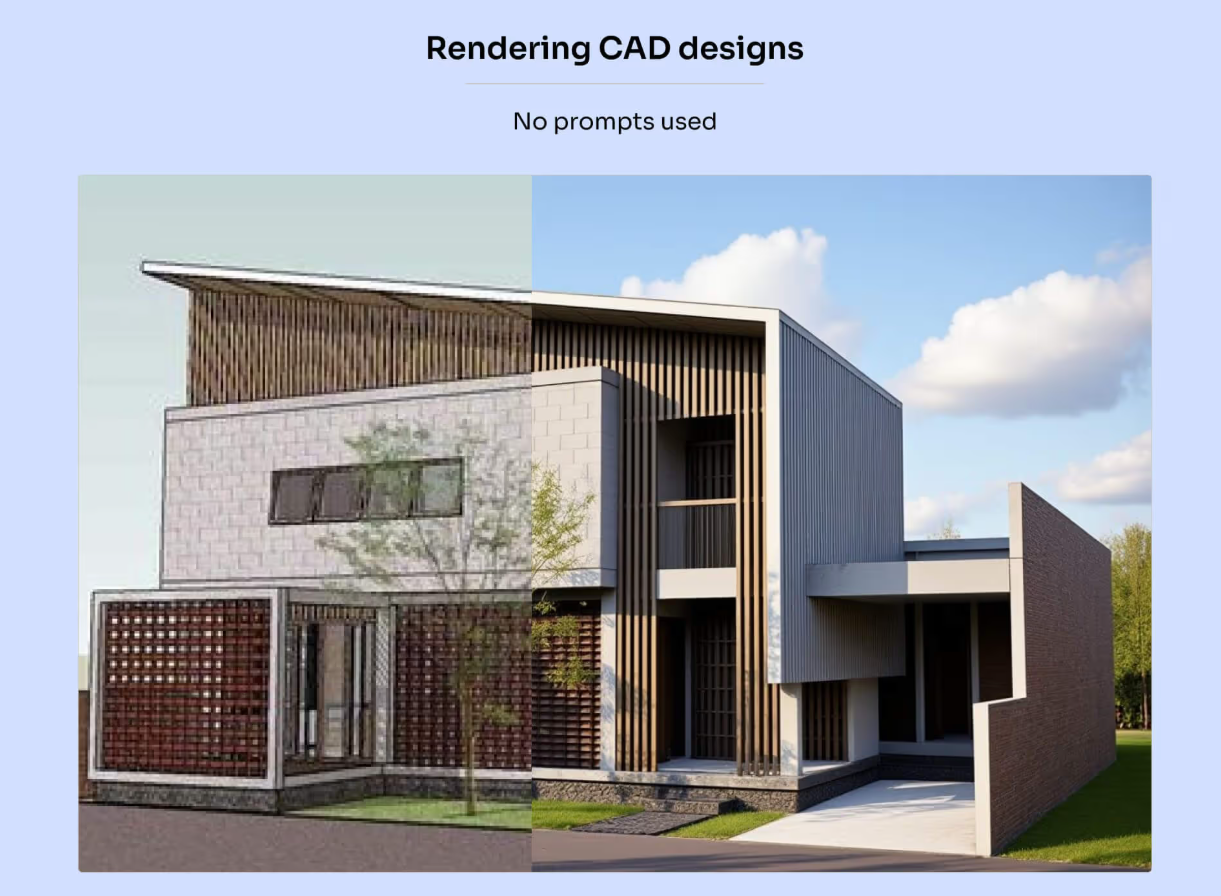
Esempi di utilizzo
Ecco alcuni esempi di cosa puoi fare con il motore Render:
Questo è stato utile?
Ti serve ancora aiuto? Chiedi al team