Buone pratiche per scrivere i prompt
Ultimo aggiornamento 8 giorni fa
Il prompting è un modo di comunicare con le applicazioni di IA fornendo istruzioni specifiche, tramite descrizioni testuali, su ciò che vuoi ottenere nel risultato.
I motori di render di MyArchitectAI sono ottimizzati per funzionare senza prompt, quindi usarli è facoltativo.
Se hai esigenze specifiche che vuoi far rispettare al motore, ecco alcune buone pratiche per scrivere prompt efficaci.
Prima di tutto, MyArchitectAI non è un'app di chat (come ChatGPT, per esempio), quindi invece di dargli istruzioni (crea, fai, renderizza), descrivi semplicemente come vuoi che appaia il tuo render.
In secondo luogo, cerca di mantenere il prompt conciso, perché i prompt troppo lunghi possono confondere l'IA.
Per farti un'idea di come sono i prompt buoni e quelli cattivi, vediamo un paio di esempi di entrambi.
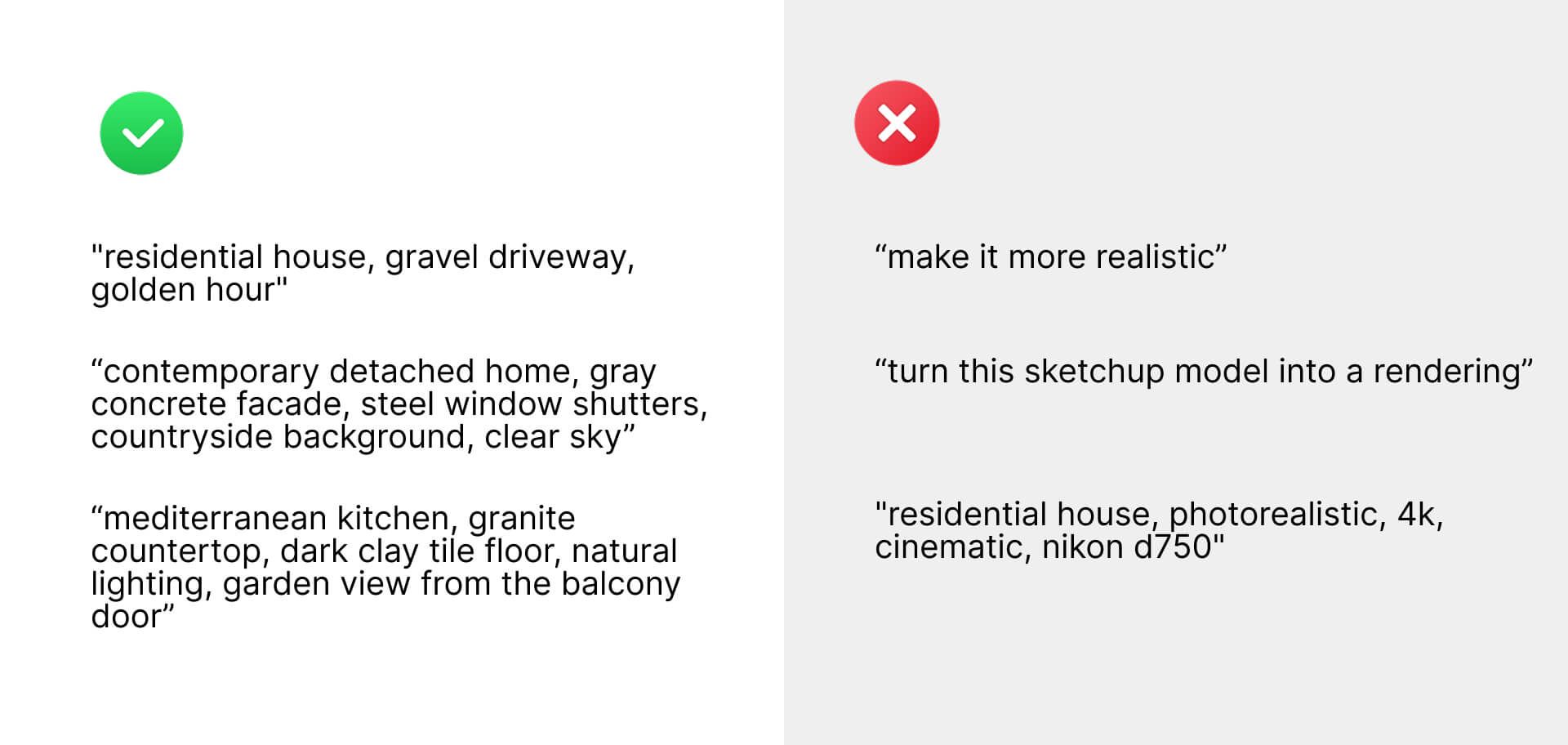
I buoni prompt seguono una struttura: {main subject}, {materials}, {setting}, dove i diversi componenti sono separati da virgole.
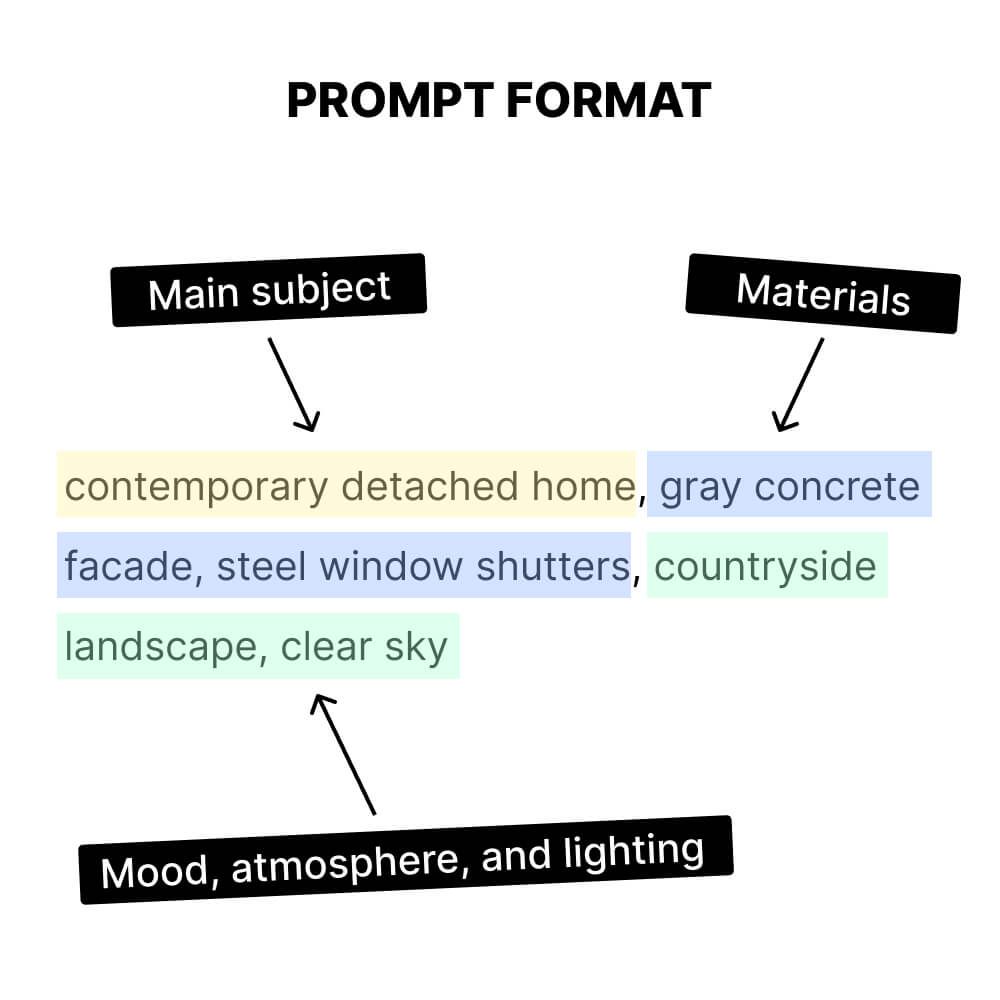
Una cosa importante: l'ordine dei componenti conta - quelli all'inizio del prompt hanno più peso sul render di quelli che vengono dopo.
Ecco alcuni degli elementi di maggiore impatto che puoi includere nei prompt:
Soggetto principale, ad es. casa residenziale o cucina (consigliamo di includerlo sempre)
Stile
Materiali
Colori
Illuminazione
Paesaggio/sfondo/ambientazione
Ora del giorno
Marchi di arredi/prodotti
Tuttavia, inserire più parole chiave nel prompt non produce per forza risultati migliori.
Ti consigliamo di partire da una parola chiave generica che descriva la scena e lo stile, ad es. "modern residential home".
Poi controlla come l'app interpreta i diversi elementi della scena e procedi per iterazioni aggiungendo parole chiave più specifiche sui vari oggetti, ad es. "modern residential home, beige facade, sunrise".
Conviene generare un paio di render per ogni variante del prompt, perché MyArchitectAI produce risultati diversi ogni volta. Puoi anche lasciare il prompt invariato e cliccare sul pulsante "Generate" per creare una nuova variante con le stesse impostazioni.
Un paio di altre cose da tenere a mente:
Per modificare i tuoi progetti, usa gli strumenti di editing: i nostri motori di render principali non sono ottimizzati per questo.
Non serve aggiungere parole chiave come "realistic", "4k", "architectural/interior design" e altre usate di solito nei prompt per, ad esempio, Midjourney. MyArchitectAI "sa" che stai facendo il render di un progetto di architettura o di interni e renderà i tuoi render realistici per impostazione predefinita.
Al momento MyArchitectAI funziona con progetti di architettura e di interni. Il render di planimetrie, masterplan e progetti di paesaggio non è ancora supportato.
Hai bisogno di un aiuto più personalizzato? Gli utenti dei piani Studio e Scale possono prenotare una sessione di formazione individuale gratuita in videochiamata con uno dei nostri Customer Education Specialist. Ti guideranno tra tutti gli strumenti e le impostazioni di MyArchitectAI e condivideranno buone pratiche su misura per il tuo flusso di lavoro.
Questo è stato utile?
Ti serve ancora aiuto? Chiedi al team