Modifica tramite prompt
Ultimo aggiornamento 8 giorni fa
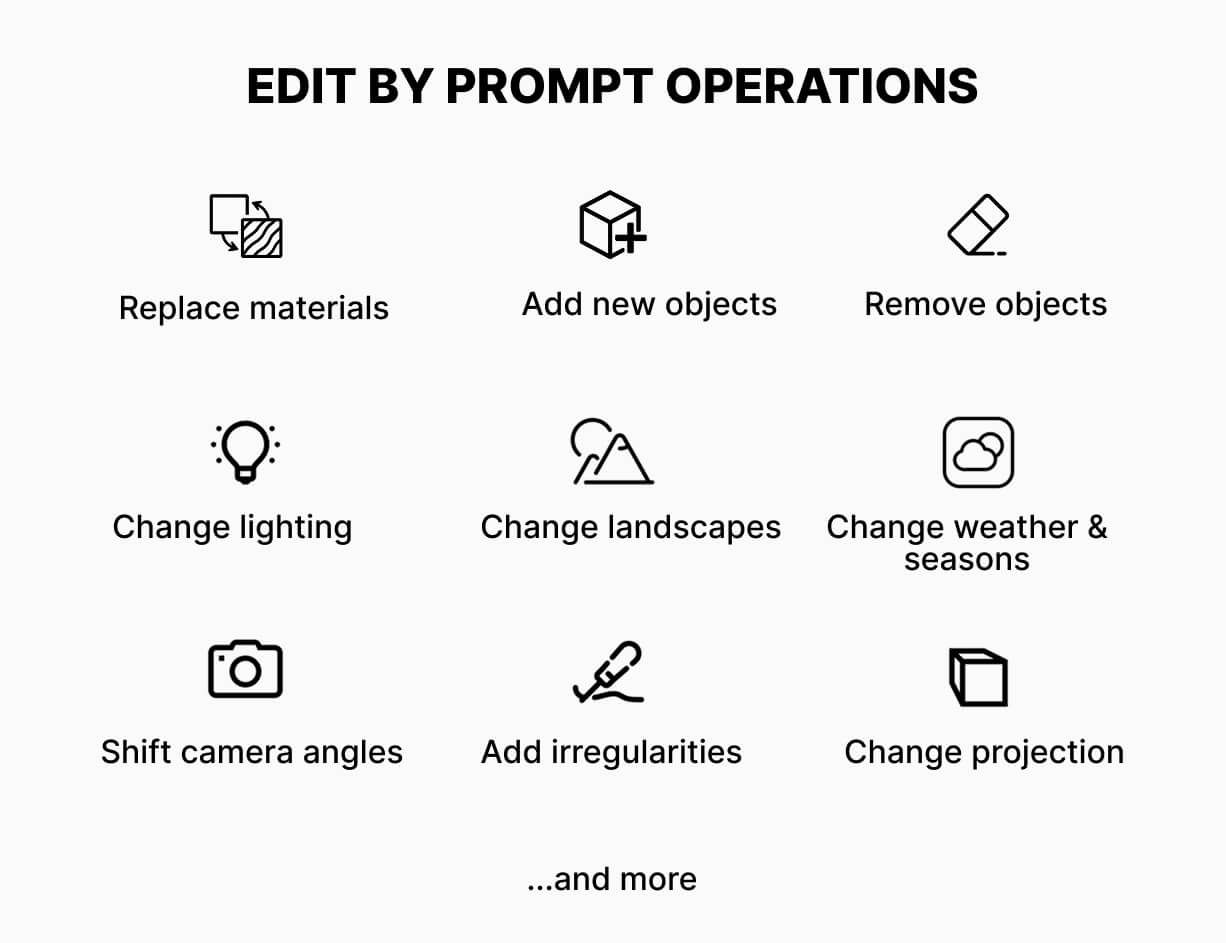
Modifica tramite prompt è lo strumento più potente e versatile di tutti. Ti permette di aggiungere e rimuovere oggetti, cambiare le texture delle superfici, modificare illuminazione e paesaggio, cambiare l'angolazione della camera e molto altro.
Modalità
Puoi applicare le modifiche all'intera immagine (modalità Immagine completa) oppure ad aree specifiche (modalità Area selezionata):
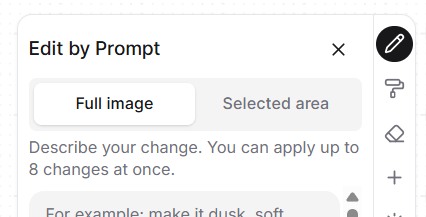
In entrambe le modalità puoi applicare fino a 8 modifiche alla volta.
Formato del prompt
In generale, i tuoi prompt dovrebbero iniziare con un verbo (cambia/aggiungi/rimuovi/sostituisci/mostra/rendi ecc.), descrivere la parte specifica della scena a cui ti riferisci e la modifica desiderata.
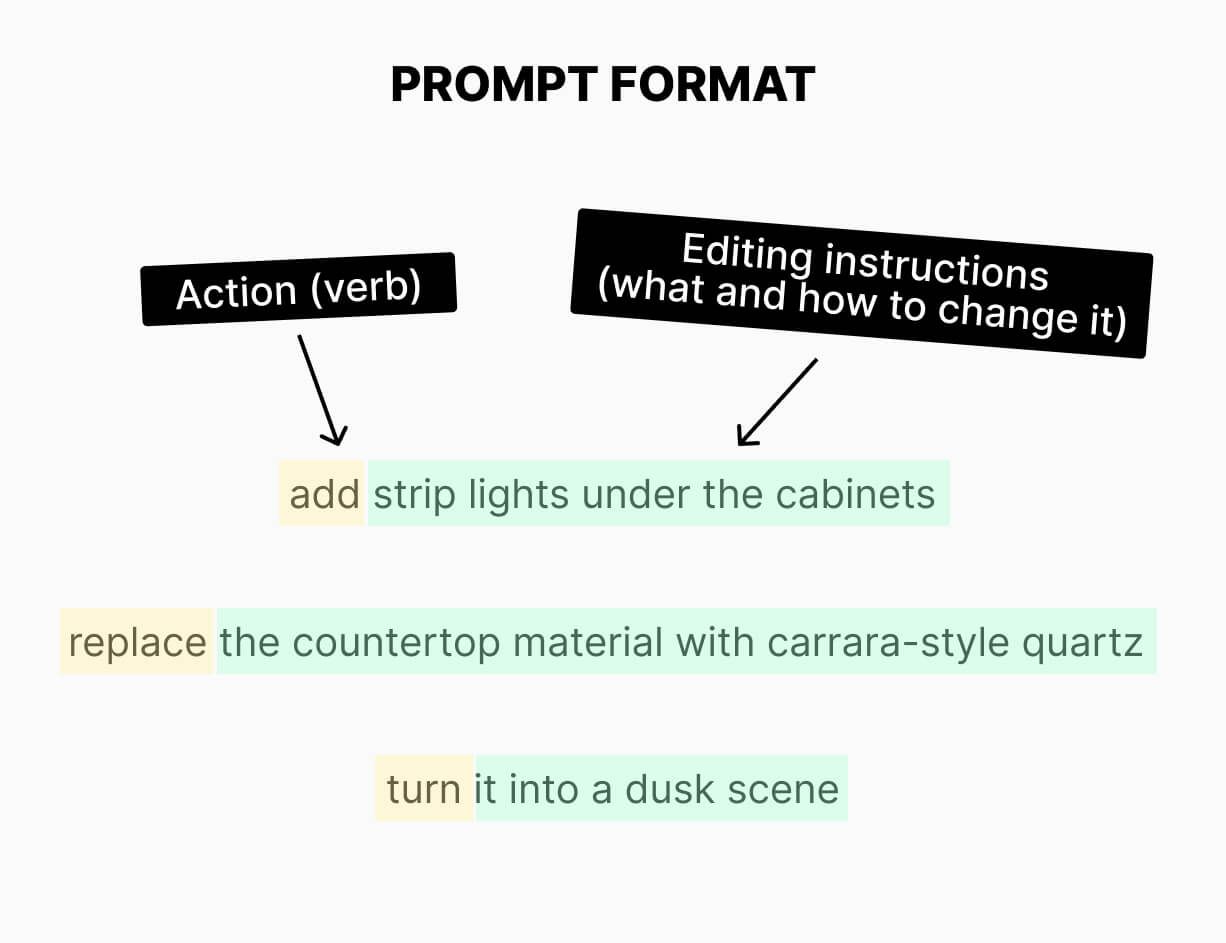
Le istruzioni possono essere in qualsiasi lingua, non solo in inglese.
Esempi di prompt
Aggiungere un oggetto: «aggiungi una lampada a sospensione lineare nera sopra l'isola della cucina»
Aggiungere un oggetto da un'immagine di riferimento: «aggiungi la poltrona a sinistra del divano»
Aggiungere luci: «aggiungi strisce luminose sotto i pensili»
Rimuovere un oggetto: «rimuovi gli arbusti dal lato sinistro del patio»
Sostituire un oggetto: «sostituisci la pianta sul tavolino con una monstera in un vaso di terracotta»
Sostituire un oggetto con uno nuovo da un'immagine di riferimento: «sostituisci le sedie da pranzo»
Cambiare le texture: «sostituisci il materiale del piano di lavoro con quarzo stile Carrara»
Cambiare le texture in base al materiale di un'immagine di riferimento: «applica al tetto il materiale dell'immagine allegata»
Cambiare i colori: «usa RAL 1013 per il rivestimento» oppure «rendi il divano #2F4F4F»
Cambiare la temperatura colore: «cambia la temperatura colore a 3000 Kelvin»
Cambiare l'atmosfera: «trasformala in una scena al crepuscolo, con un morbido bagliore dalle finestre»
Cambiare il paesaggio: «cambia lo skyline della città con Marina Bay Sands»
Cambiare l'angolazione della camera: «mostra l'edificio da una vista a volo d'uccello»
Abbinare i materiali: «fai in modo che la porta d'ingresso sia dello stesso materiale dei telai delle finestre»
Cambiare la direzione della luce solare: «fai arrivare la luce del sole da dietro la camera»
Rifinire i dettagli: «rendi più lucide le piastrelle del pavimento»
Aggiungere imperfezioni: «aggiungi alcune piccolissime irregolarità al prato»
Buone pratiche
Sii specifico nelle descrizioni. «Aggiungi una pianta» potrebbe aggiungere una pianta qualsiasi in un punto qualsiasi. «Aggiungi una monstera in un vaso di terracotta vicino alla parete di destra» darà risultati molto migliori.
Lo strumento non «ricorda» le tue modifiche precedenti, quindi citarle nei prompt non funziona.
Puoi controllare l'intensità delle modifiche aggiungendo parole come «leggermente, molto, ecc.», ad es. «rendi il colore del divano leggermente più scuro» o «aumenta leggermente il riflesso sulla piscina».
Ti consigliamo di usare lo strumento «Migliora area» per migliorare le persone generate con lo strumento «Modifica tramite prompt».
Per controllare la direzione della luce solare, indicala rispetto alla camera («luce del sole da dietro la camera») o al soggetto principale della scena («luce del sole dal lato destro dell'edificio»).
Una modifica è venuta male? Torna al passaggio precedente nella cronologia e modifica da lì, invece di provare a correggere la versione sbagliata.
Questo è stato utile?
Ti serve ancora aiuto? Chiedi al team