Renderinstellingen
Laatst bijgewerkt 8 dagen geleden
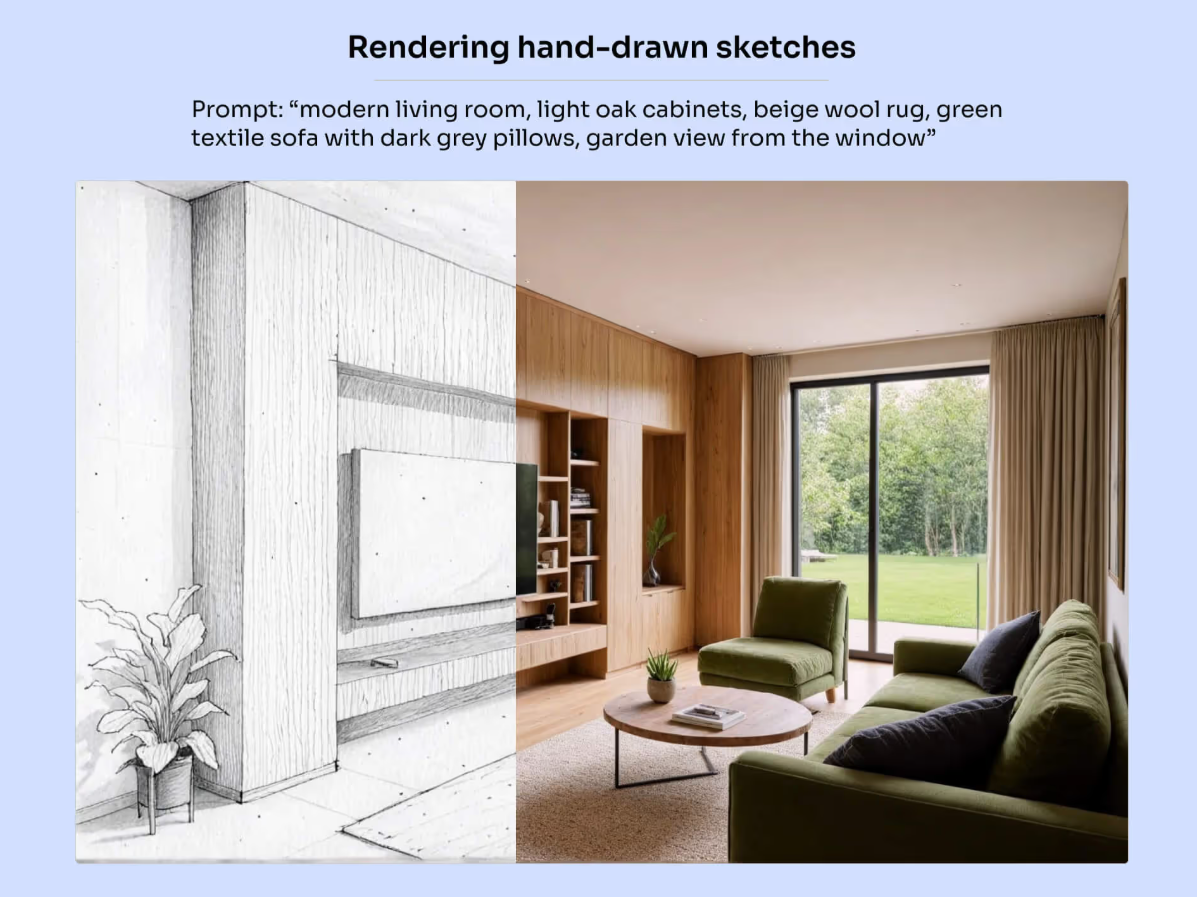
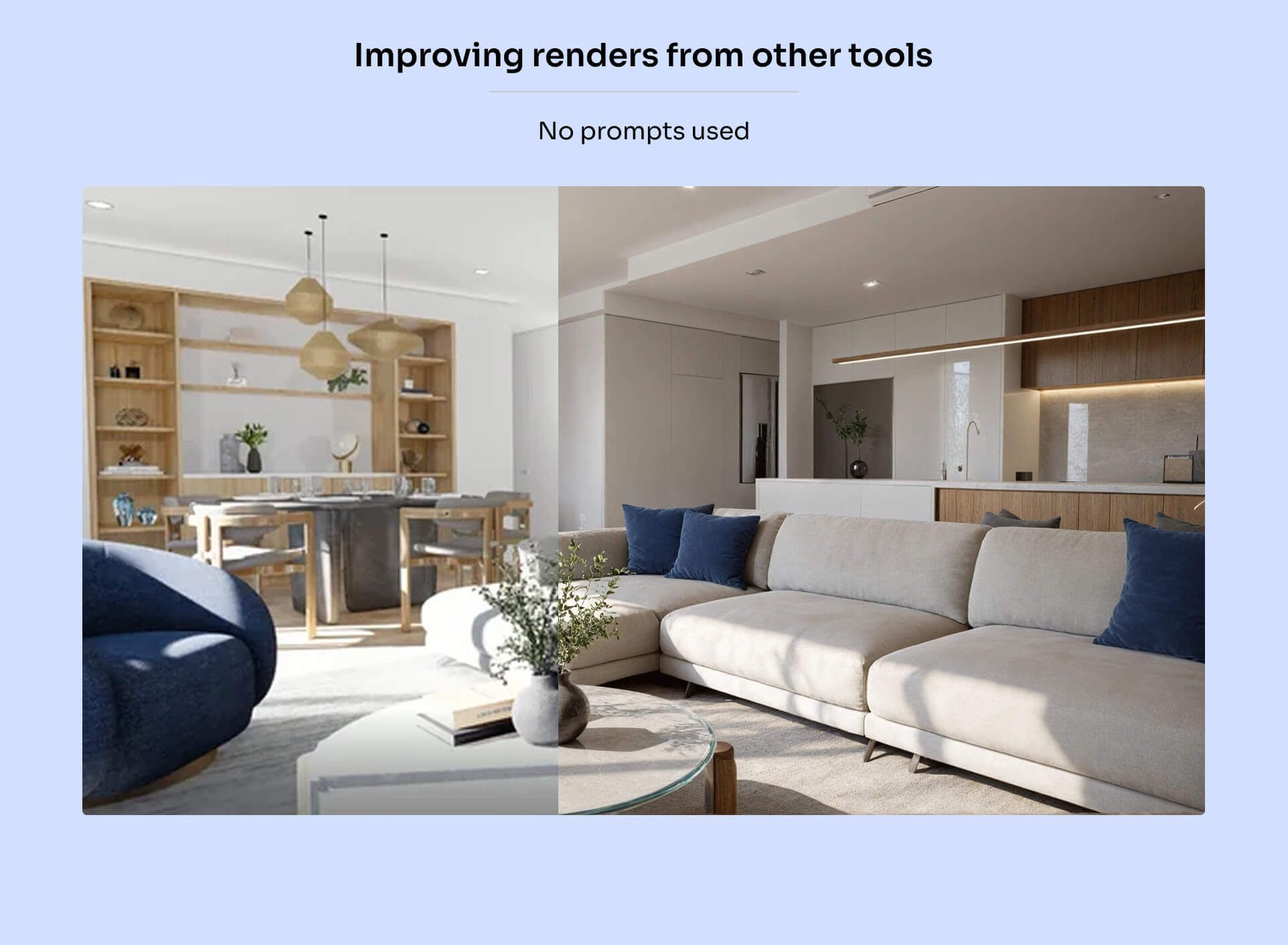
Render is onze veelzijdigste engine, geoptimaliseerd voor het visualiseren van zowel CAD-ontwerpen als handgetekende schetsen (en in sommige gevallen ook voor het verbeteren van renders uit andere tools).
De Render-tool ondersteunt scène-exports uit elke CAD-software, waaronder SketchUp, Revit, Archicad en meer. Het werkt met 3D-aanzichten en gevelaanzichten. Plattegronden worden nog niet ondersteund.
Het behoudt de kleuren, materialen en texturen van je uploads en laat je ook landschap toevoegen, de verlichting aanpassen en het weer veranderen.
Een kort video-overzicht van hoe het werkt:
Ontwerpen met texturen renderen
Deze engine is geoptimaliseerd voor ontwerpen met texturen zonder enige prompt.
Kies gewoon of je met een interieur- of exterieurscène werkt, laat alle andere instellingen ongewijzigd en klik op Render.
Wil je aspecten als landschap, verlichting of weer aanpassen, dan kun je een prompt toevoegen of die door MyArchitectAI laten genereren met de auto-prompttool:
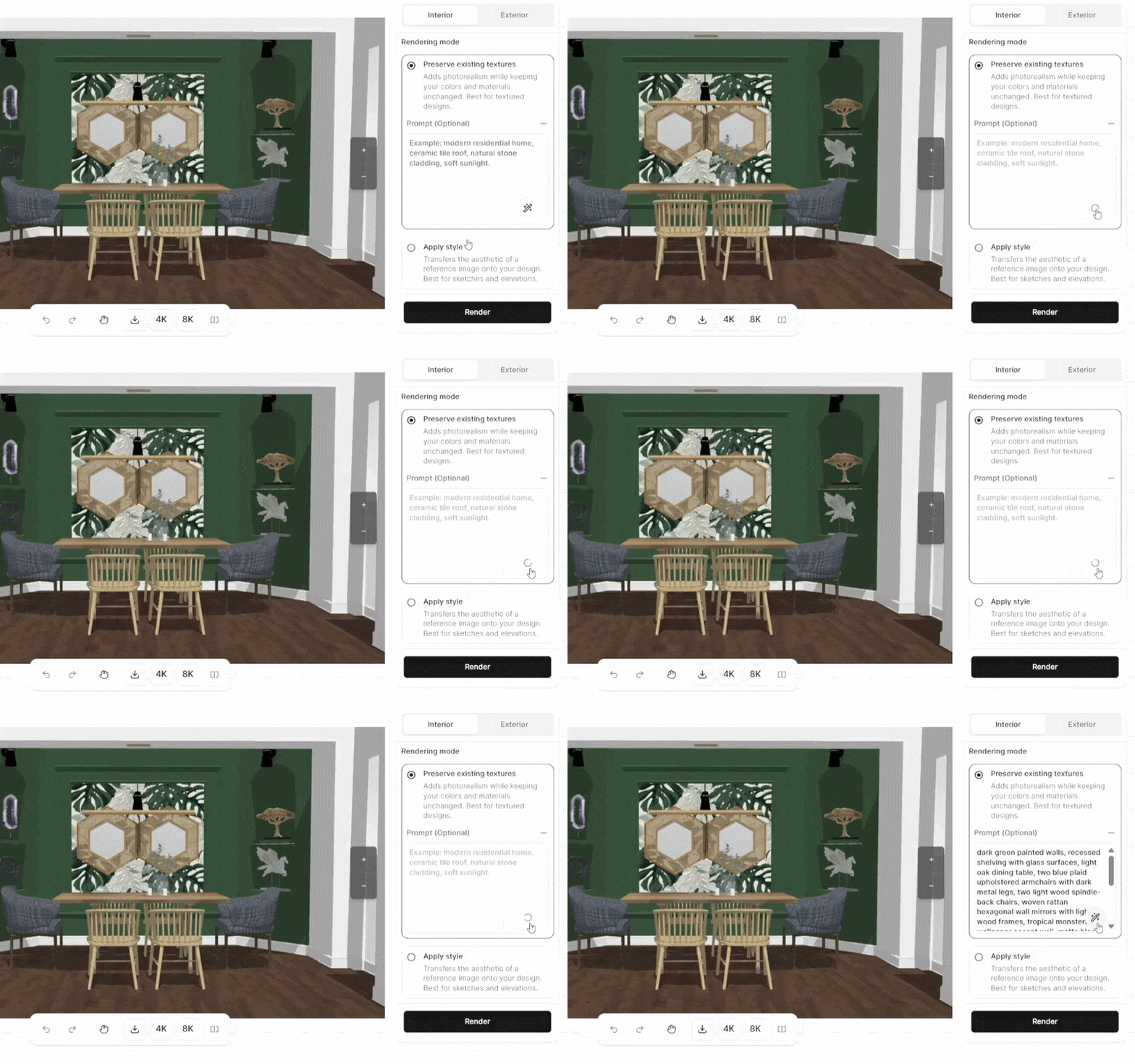
Je kunt de automatisch gegenereerde prompt altijd aanpassen aan wat je precies nodig hebt.
Over het algemeen is dit de beste werkwijze:
1. Render zonder enige prompt en kijk hoe de engine je ontwerp 'begrijpt'
2. Klopt er iets niet, voeg dan een prompt toe die de aspecten benoemt die niet goed zijn gerenderd (genereer de prompt met de toverstaf en pas hem zo nodig aan)
3. Ga alleen naar het tabblad Bewerken als je nieuwe variaties wilt testen die niet in je invoerontwerp zitten, bijv. andere texturen, mensen toevoegen enzovoort.
We raden Stijl toepassen af bij ontwerpen met texturen, tenzij je een conceptuele stijl gebruikt. Laat deze optie dus uitgevinkt.
Ontwerpen zonder texturen (zwart-wit) renderen
Bij exterieurgevels en andere ontwerpen zonder texturen zijn er 2 benaderingen:
Renderen met een prompt: geeft je meer controle en is de betere keuze als je al een specifiek concept in gedachten hebt
Renderen met Stijl toepassen: betere keuze in de vroege ideeënfase, wanneer je snel met verschillende esthetieken wilt experimenteren
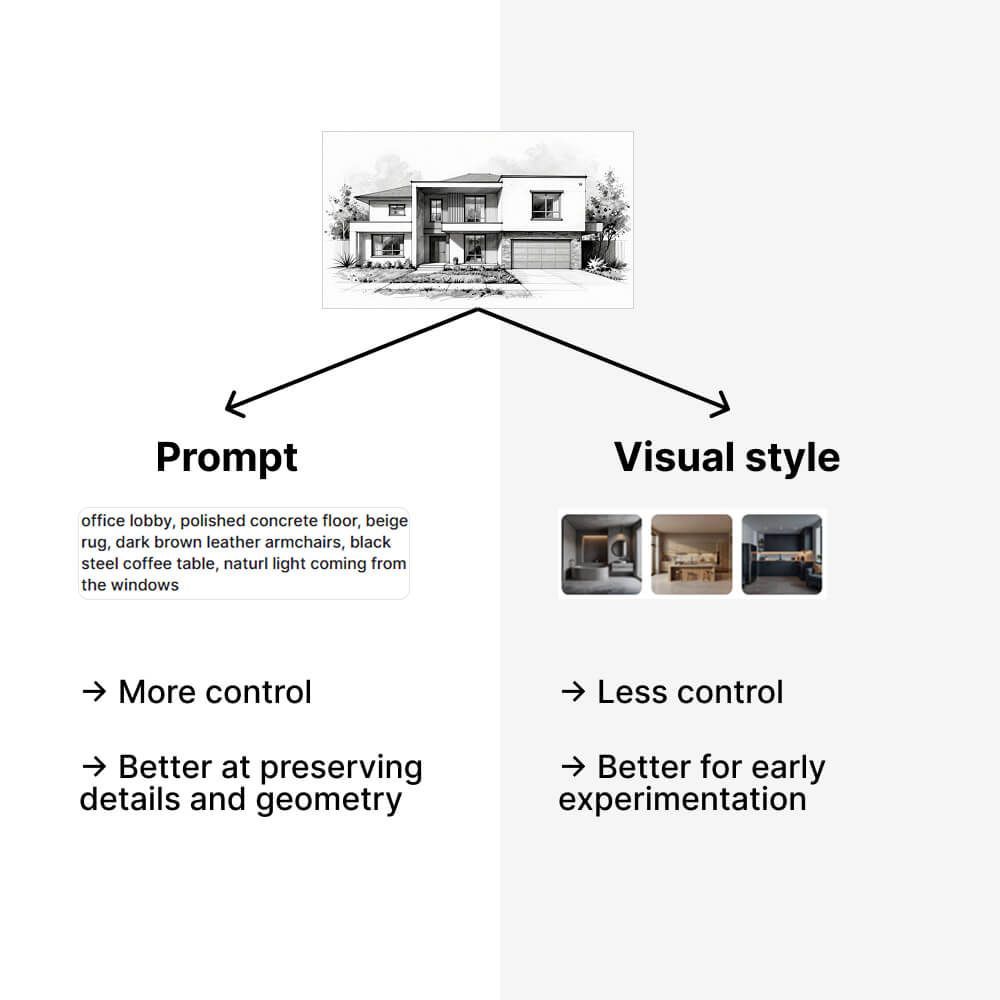
Renderen met een prompt
Beschrijf je scène met kernwoorden gescheiden door komma's en neem alle belangrijke aspecten van het ontwerp mee, zoals materialen en landschap. Volg voor de beste resultaten de Best practices voor prompts.
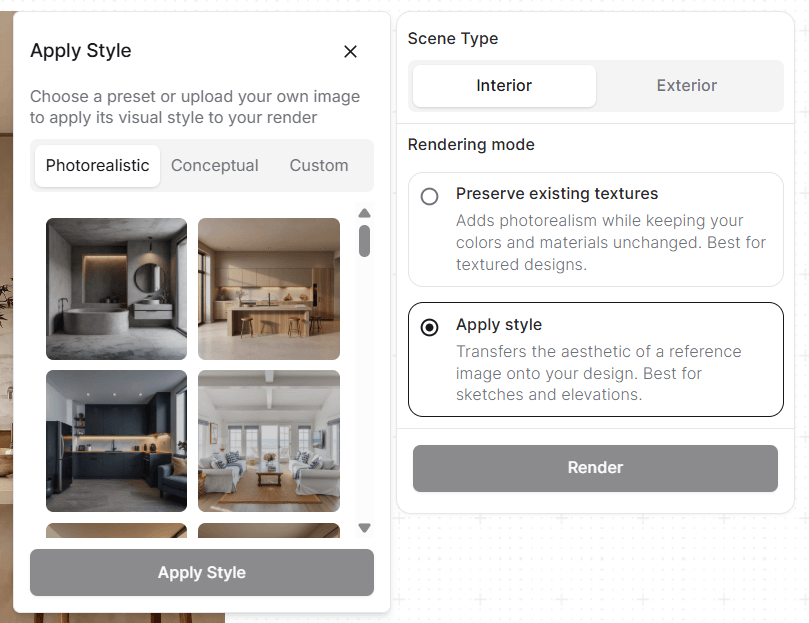
Renderen met Stijl toepassen
Als je nog niet vastzit aan specifieke details en je klant verschillende concepten wilt tonen, kun je de prompt overslaan en in plaats daarvan de instelling Stijl toepassen gebruiken.
Hier kun je kiezen tussen fotorealistische of conceptuele stijlen, of je eigen referentiebeeld uploaden.
De stijlen Realistisch en Aangepast gebruiken je gekozen (of geüploade) referentiebeeld als inspiratie en combineren het met je ontwerp tot een uniek concept.
Conceptueel past een vooraf bepaalde esthetiek toe op je afbeelding zonder extra instellingen. Gebruik het om het algemene idee en het ruimtelijke concept te benadrukken, zodat klanten zich kunnen richten op bedoeling en compositie in plaats van op details uit de beginfase.
Extra tips
Gebruik de bewerkingstools om wijzigingen in je ontwerpen aan te brengen; onze renderengine is daar niet voor geoptimaliseerd.
Mensen en auto's kunnen soms vervormd raken, dus als je ze met de tool Bewerken via prompt aan de scène toevoegt, krijg je veel betere resultaten.
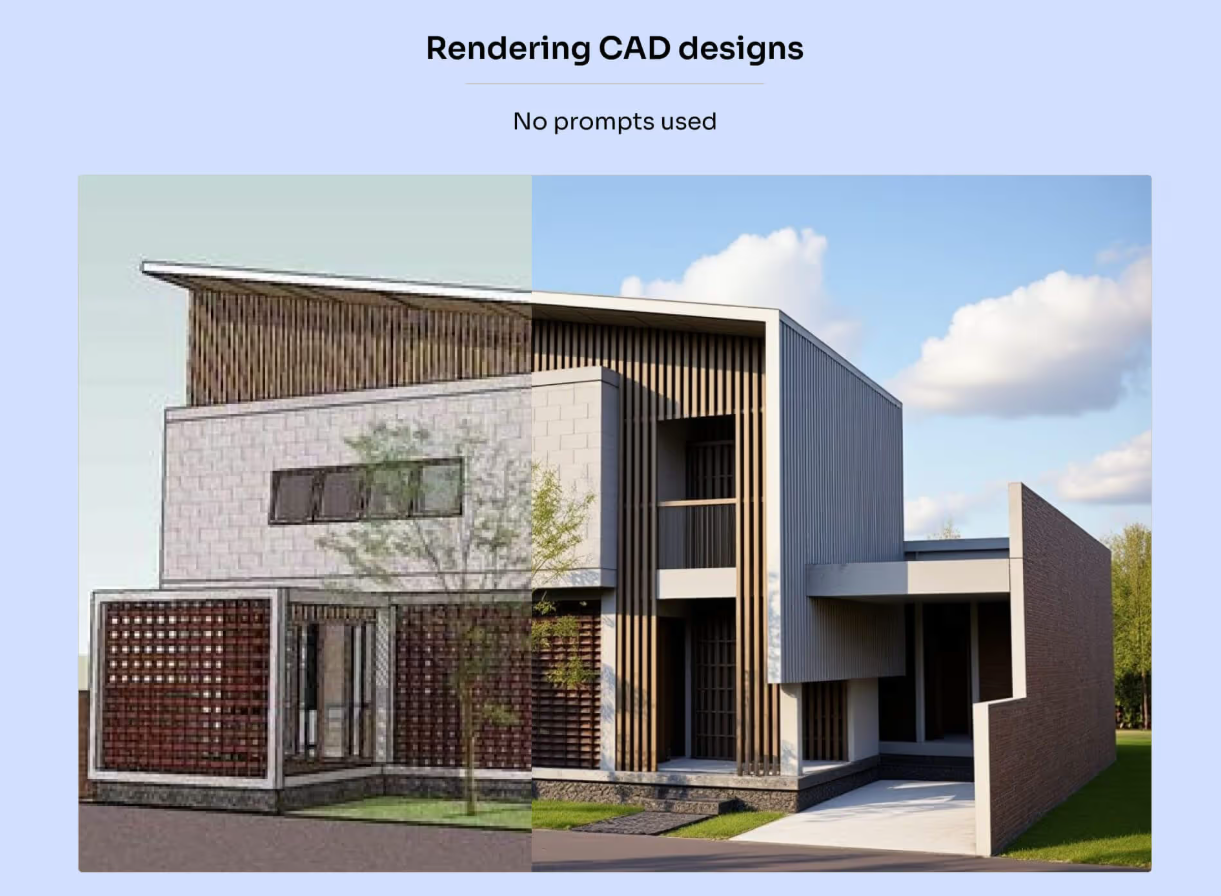
Gebruiksvoorbeelden
Hier zijn enkele voorbeelden van waar je de tool Render voor kunt gebruiken:
Was dit nuttig?
Nog hulp nodig? Vraag het team