Best practices voor prompts
Laatst bijgewerkt 8 dagen geleden
Prompten is een manier om met AI-toepassingen te communiceren door met tekstbeschrijvingen specifieke instructies te geven over wat je in het resultaat wilt zien.
De renderengines van MyArchitectAI zijn geoptimaliseerd om zonder prompts te werken, dus ze gebruiken is optioneel.
Als je specifieke eisen hebt waar de engine rekening mee moet houden, vind je hier een aantal best practices voor effectieve prompts.
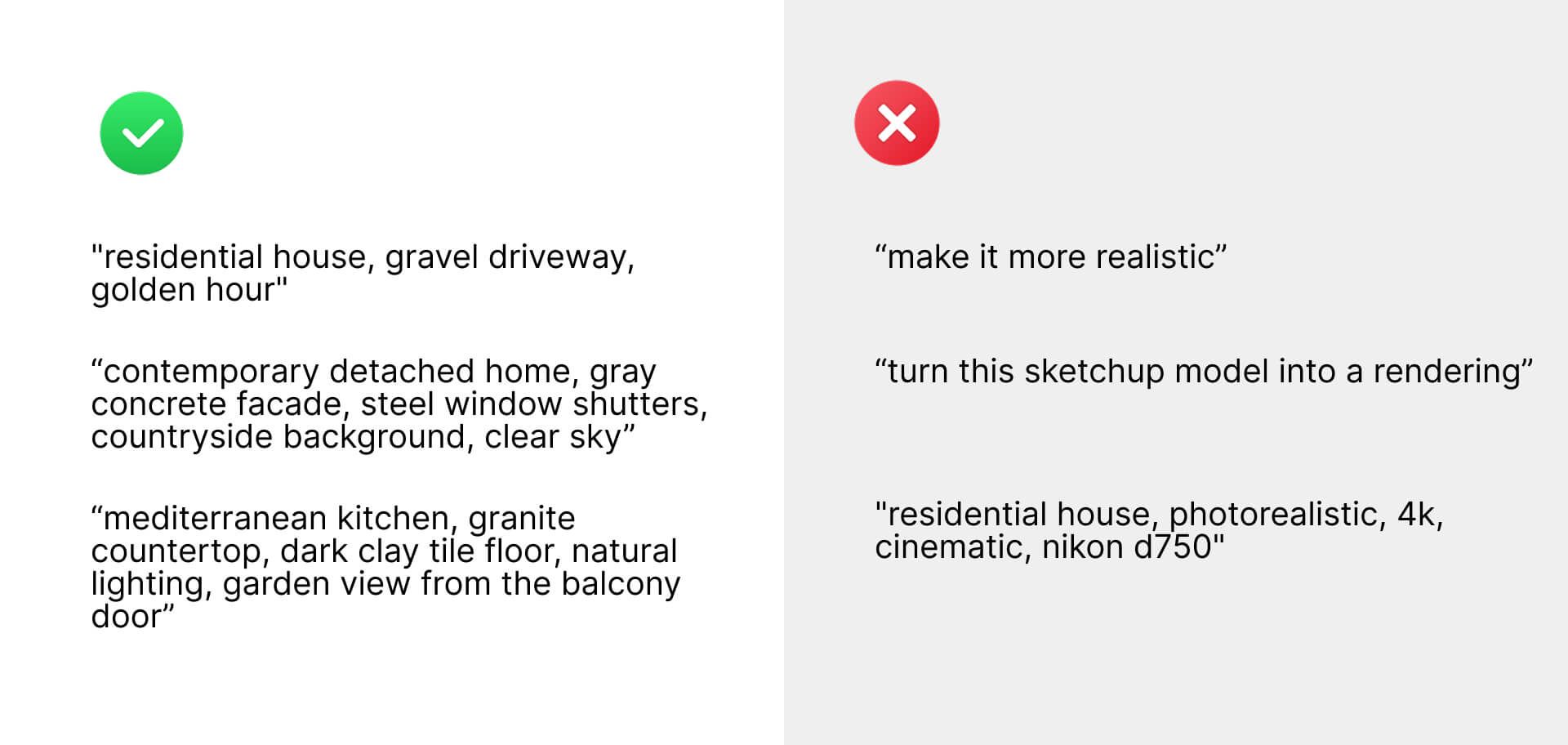
Allereerst: MyArchitectAI is geen chat-app (zoals ChatGPT bijvoorbeeld). Geef het dus geen instructies (maak, doe, render), maar beschrijf gewoon hoe je render eruit moet zien.
Probeer daarnaast om de prompt kort te houden, want te lange prompts kunnen de AI in de war brengen.
Om je een idee te geven van hoe goede en slechte prompts eruitzien, bekijken we een paar voorbeelden van allebei.
Goede prompts volgen een structuur: {main subject}, {materials}, {setting}, waarbij de verschillende onderdelen met komma's worden gescheiden.
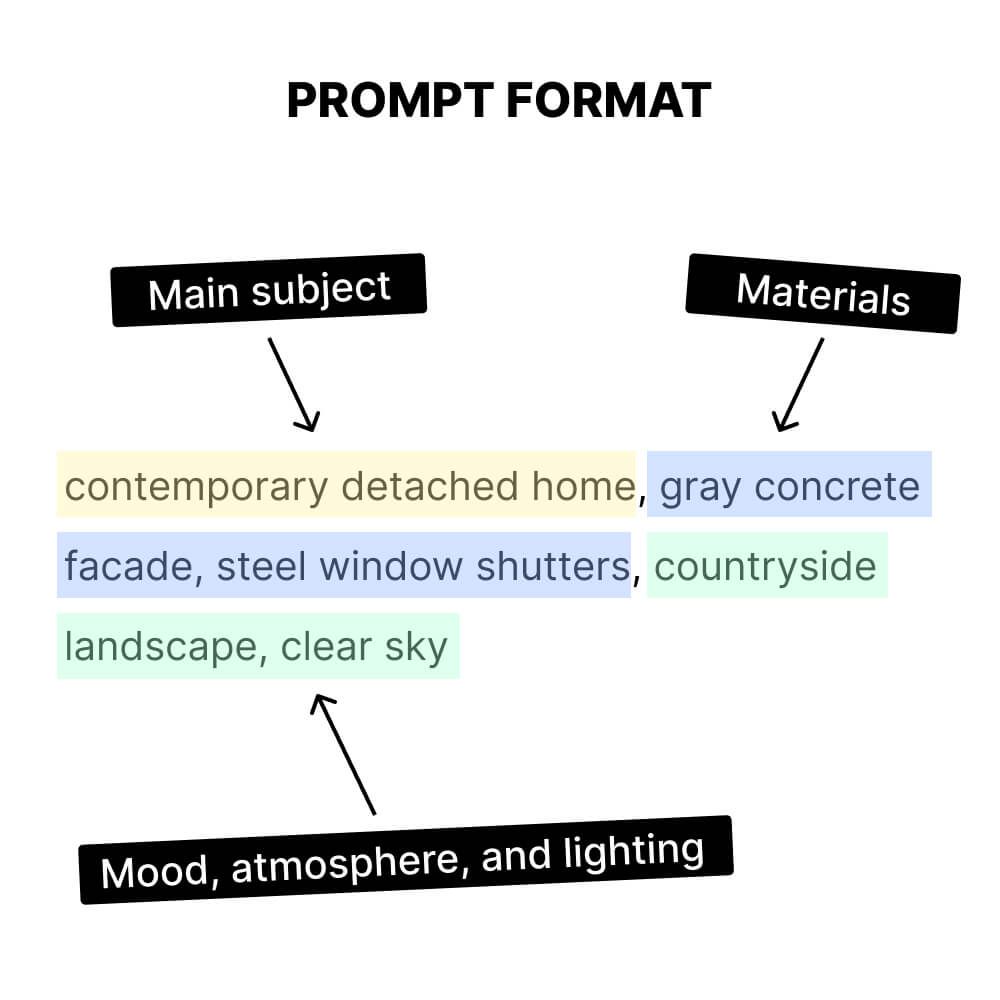
Belangrijk: de volgorde van de onderdelen doet ertoe - wat vooraan in de prompt staat, heeft meer invloed op de render dan wat verderop komt.
Dit zijn enkele van de meest invloedrijke elementen die je in je prompts kunt opnemen:
Hoofdonderwerp, bijv. woonhuis of keuken (we raden aan dit altijd te vermelden)
Stijl
Materialen
Kleuren
Belichting
Landschap/achtergrond/omgeving
Tijdstip van de dag
Meubel-/productmerken
Meer trefwoorden in je prompt leiden echter niet per se tot betere resultaten.
We raden aan te beginnen met één breed trefwoord dat de scène en de stijl beschrijft, bijv. "modern residential home".
Kijk daarna hoe de app verschillende elementen van de scène interpreteert en ga van daaruit verder door specifiekere trefwoorden over verschillende objecten toe te voegen, bijv. "modern residential home, beige facade, sunrise".
Het loont om per promptvariant een paar renders te genereren, want MyArchitectAI maakt elke keer andere resultaten. Je kunt je prompt zelfs ongewijzigd laten en gewoon op de knop "Generate" klikken om met dezelfde instellingen een nieuwe variant te maken.
Nog een paar dingen om in gedachten te houden:
Gebruik de bewerkingstools om wijzigingen in je ontwerpen aan te brengen – onze belangrijkste renderengines zijn daar niet op geoptimaliseerd.
Je hoeft geen trefwoorden toe te voegen zoals "realistic", "4k", "architectural/interior design" en andere die vaak worden gebruikt bij bijvoorbeeld Midjourney. MyArchitectAI "weet" dat je een architectuur- of interieurontwerp rendert en maakt je renders standaard realistisch.
Op dit moment werkt MyArchitectAI voor architectuur- en interieurontwerpen. Het renderen van plattegronden, masterplannen en landschapsontwerp wordt nog niet ondersteund.
Meer persoonlijke hulp nodig? Gebruikers van de abonnementen Studio en Scale kunnen een gratis persoonlijke videotraining inplannen met een van onze Customer Education Specialists. Zij lopen met je door alle tools en instellingen van MyArchitectAI en delen best practices die passen bij jouw manier van werken.
Was dit nuttig?
Nog hulp nodig? Vraag het team