Bewerken via prompt
Laatst bijgewerkt 8 dagen geleden
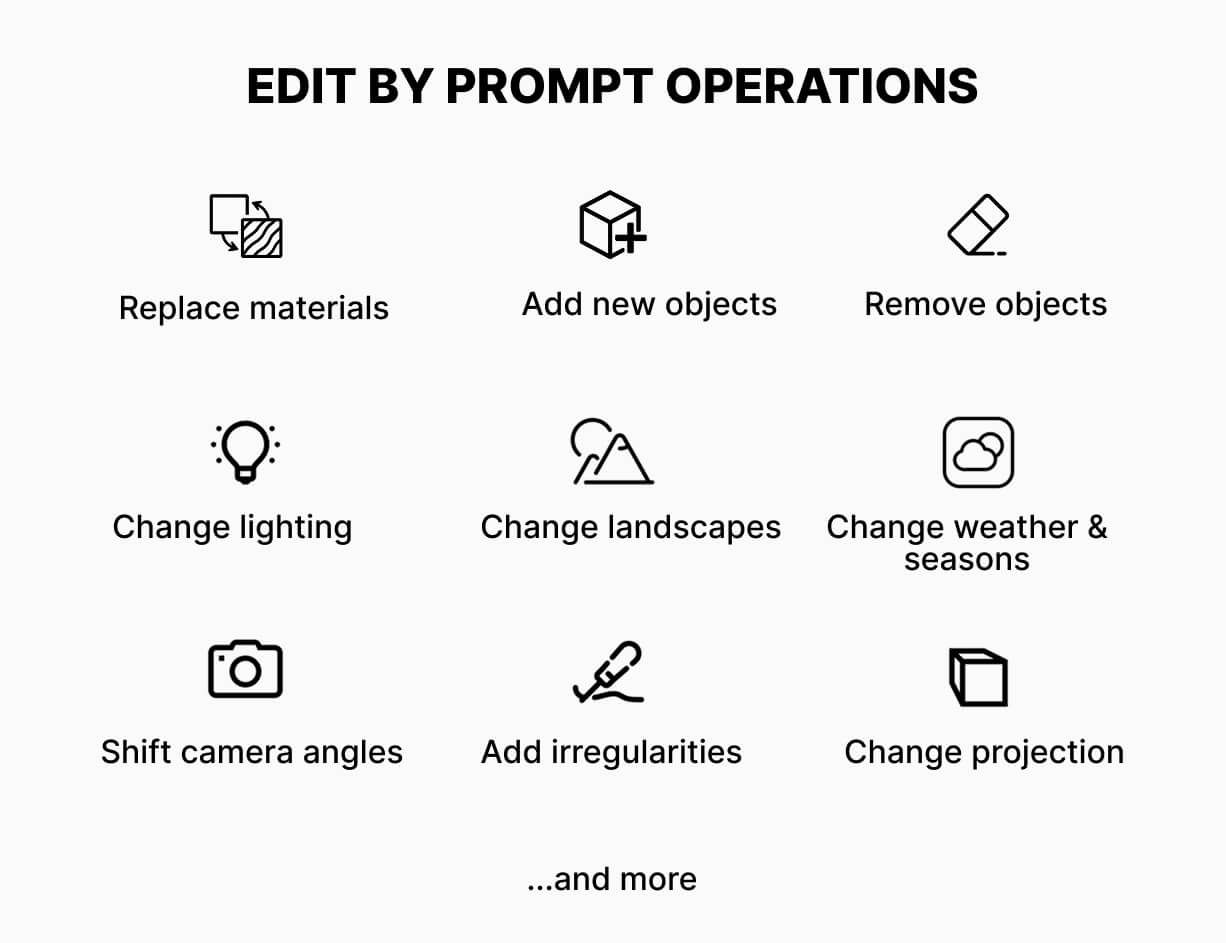
Bewerken via prompt is de krachtigste en meest veelzijdige tool van allemaal. Hiermee kun je objecten toevoegen en verwijderen, oppervlakken een nieuwe textuur geven, verlichting en landschap wijzigen, camerahoeken verschuiven en nog veel meer.
Modi
Je kunt wijzigingen toepassen op de hele afbeelding (modus Volledige afbeelding) of op specifieke gebieden (modus Geselecteerd gebied):
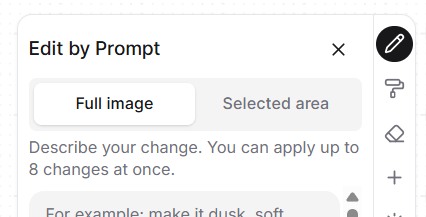
In beide modi kun je tot 8 wijzigingen tegelijk toepassen.
Promptformaat
Over het algemeen begint je prompt met een werkwoord (wijzig/voeg toe/verwijder/vervang/toon/maak enz.), beschrijft het specifieke deel van de scène waar je naar verwijst en de gewenste wijziging.
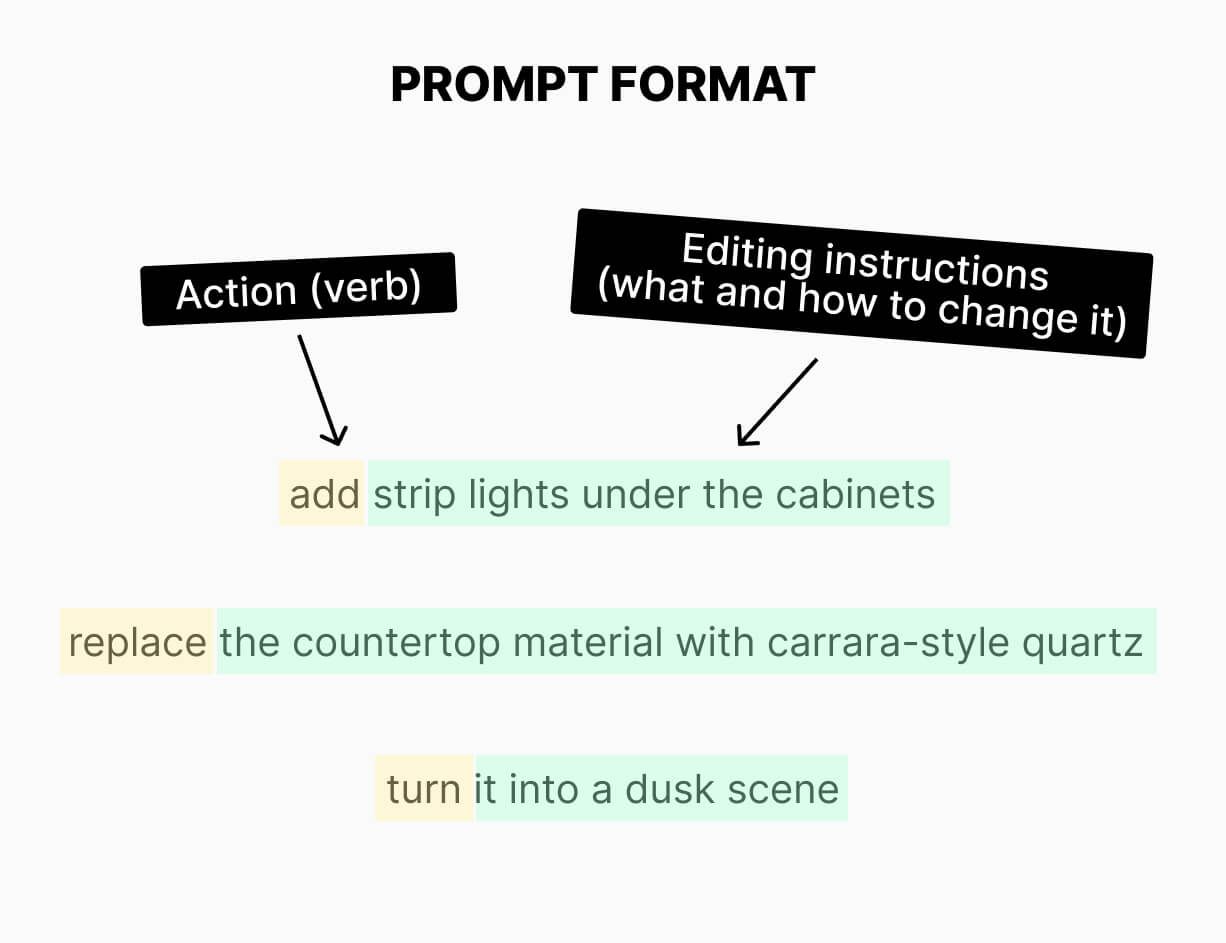
De instructies kunnen in elke taal zijn, niet alleen in het Engels.
Voorbeeldprompts
Een object toevoegen: “voeg een zwarte lineaire hanglamp toe boven het kookeiland”
Een object toevoegen vanaf een referentiebeeld: “voeg de fauteuil toe links van de bank”
Verlichting toevoegen: “voeg ledstrips toe onder de kastjes”
Een object verwijderen: “verwijder de struiken links van het terras”
Een object vervangen: “vervang de plant op de salontafel door een monstera in een terracotta pot”
Een object vervangen door een nieuw object uit een referentiebeeld: “vervang de eetkamerstoelen”
Texturen wijzigen: “vervang het materiaal van het aanrechtblad door kwarts in Carrara-stijl”
Texturen wijzigen op basis van het materiaal van een referentiebeeld: “pas het materiaal uit de bijgevoegde afbeelding toe op het dak”
Kleuren wijzigen: “gebruik RAL 1013 voor de gevelbekleding” of “maak de bank #2F4F4F”
Kleurtemperatuur wijzigen: “wijzig de kleurtemperatuur naar 3000 Kelvin”
De sfeer wijzigen: “maak er een schemerscène van, met een zacht licht uit de ramen”
Landschappen wijzigen: “vervang de skyline door Marina Bay Sands”
Camerahoeken verschuiven: “toon het gebouw vanuit vogelperspectief”
Materialen op elkaar afstemmen: “maak de voordeur van hetzelfde materiaal als de raamkozijnen”
De richting van het zonlicht verschuiven: “laat het zonlicht van achter de camera komen”
Details verfijnen: “maak de vloertegels glanzender”
Imperfecties toevoegen: “voeg een paar heel kleine oneffenheden toe aan het gazon”
Best practices
Wees specifiek in je beschrijvingen. “Voeg een plant toe” kan een willekeurige plant op een willekeurige plek toevoegen. “Voeg een monstera in een terracotta pot toe bij de muur rechts” geeft veel betere resultaten.
De tool “onthoudt” je eerdere bewerkingen niet, dus ze in je prompts noemen werkt niet.
Je kunt de intensiteit van wijzigingen sturen met woorden als “iets, heel, enz.”, bijv. “maak de kleur van de bank iets donkerder” of “verhoog de weerspiegeling in het zwembad een beetje”.
We raden aan de tool “Gebied verbeteren” te gebruiken om mensen die met “Bewerken via prompt” zijn gegenereerd te verbeteren.
Om de richting van het zonlicht te sturen, vermeld je die ten opzichte van de camera (“zonlicht van achter de camera”) of van het hoofdonderwerp van de scène (“zonlicht van de rechterkant van het gebouw”).
Een mislukte bewerking? Ga terug naar de vorige stap in je geschiedenis en bewerk vanaf daar, in plaats van te proberen de mislukte versie te repareren.
Was dit nuttig?
Nog hulp nodig? Vraag het team