Solución de problemas
Problemas conocidos y cómo resolverlos.
Última actualización Hace 8 días
A veces las cosas no funcionan exactamente como se espera, y sabemos que puede ser frustrante. Conocemos estos problemas y ya estamos trabajando en soluciones definitivas. Mientras tanto, aquí tienes los problemas conocidos y algunas soluciones que puedes aplicar ya.
Mensaje de error al renderizar o animar
Esto ocurre sobre todo cuando tu conexión a internet es inestable. Asegúrate de que:
Estás conectado a una red Wi-Fi estable.
No usas una VPN para cambiar tu ubicación.
No usas bloqueadores de anuncios.
No usas Starlink.
No usas el navegador Brave.
Si no te afecta ninguno de los puntos anteriores, prueba a borrar la caché del navegador. Estas son las instrucciones según el navegador que uses:
Safari: https://support.apple.com/en-il/guide/safari/sfri11471/mac
Firefox: https://support.mozilla.org/en-US/kb/how-clear-firefox-cache
Mensaje de error al intentar descargar renders en 4K
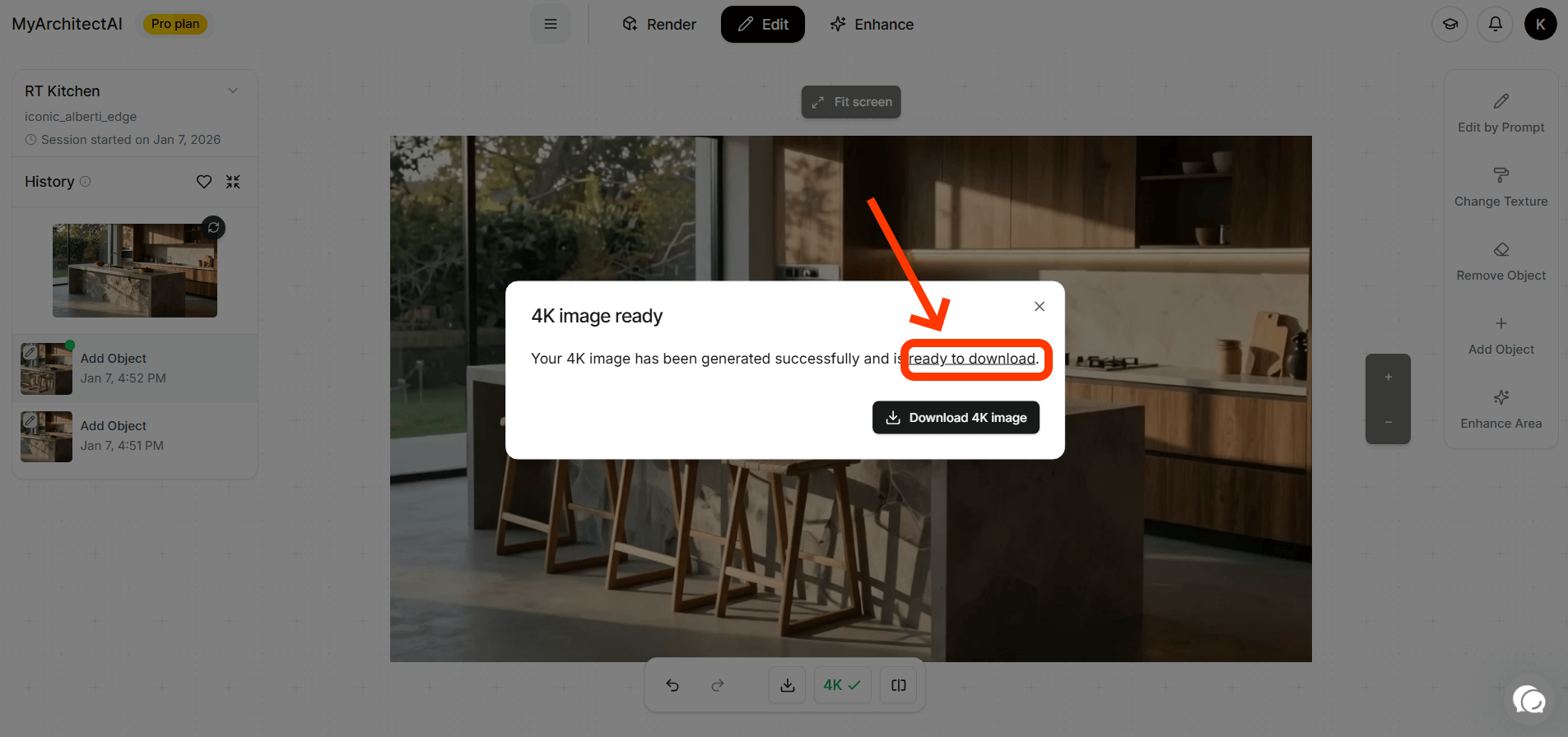
Este error suele estar relacionado también con una conexión inestable. Si ves la ventana de descarga, hacer clic en el enlace "ready to download" en lugar de en el botón suele ayudar.
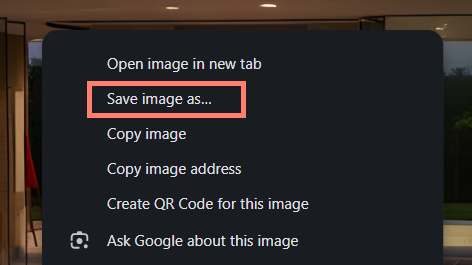
Tu render se abrirá en una ventana nueva. Desde ahí, selecciona "Guardar imagen como…" y elige dónde descargarla.
Si esto tampoco funciona, borra la caché del navegador como se explica en la sección anterior.
Han cambiado elementos de la imagen de entrada
Si pasa esto, menciona esos elementos en tu prompt (en la fase de render) para dar al motor más contexto sobre tu diseño. Normalmente esto mejora la precisión.
Las personas y los vehículos no se ven nítidos
Para obtener mejores resultados, recomendamos añadir personas y vehículos con la herramienta Editar con Prompt, en lugar de renderizarlos a partir de la imagen de entrada.
Elementos deformados o distorsionados
Los elementos repetidos y muy juntos, como las lamas o las tejas, pueden distorsionarse. La solución es aplicarlos a tu render con la herramienta Editar con Prompt. Esto también está en nuestra lista de mejoras para la próxima actualización del motor.
Dirección incorrecta de la luz solar
Puedes controlar la luz solar añadiendo a tu prompt "…sunlight from the front of the building", "sunlight from the right side" o "…sunlight from behind the camera". Menciónala siempre en relación con el sujeto principal o con la cámara. Pronto llegará una herramienta específica para la dirección de la luz solar.
El render no sigue la imagen de entrada y cambió por completo
Esto puede pasar si tu prompt menciona algo que no estaba en la imagen de entrada, por ejemplo, si la imagen contiene un edificio en un entorno urbano pero el prompt habla de bosques y montañas.
Para añadir elementos que no están en tu diseño de entrada, usa siempre el modo de edición.
¿Fue útil esto?
¿Aún necesitas ayuda? Pregunta al equipo