Editar con Prompt
Última actualización Hace 8 días
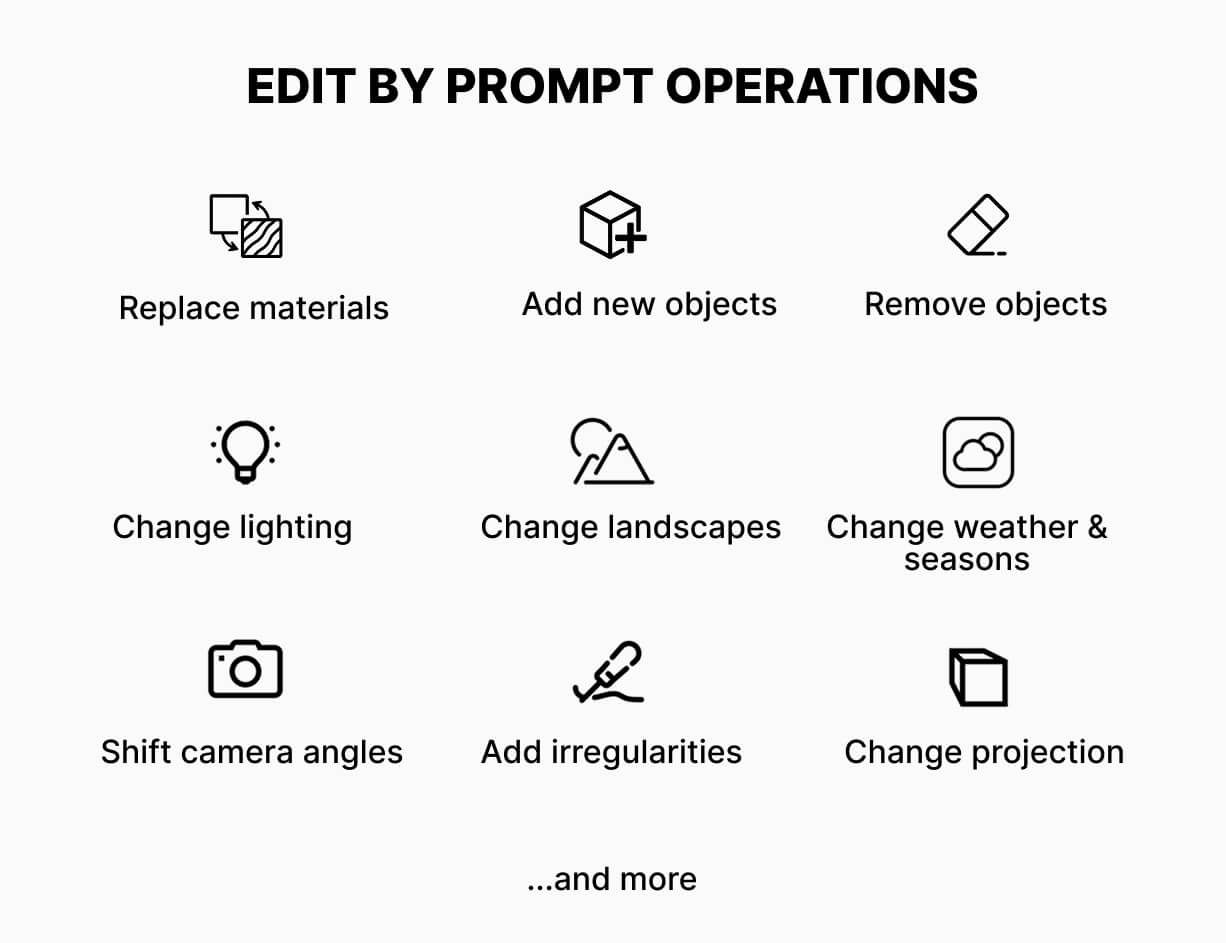
Editar con Prompt es la herramienta más potente y versátil de todas. Te permite añadir y quitar objetos, cambiar texturas de superficies, modificar la iluminación y el paisaje, cambiar los ángulos de cámara y mucho más.
Modos
Puedes aplicar los cambios a toda la imagen (modo Imagen completa) o a zonas concretas (modo Área seleccionada):
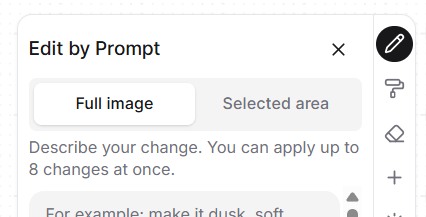
En ambos modos puedes aplicar hasta 8 cambios a la vez.
Formato del prompt
En general, tus prompts deben empezar con un verbo (cambiar/añadir/quitar/sustituir/mostrar/hacer, etc.), describir la parte concreta de la escena a la que te refieres y el cambio que esperas.
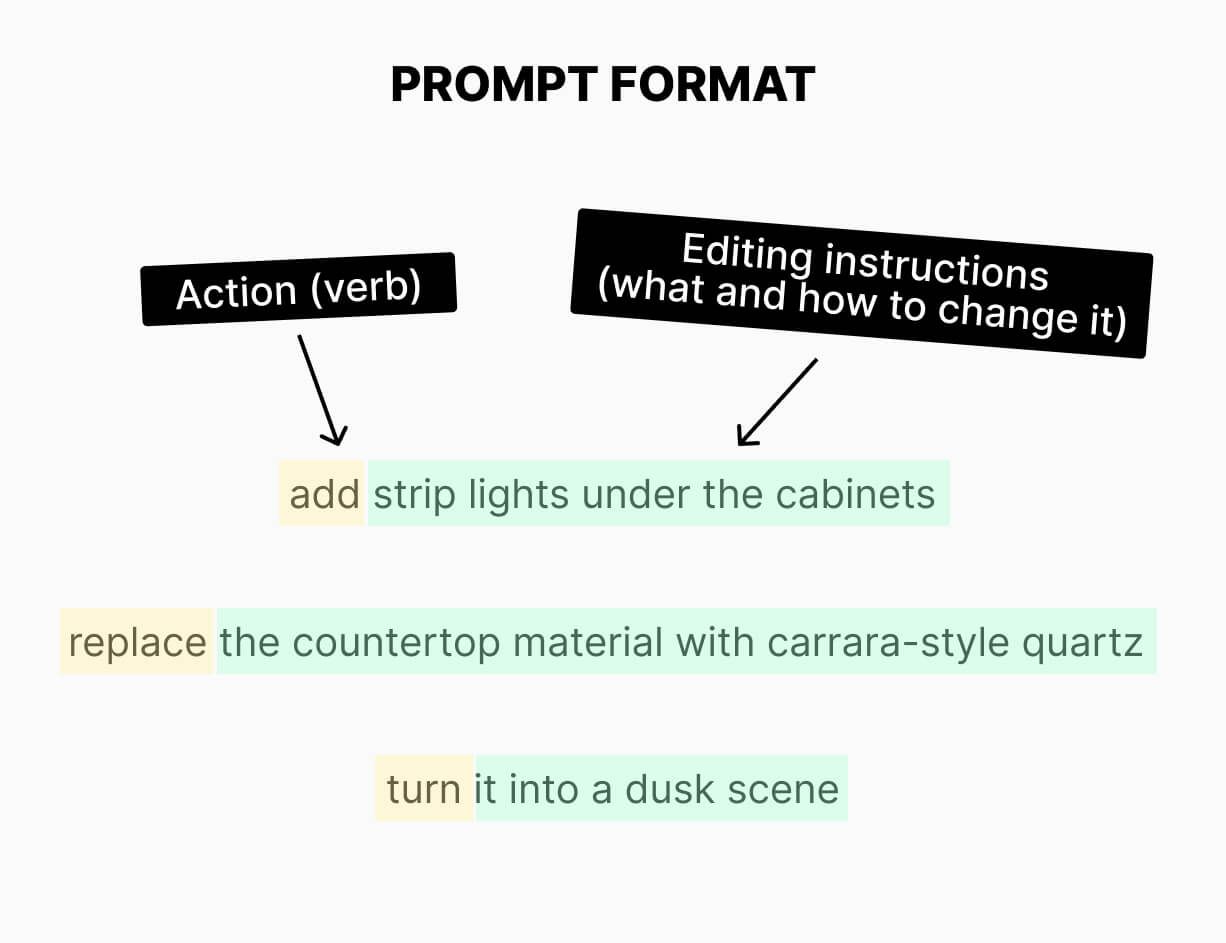
Las instrucciones pueden estar en cualquier idioma, no solo en inglés.
Ejemplos de prompts
Añadir un objeto: «añade una lámpara colgante lineal negra sobre la isla de la cocina»
Añadir un objeto a partir de una imagen de referencia: «añade el sillón a la izquierda del sofá»
Añadir luces: «añade tiras de luz bajo los armarios»
Quitar un objeto: «quita los arbustos del lado izquierdo del patio»
Sustituir un objeto: «sustituye la planta de la mesa de centro por una monstera en una maceta de barro»
Sustituir un objeto por uno nuevo a partir de una imagen de referencia: «sustituye las sillas del comedor»
Cambiar texturas: «sustituye el material de la encimera por cuarzo estilo Carrara»
Cambiar texturas a partir del material de una imagen de referencia: «aplica el material de la imagen adjunta al tejado»
Cambiar colores: «usa RAL 1013 para el revestimiento» o «haz el sofá #2F4F4F»
Cambiar la temperatura de color: «cambia la temperatura de color a 3000 Kelvin»
Cambiar el ambiente: «conviértelo en una escena de atardecer, con un suave resplandor en las ventanas»
Cambiar paisajes: «cambia el paisaje urbano por Marina Bay Sands»
Cambiar ángulos de cámara: «muestra el edificio desde una vista aérea»
Igualar materiales: «haz que la puerta principal tenga el mismo material que los marcos de las ventanas»
Cambiar la dirección de la luz solar: «haz que la luz del sol venga desde detrás de la cámara»
Afinar los detalles: «haz que las baldosas del suelo sean más brillantes»
Añadir imperfecciones: «añade unas irregularidades muy pequeñas al césped»
Buenas prácticas
Sé específico en tus descripciones. «Añade una planta» puede añadir una planta cualquiera en un lugar cualquiera. «Añade una monstera en una maceta de barro junto a la pared de la derecha» dará resultados mucho mejores.
La herramienta no «recuerda» tus ediciones anteriores, así que mencionarlas en tus prompts no funciona.
Puedes controlar la intensidad de los cambios añadiendo palabras como «ligeramente, muy, etc.», por ejemplo: «haz el color del sofá ligeramente más oscuro» o «aumenta ligeramente el reflejo de la piscina».
Recomendamos usar la herramienta «Mejorar zona» para mejorar las personas generadas con la herramienta «Editar con Prompt».
Para controlar la dirección de la luz solar, indícala en relación con la cámara («luz del sol procedente de detrás de la cámara») o con el sujeto principal de la escena («luz del sol procedente del lado derecho del edificio»).
¿Una edición no ha salido bien? Vuelve al paso anterior de tu historial y edita desde ahí, en lugar de intentar arreglar la versión estropeada.
¿Fue útil esto?
¿Aún necesitas ayuda? Pregunta al equipo