Ajustes de render
Última actualización Hace 8 días
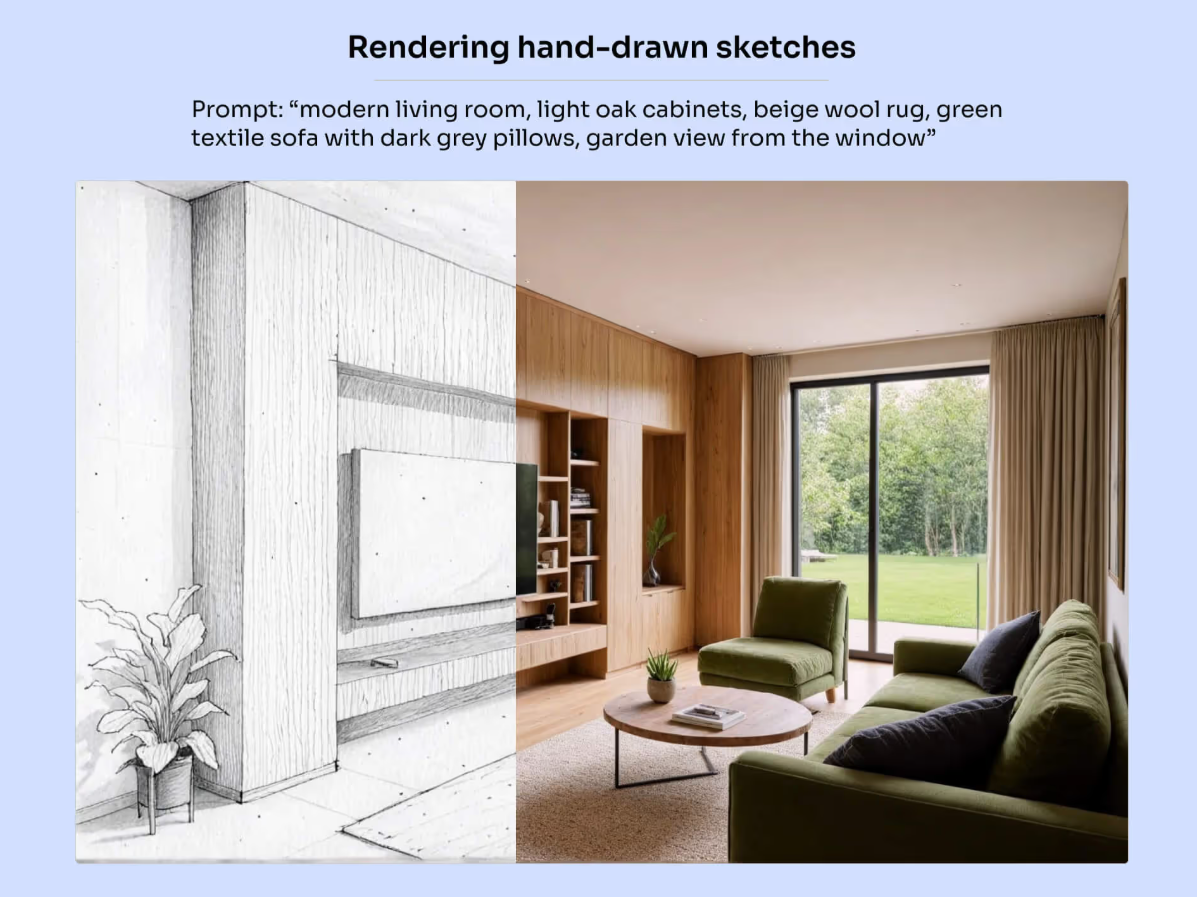
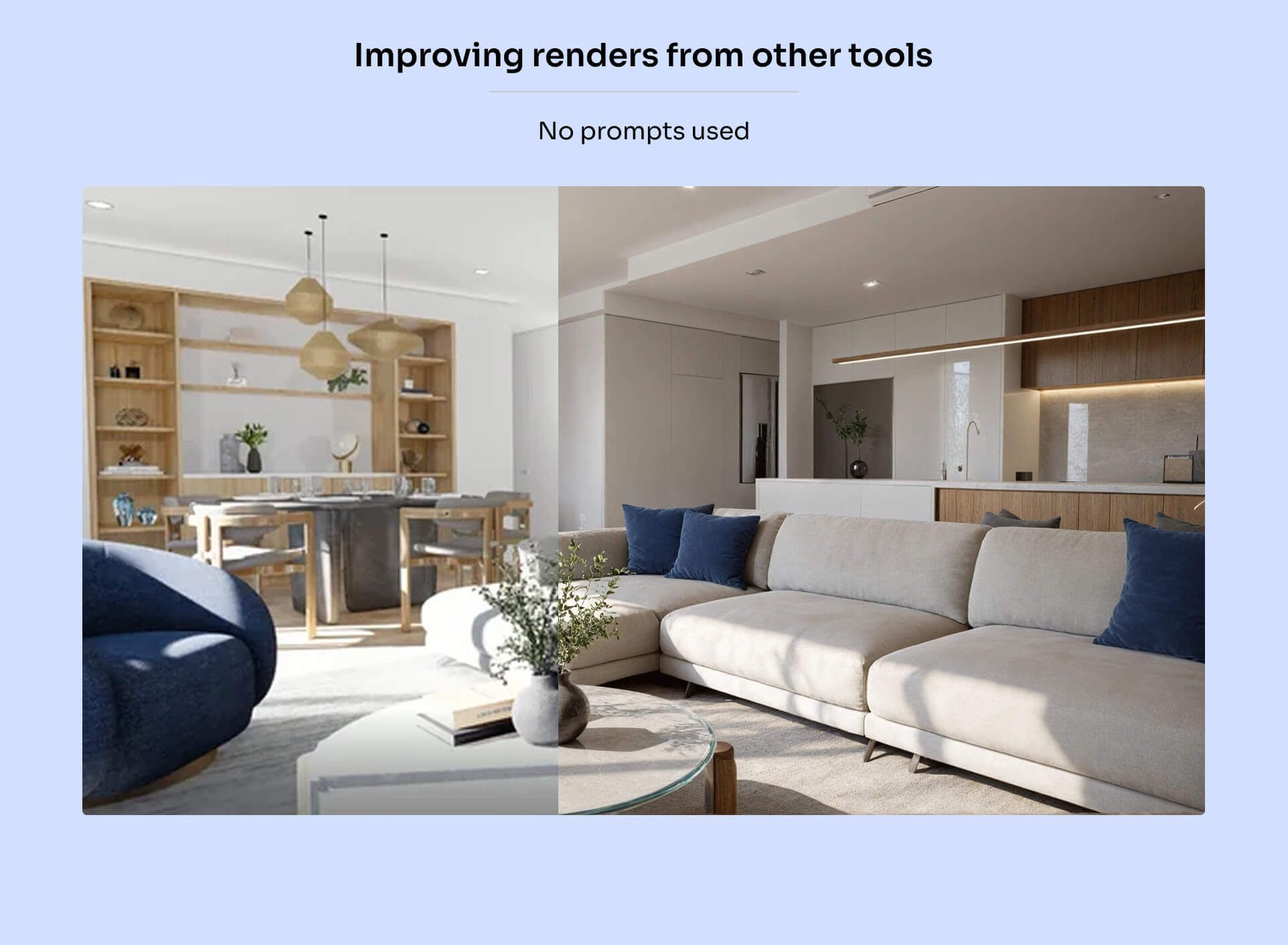
Render es nuestro motor más versátil, optimizado para visualizar tanto diseños CAD como bocetos a mano (y, en algunos casos, también para mejorar renders de otras herramientas).
La herramienta Renderizar admite exportaciones de escenas de cualquier software CAD, incluidos SketchUp, Revit, Archicad y más. Funciona con vistas 3D y alzados. Los planos de planta aún no son compatibles.
Conserva los colores, materiales y texturas de tus archivos, y además te permite añadir paisajismo, ajustar la iluminación y cambiar el clima.
Un breve vídeo explicativo de cómo funciona:
Renderizar diseños con texturas
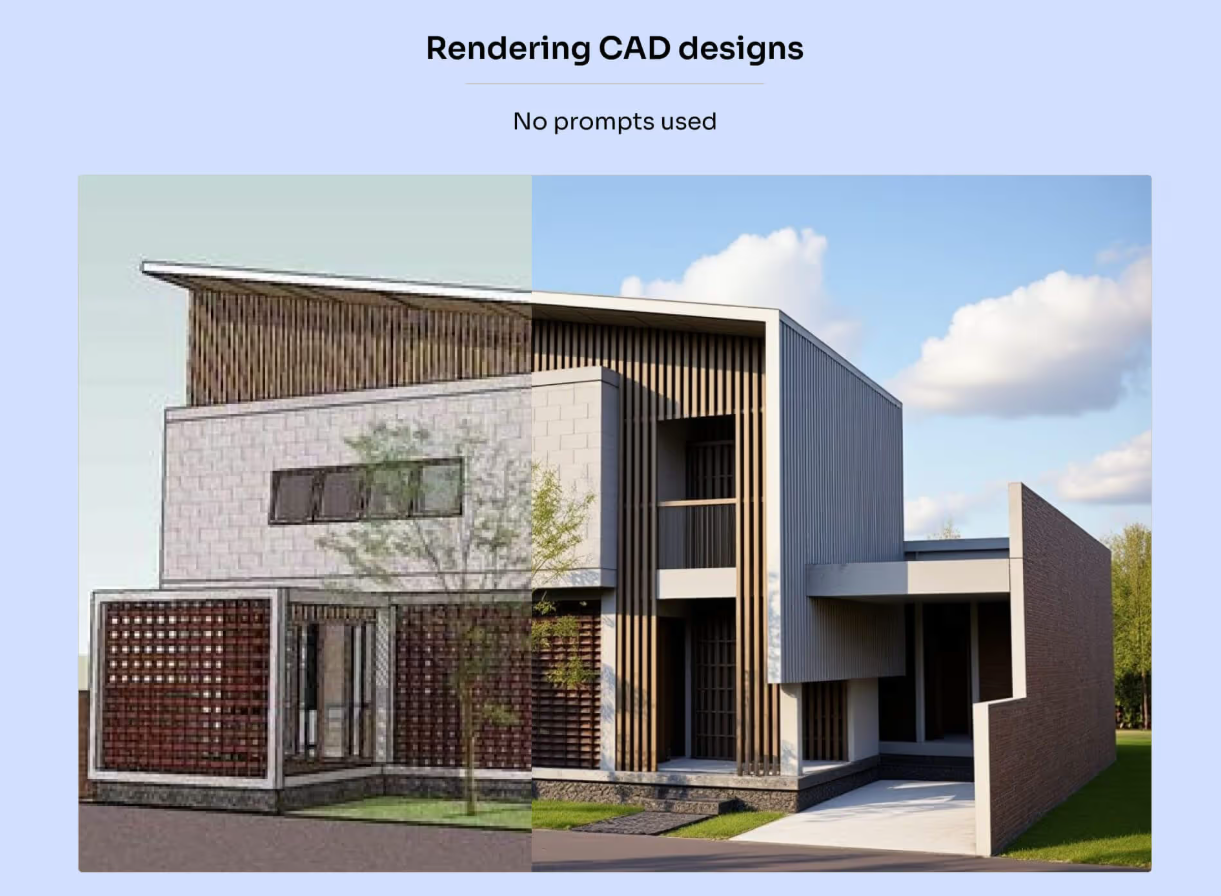
Este motor está optimizado para trabajar con diseños con texturas sin ningún prompt.
Solo tienes que indicar si trabajas con una escena de interior o de exterior, dejar el resto de ajustes sin cambios y hacer clic en Renderizar.
Si quieres personalizar aspectos como el paisajismo, la iluminación o el clima, puedes añadir un prompt o dejar que MyArchitectAI lo genere por ti con la herramienta de auto-prompt:
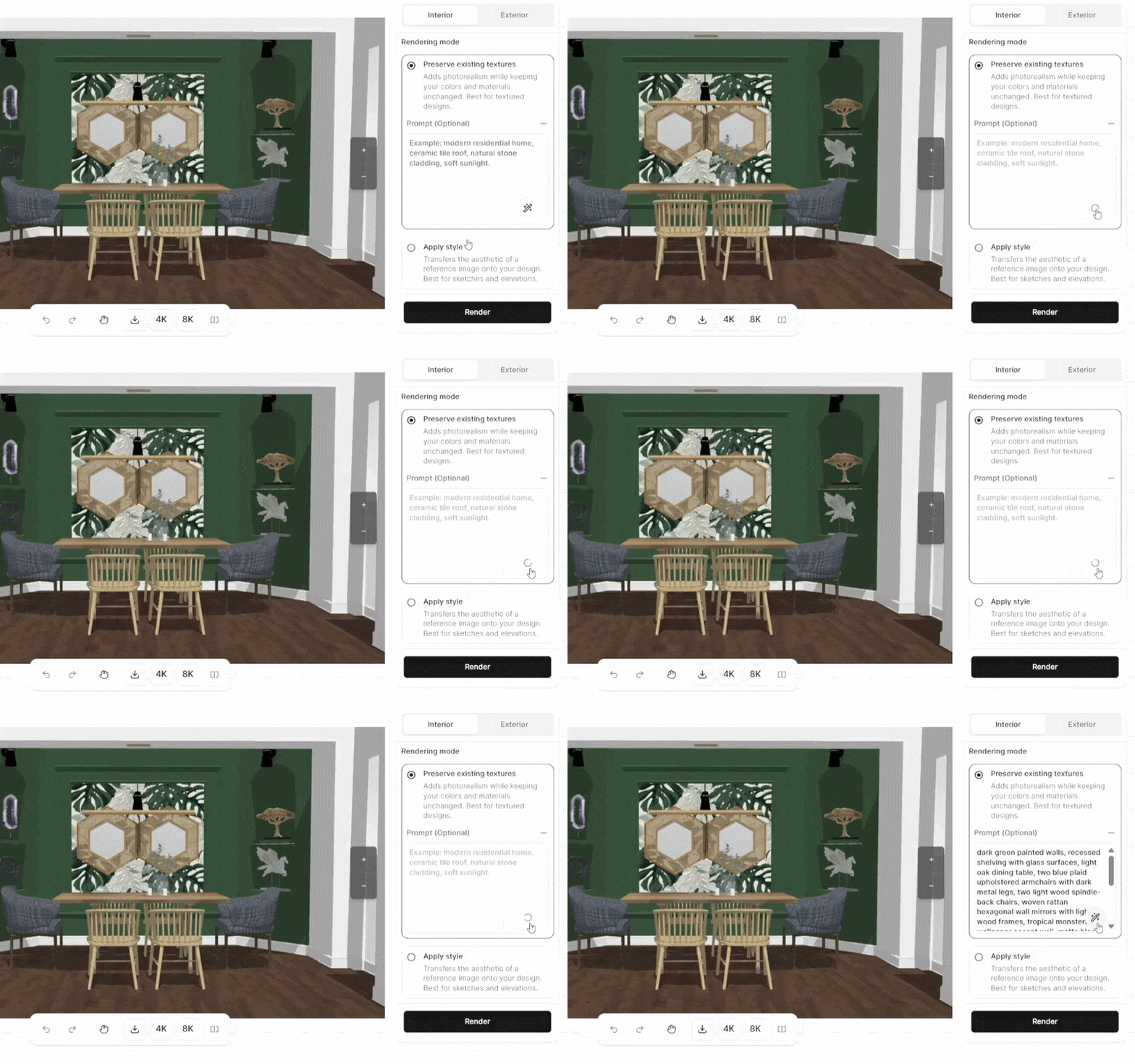
Siempre puedes ajustar el prompt generado automáticamente para adaptarlo a lo que necesitas.
En general, el mejor flujo de trabajo es:
1. Renderiza sin ningún prompt y comprueba cómo «entiende» el motor tu diseño
2. Si algo no sale bien, añade un prompt que especifique los aspectos que no se renderizaron correctamente (genera el prompt con la varita mágica y ajústalo según necesites)
3. Pasa a la pestaña Editar solo si necesitas probar variaciones nuevas que no están en tu diseño original, por ejemplo, otras texturas, añadir personas, etc.
No recomendamos usar Aplicar estilo con diseños con texturas, salvo que uses un estilo conceptual, así que deja esta opción desmarcada.
Renderizar diseños sin texturas (en blanco y negro)
Con alzados de exteriores y otros diseños sin texturas, hay 2 enfoques:
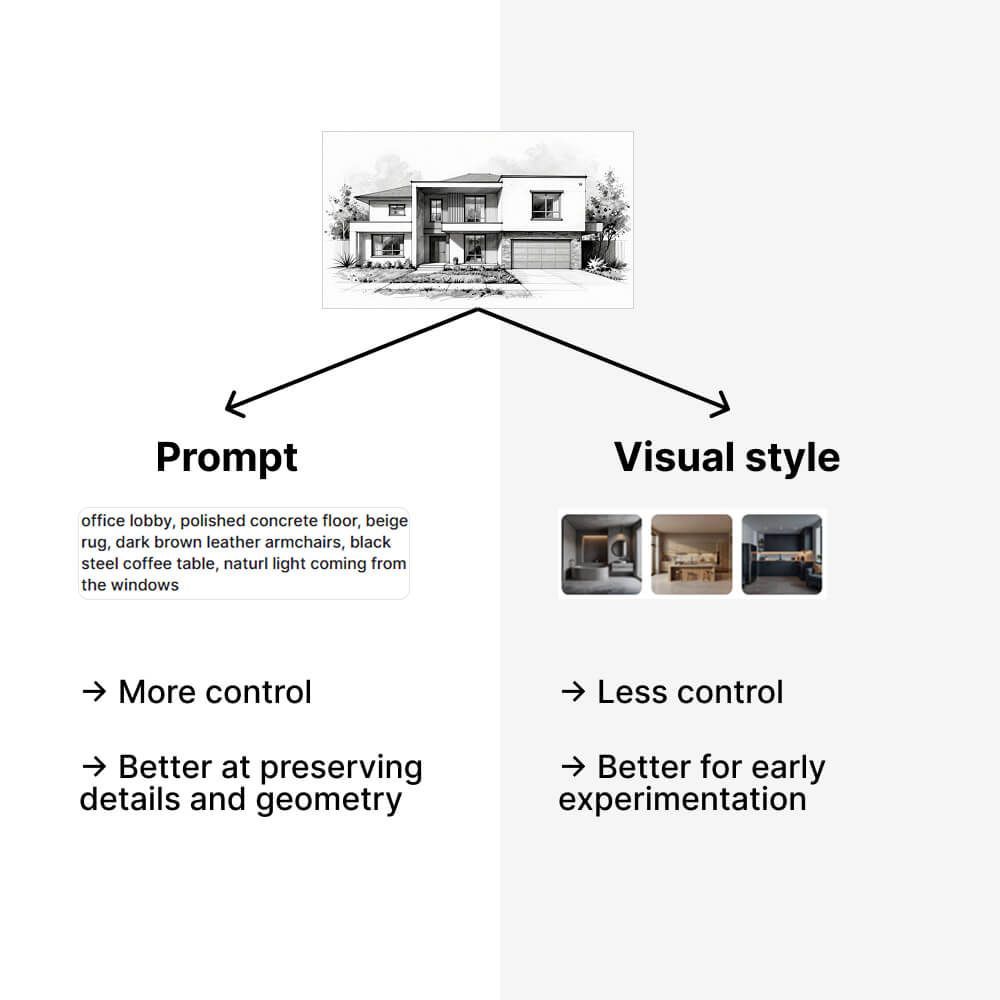
Renderizar con un prompt: te da más control y es mejor opción si ya tienes un concepto concreto en mente
Renderizar con Aplicar estilo: mejor opción en la fase de ideación inicial, cuando quieres experimentar rápidamente con distintas estéticas
Renderizar con un prompt
Describe tu escena con palabras clave separadas por comas, incluyendo todos los aspectos clave del diseño, como los materiales y el paisajismo. Para obtener mejores resultados, sigue las Buenas prácticas para prompts.
Renderizar con Aplicar estilo
Si todavía no tienes definidos los detalles y quieres mostrar a tu cliente distintos conceptos, puedes omitir el prompt y usar el ajuste Aplicar estilo.
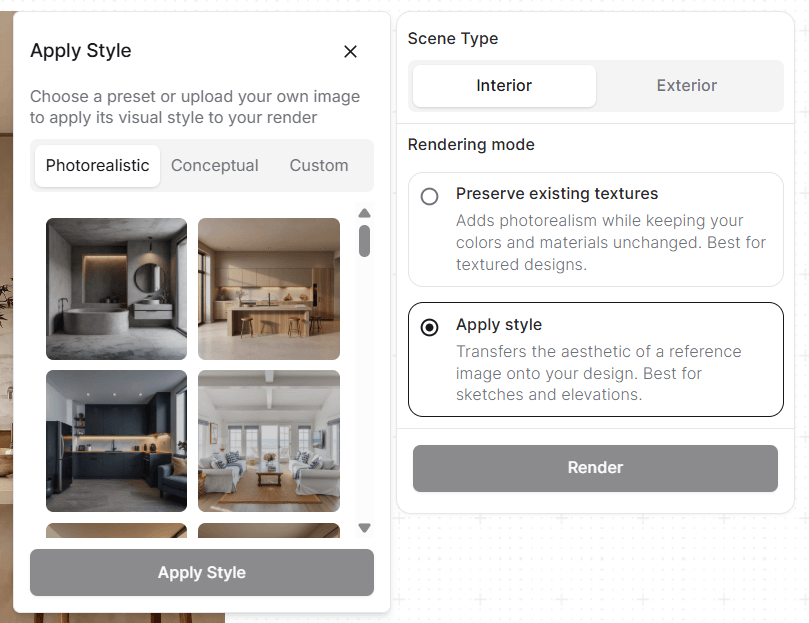
Aquí puedes elegir entre estilos fotorrealistas o conceptuales, o subir tu propia imagen de referencia.
Los estilos Realista y Propio usan la imagen de referencia que elijas (o subas) como inspiración y la combinan con tu diseño para generar un concepto único.
Conceptual aplica una estética predefinida a tu imagen sin ajustes adicionales. Úsalo para resaltar la idea general y el concepto espacial, ayudando a los clientes a centrarse en la intención y la composición en lugar de en los detalles de las primeras fases.
Consejos extra
Para hacer cambios en tus diseños, usa las herramientas de edición — nuestro motor de render no está optimizado para eso.
A veces las personas y los coches pueden salir deformados, así que añadirlos a la escena con la herramienta Editar con Prompt da resultados mucho mejores.
Ejemplos de uso
Estos son algunos ejemplos de lo que puedes hacer con la herramienta Renderizar:
¿Fue útil esto?
¿Aún necesitas ayuda? Pregunta al equipo