Buenas prácticas para escribir prompts
Última actualización Hace 8 días
Un prompt es una forma de comunicarte con las aplicaciones de IA dándoles instrucciones concretas, mediante descripciones de texto, sobre lo que quieres ver en el resultado.
Los motores de render de MyArchitectAI están optimizados para funcionar sin prompts, así que usarlos es opcional.
Si tienes requisitos específicos que quieres que el motor respete, aquí tienes algunas buenas prácticas para escribir prompts eficaces.
Lo primero: MyArchitectAI no es una app de chat (como ChatGPT, por ejemplo), así que, en lugar de darle instrucciones (crea, haz, renderiza), describe cómo quieres que se vea tu render.
Lo segundo: intenta mantener el prompt conciso, porque los demasiado largos pueden confundir a la IA.
Para que te hagas una idea de cómo son los prompts buenos y los malos, veamos un par de ejemplos de cada tipo.
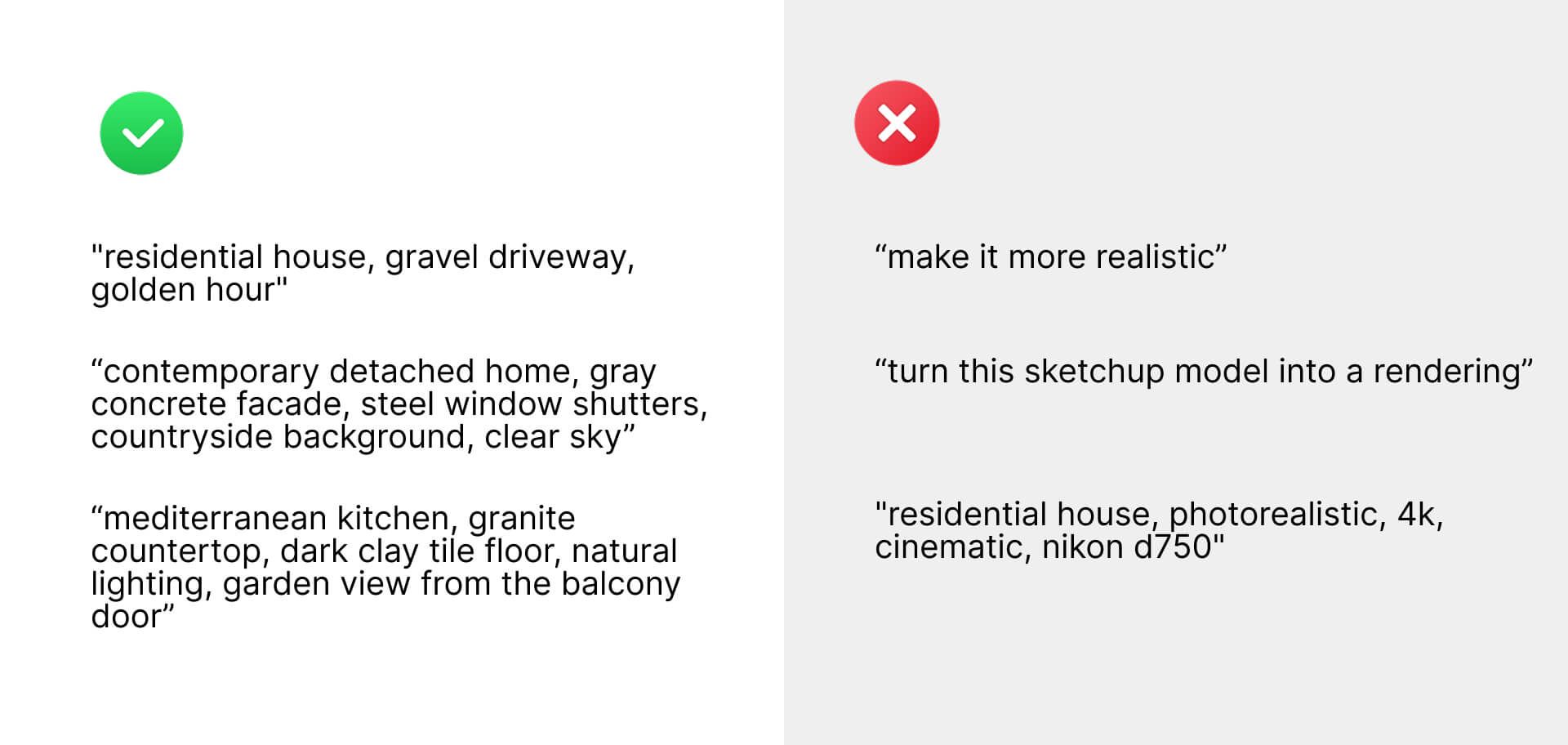
Los buenos prompts siguen una estructura: {main subject}, {materials}, {setting}, donde los distintos componentes se separan con comas.
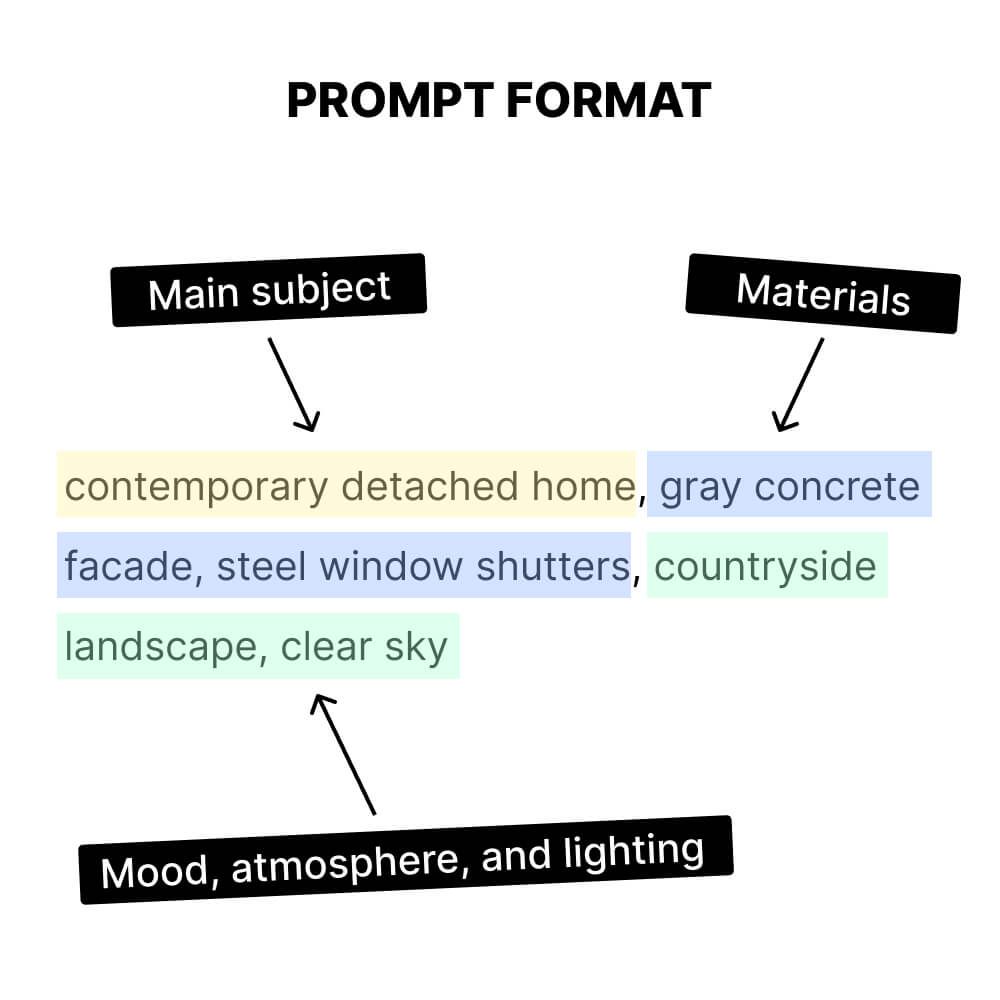
Importante: el orden de los componentes importa - los que van al principio del prompt influyen más en el render que los que van al final.
Estos son algunos de los elementos que más influyen y que puedes incluir en tus prompts:
Sujeto principal, p. ej. vivienda residencial o cocina (recomendamos incluirlo siempre)
Estilo
Materiales
Colores
Iluminación
Paisaje, fondo o entorno
Hora del día
Marcas de mobiliario o productos
Aun así, incluir más palabras clave en tu prompt no siempre da mejores resultados.
Te recomendamos empezar con una palabra clave general que describa la escena y el estilo, p. ej. "modern residential home".
Después, comprueba cómo interpreta la app los distintos elementos de la escena e itera a partir de ahí añadiendo palabras clave más específicas sobre los distintos objetos, p. ej. "modern residential home, beige facade, sunrise".
Merece la pena generar un par de renders por cada variación de tu prompt, porque MyArchitectAI creará resultados distintos cada vez. Incluso puedes dejar el prompt sin cambios y hacer clic en el botón "Generate" para crear una nueva variación con los mismos ajustes.
Un par de cosas más que conviene tener en cuenta:
Para hacer cambios en tus diseños, usa las herramientas de edición: nuestros motores de render principales no están optimizados para eso.
No hace falta añadir palabras clave como "realistic", "4k", "architectural/interior design" y otras que se suelen usar en prompts de, por ejemplo, Midjourney. MyArchitectAI "sabe" que estás renderizando un diseño de arquitectura o interiores y hará tus renders realistas por defecto.
Por ahora, MyArchitectAI funciona con diseños de arquitectura e interiores. Todavía no admite renders de planos de planta, masterplans ni diseño paisajístico.
¿Necesitas ayuda más personalizada? Los usuarios de los planes Studio y Scale pueden reservar una sesión de formación individual por vídeo, gratuita, con uno de nuestros especialistas en formación de clientes. Te guiarán por todas las herramientas y ajustes de MyArchitectAI y compartirán buenas prácticas adaptadas a tu flujo de trabajo.
¿Fue útil esto?
¿Aún necesitas ayuda? Pregunta al equipo