Fehlerbehebung
Bekannte Probleme und wie du sie löst.
Zuletzt aktualisiert Vor 8 Tagen
Manchmal funktioniert nicht alles wie erwartet, und wir wissen, wie frustrierend das sein kann. Wir kennen diese Probleme und arbeiten bereits an dauerhaften Lösungen. Bis dahin findest du hier die bekannten Probleme und einige Workarounds, die du sofort nutzen kannst.
Fehlermeldung beim Rendern oder Animieren
Das passiert meist, wenn deine Internetverbindung instabil ist. Stelle daher sicher, dass du:
mit einem stabilen WLAN verbunden bist.
kein VPN nutzt, um deinen Standort zu ändern.
keine Werbeblocker nutzt.
kein Starlink nutzt.
nicht den Brave-Browser nutzt.
Wenn nichts davon auf dich zutrifft, versuche, den Browser-Cache zu leeren. Hier die Anleitungen je nach Browser:
Safari: https://support.apple.com/en-il/guide/safari/sfri11471/mac
Firefox: https://support.mozilla.org/en-US/kb/how-clear-firefox-cache
Fehlermeldung beim Herunterladen von 4K-Renderings
Dieser Fehler hängt oft ebenfalls mit einer instabilen Verbindung zusammen. Wenn du das Download-Pop-up siehst, hilft es meist, auf den Link „ready to download“ statt auf den Button zu klicken.
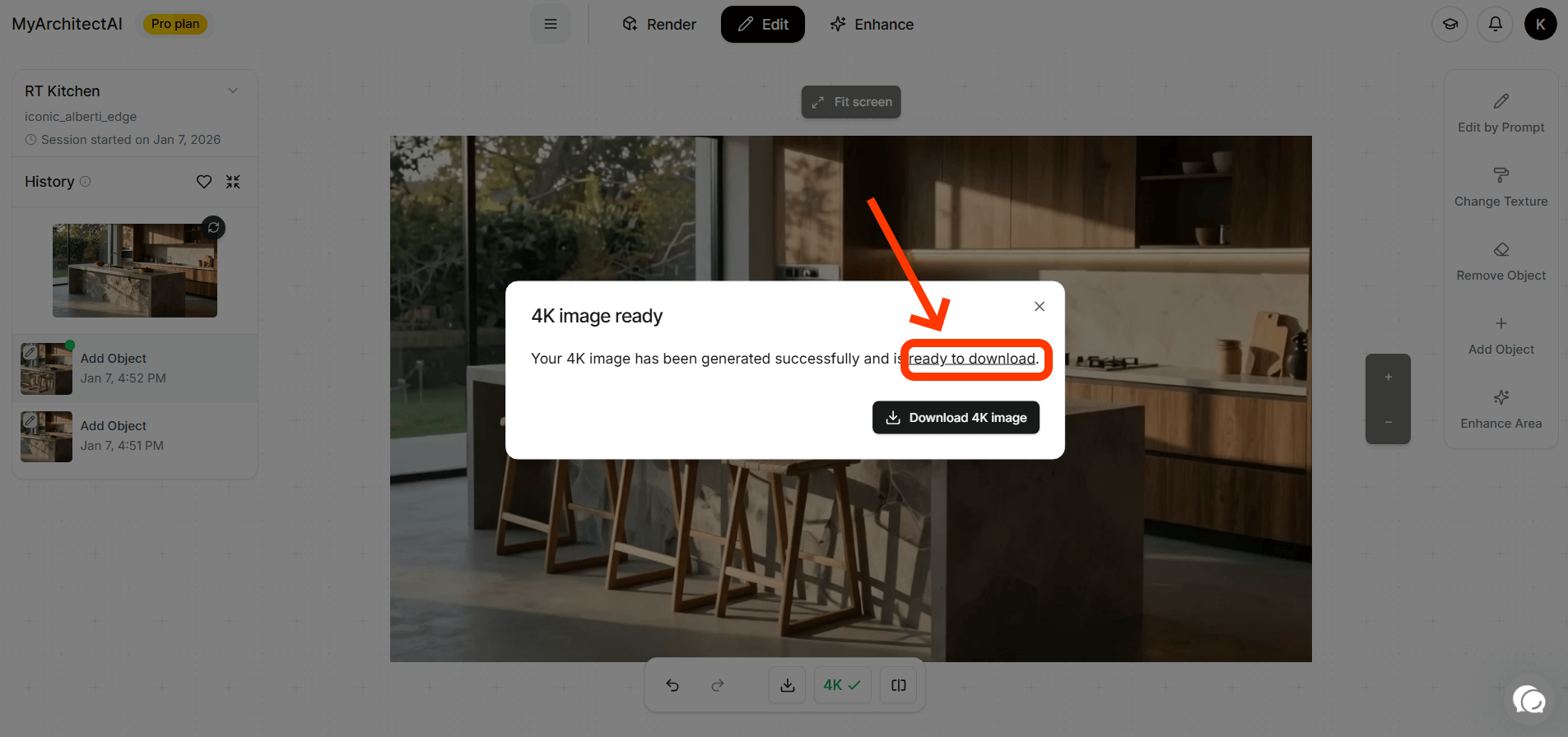
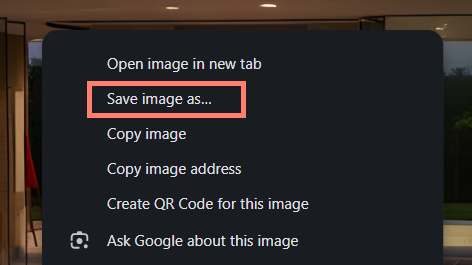
Dein Rendering öffnet sich in einem neuen Fenster. Wähle dort „Bild speichern unter …“ und lege fest, wo das Bild gespeichert werden soll.
Wenn auch das nicht hilft, leere den Browser-Cache wie im vorherigen Abschnitt beschrieben.
Elemente des Eingabebilds haben sich verändert
Erwähne in diesem Fall diese Elemente in deinem Prompt (beim Rendern), um der Engine mehr Kontext zu deinem Entwurf zu geben. Das verbessert meist die Genauigkeit.
Personen und Fahrzeuge sind nicht scharf
Für beste Ergebnisse empfehlen wir, Personen und Fahrzeuge mit dem Werkzeug Bearbeiten per Prompt hinzuzufügen, statt sie aus dem Eingabebild zu rendern.
Verzerrte oder verformte Elemente
Sich wiederholende, eng beieinanderliegende Elemente wie Lamellen oder Dachziegel können verzerrt werden. Der Workaround: Füge sie mit dem Werkzeug Bearbeiten per Prompt in dein Rendering ein. Das steht außerdem auf unserer Verbesserungsliste für das nächste Engine-Update.
Falsche Sonnenlichtrichtung
Du kannst das Sonnenlicht steuern, indem du deinem Prompt „…sunlight from the front of the building“, „sunlight from the right side“ oder „…sunlight from behind the camera“ hinzufügst. Beziehe die Richtung immer auf das Hauptmotiv oder auf die Kamera. Ein eigenes Werkzeug für die Sonnenlichtrichtung kommt bald.
Das Rendering folgt dem Eingabebild nicht und wurde komplett verändert
Das kann passieren, wenn dein Prompt etwas erwähnt, das nicht im Eingabebild enthalten war, z. B. wenn das Bild ein Gebäude in städtischer Umgebung zeigt, der Prompt aber von Wald und Bergen spricht.
Um Elemente hinzuzufügen, die nicht in deinem Eingabeentwurf enthalten sind, nutze immer den Bearbeitungsmodus.
War dies hilfreich?
Brauchen Sie noch Hilfe? Team fragen