Best Practices für Prompts
Zuletzt aktualisiert Vor 8 Tagen
Prompting ist eine Methode, mit KI-Anwendungen zu kommunizieren: Du gibst per Textbeschreibung konkrete Anweisungen, was du im Ergebnis sehen möchtest.
Die Rendering-Engines von MyArchitectAI sind so optimiert, dass sie ohne Prompts funktionieren – ihre Nutzung ist also optional.
Wenn du bestimmte Vorgaben hast, die die Engine berücksichtigen soll, findest du hier einige Best Practices für wirkungsvolle Prompts.
Zunächst einmal: MyArchitectAI ist keine Chat-App (wie etwa ChatGPT). Gib ihr also keine Anweisungen (erstelle, mach, render), sondern beschreib einfach, wie dein Rendering aussehen soll.
Außerdem solltest du versuchen, den Prompt kurz zu halten, denn zu lange Prompts können die KI verwirren.
Damit du ein Gefühl dafür bekommst, wie gute und schlechte Prompts aussehen, schauen wir uns jeweils ein paar Beispiele an.
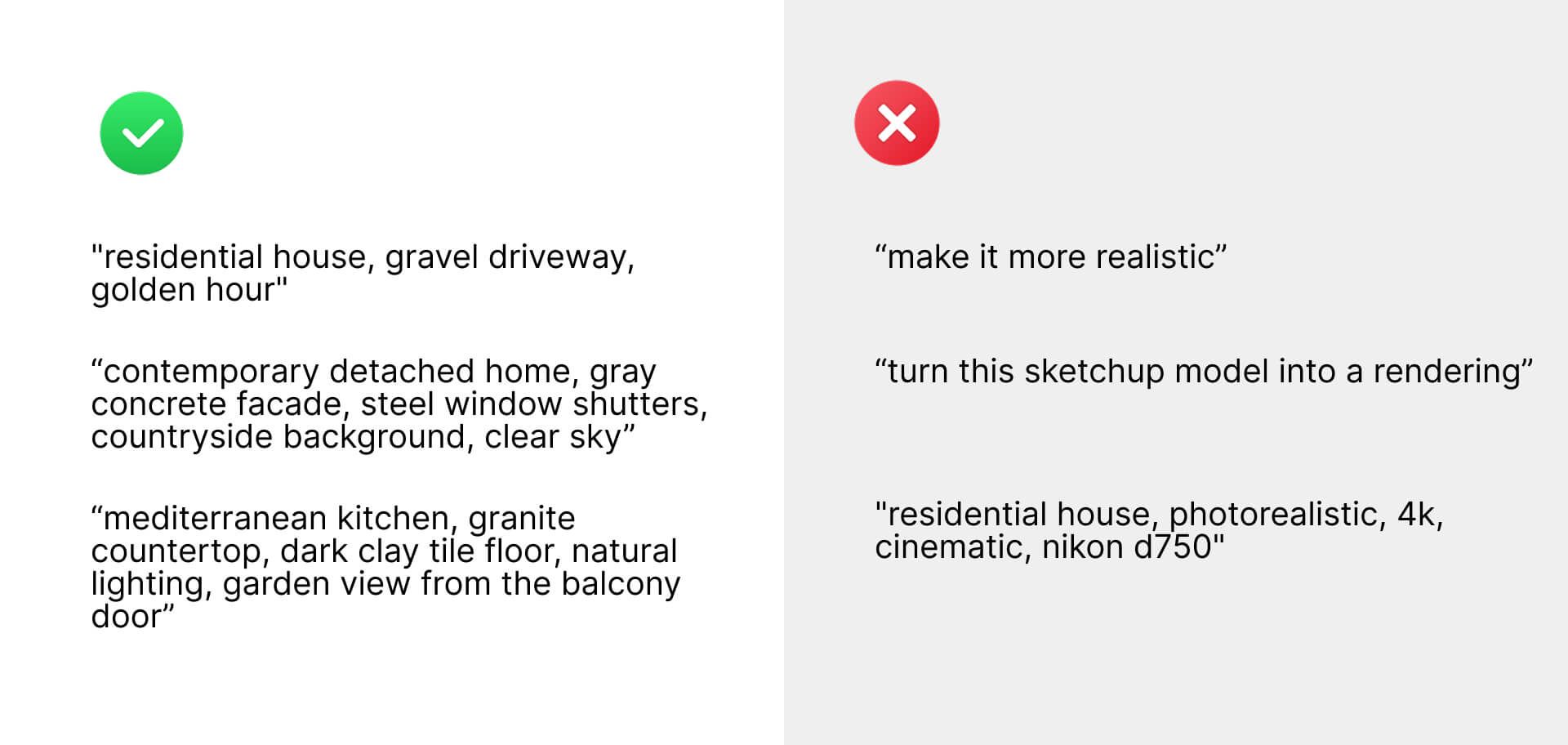
Gute Prompts folgen einer Struktur: {main subject}, {materials}, {setting}, wobei die einzelnen Bestandteile durch Kommas getrennt sind.
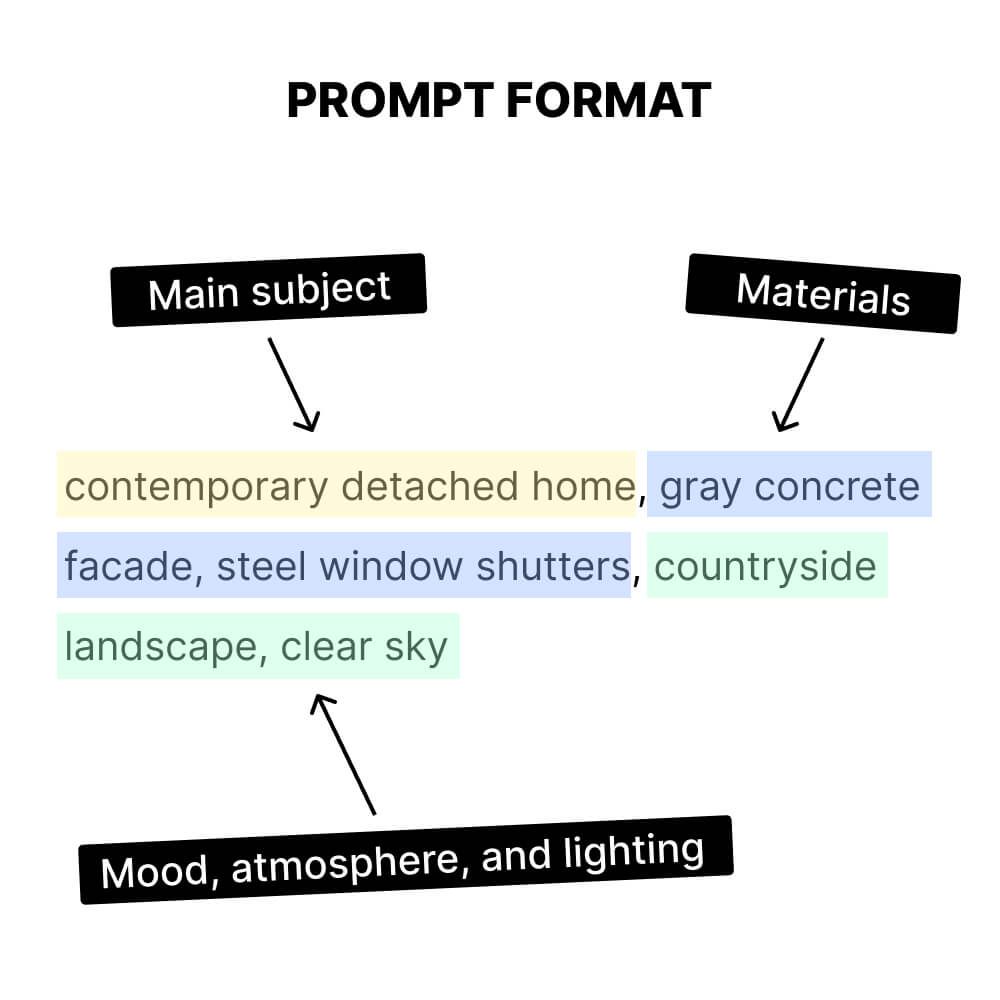
Wichtig: Die Reihenfolge der Bestandteile spielt eine Rolle – was am Anfang des Prompts steht, hat mehr Einfluss auf das Rendering als das, was weiter hinten kommt.
Das sind einige der wirkungsvollsten Elemente, die du in deine Prompts aufnehmen kannst:
Hauptmotiv, z. B. Wohnhaus oder Küche (wir empfehlen, es immer anzugeben)
Stil
Materialien
Farben
Beleuchtung
Landschaft/Hintergrund/Umgebung
Tageszeit
Möbel-/Produktmarken
Mehr Schlüsselwörter im Prompt führen aber nicht unbedingt zu besseren Ergebnissen.
Wir empfehlen, mit einem allgemeinen Schlüsselwort zu starten, das die Szene und den Stil beschreibt, z. B. „modern residential home“.
Prüfe dann, wie die App die einzelnen Elemente der Szene interpretiert, und taste dich von dort aus mit spezifischeren Schlüsselwörtern zu einzelnen Objekten voran, z. B. „modern residential home, beige facade, sunrise“.
Es lohnt sich, für jede Prompt-Variante ein paar Renderings zu erzeugen, denn MyArchitectAI liefert jedes Mal andere Ergebnisse. Du kannst den Prompt sogar unverändert lassen und einfach auf „Generate“ klicken, um mit denselben Einstellungen eine neue Variante zu erstellen.
Noch ein paar Dinge, die du beachten solltest:
Um Änderungen an deinen Entwürfen vorzunehmen, nutze die Bearbeitungswerkzeuge – unsere Kern-Rendering-Engines sind dafür nicht optimiert.
Du musst keine Schlüsselwörter wie „realistic“, „4k“, „architectural/interior design“ und Ähnliches hinzufügen, wie sie z. B. bei Midjourney üblich sind. MyArchitectAI „weiß“, dass du einen Architektur- oder Interior-Entwurf renderst, und macht deine Renderings standardmäßig realistisch.
Derzeit funktioniert MyArchitectAI für Architektur- und Interior-Entwürfe. Das Rendern von Grundrissen, Masterplänen und Landschaftsplanung wird noch nicht unterstützt.
Du brauchst persönlichere Hilfe? Nutzer der Tarife Studio und Scale können eine kostenlose Einzelschulung per Video mit einem unserer Customer Education Specialists buchen. Sie führen dich durch alle Werkzeuge und Einstellungen von MyArchitectAI und teilen Best Practices, die auf deinen Workflow zugeschnitten sind.
War dies hilfreich?
Brauchen Sie noch Hilfe? Team fragen