Texturen ändern
Zuletzt aktualisiert Vor 8 Tagen
Best Practices:
Lade deine eigenen Texturen hoch, um die meiste Kontrolle zu haben. Unsere integrierte Bibliothek bauen wir nach und nach aus.
Lade Texturen in hoher Auflösung hoch. Bilder mit niedriger Auflösung können das Ergebnis unscharf oder fleckig wirken lassen.
Achte darauf, dass die Ausrichtung der hochgeladenen Textur zum gewünschten Ergebnis passt.
Ist die Textur nach dem Anwenden zu großmaßstäblich, lade eine detailliertere hoch, und umgekehrt. Skalierungseinstellungen planen wir für die Zukunft.
Wurde die Textur beim ersten Mal nicht richtig angewendet, wende sie mit derselben Auswahl noch einmal an. Das liefert oft ein besseres Ergebnis. Verbessere deine Auswahl zum Schluss mit der Funktion Verbessern für ein sauberes Finish.
Der Zauberstab arbeitet nicht pixelgenau, deshalb empfehlen wir, ihn zusammen mit dem Pinsel zu verwenden. Wähle mit dem Zauberstab den Großteil der Fläche aus und verfeinere dann mit dem Pinsel.
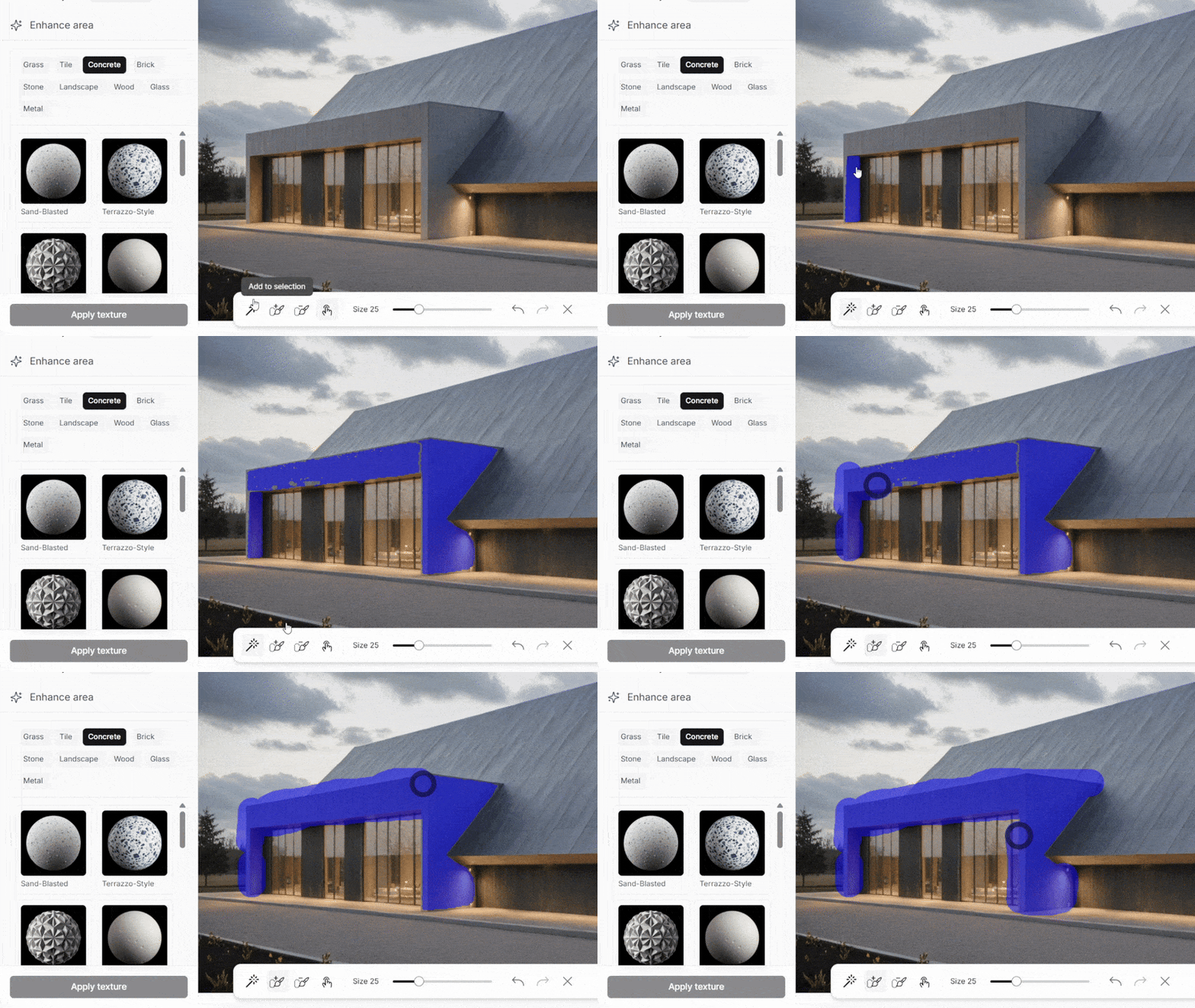
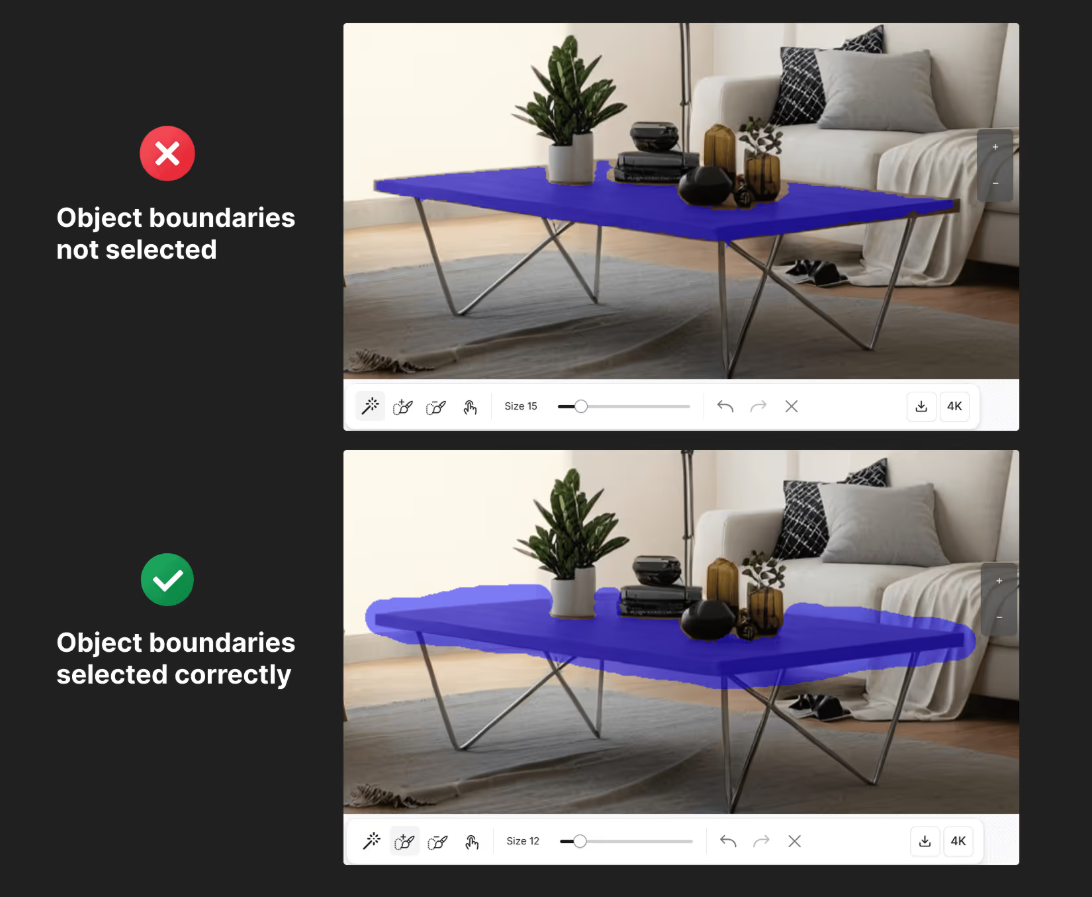
Wenn du Objekte auswählst, wähle am besten etwas über ihre Ränder hinaus aus, das ergibt bessere Ergebnisse.
War dies hilfreich?
Brauchen Sie noch Hilfe? Team fragen