Render-Einstellungen
Zuletzt aktualisiert Vor 8 Tagen
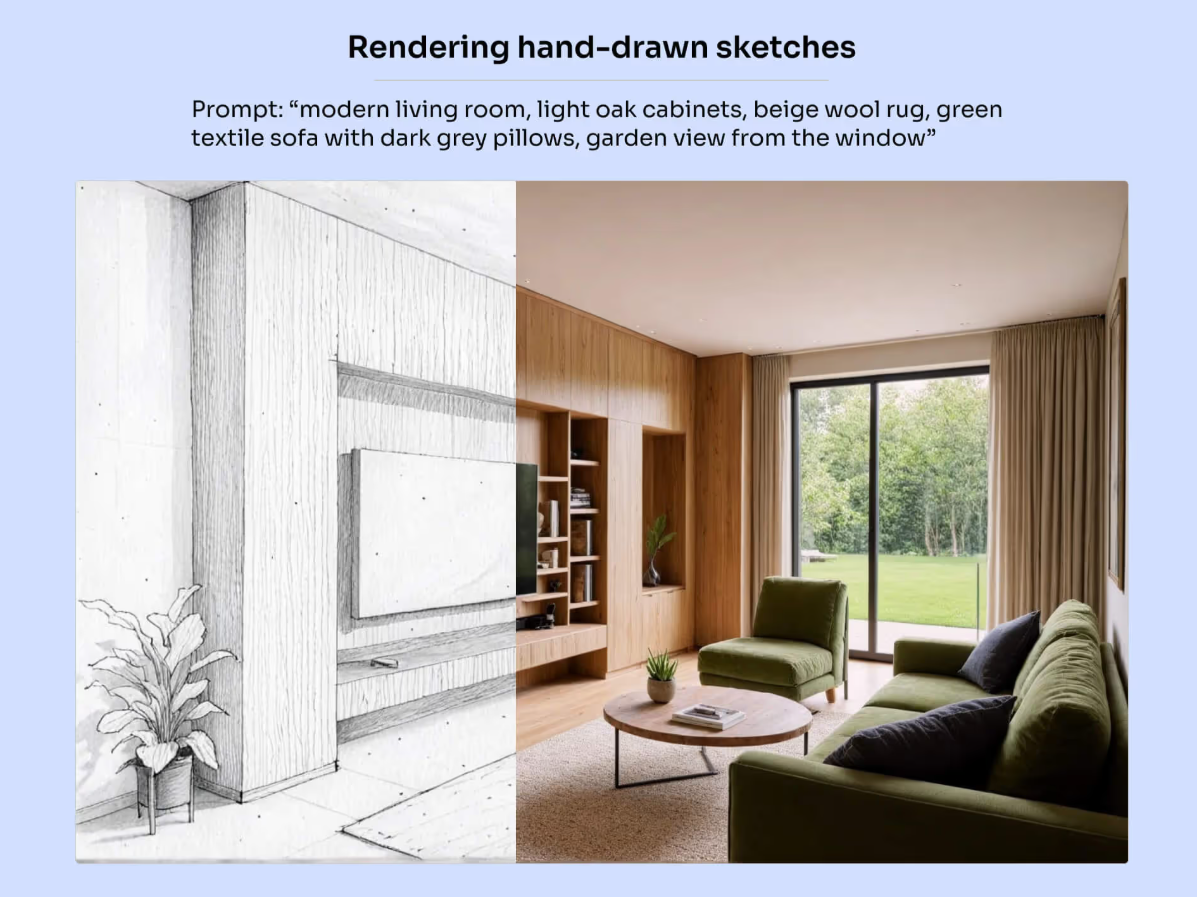
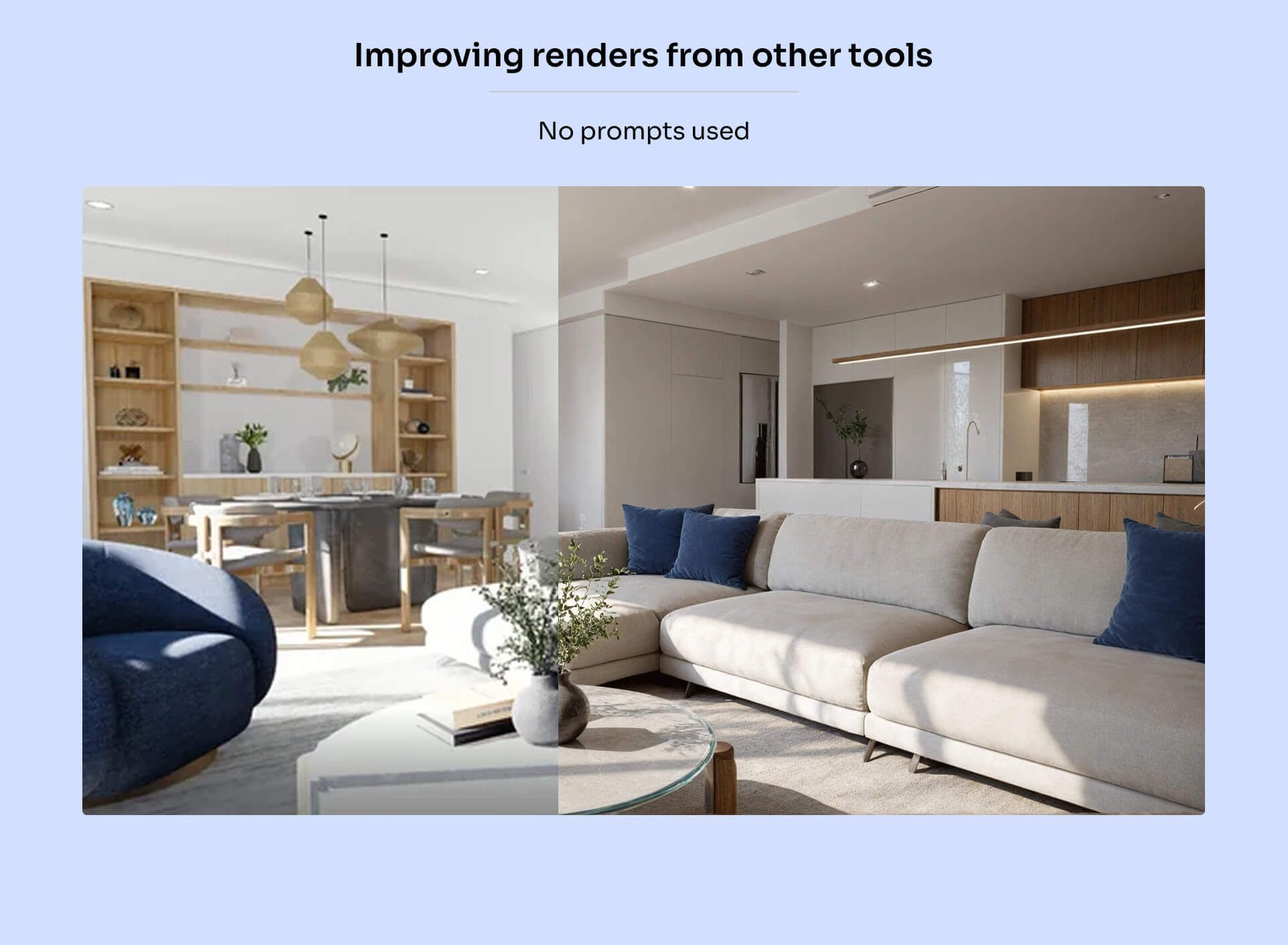
Render ist unsere vielseitigste Engine, optimiert für die Visualisierung von CAD-Entwürfen ebenso wie von Handskizzen (und in manchen Fällen auch für die Verbesserung von Renders aus anderen Tools).
Das Tool „Rendern“ unterstützt Szenenexporte aus jeder CAD-Software, darunter SketchUp, Revit, Archicad und weitere. Es funktioniert mit 3D-Ansichten und Fassadenansichten. Grundrisse werden noch nicht unterstützt.
Es übernimmt Farben, Materialien und Texturen aus deinen Uploads und lässt dich zusätzlich Landschaften hinzufügen, das Licht anpassen und das Wetter ändern.
Ein kurzer Videoüberblick, wie es funktioniert:
Texturierte Entwürfe rendern
Diese Engine ist darauf optimiert, mit texturierten Entwürfen völlig ohne Prompt zu arbeiten.
Wähle einfach, ob du an einer Innen- oder Außenszene arbeitest, lasse alle anderen Einstellungen unverändert und klicke auf „Rendern“.
Wenn du Aspekte wie Landschaft, Beleuchtung oder Wetter anpassen möchtest, kannst du einen Prompt hinzufügen oder ihn von MyArchitectAI mit dem Auto-Prompt-Tool erzeugen lassen:
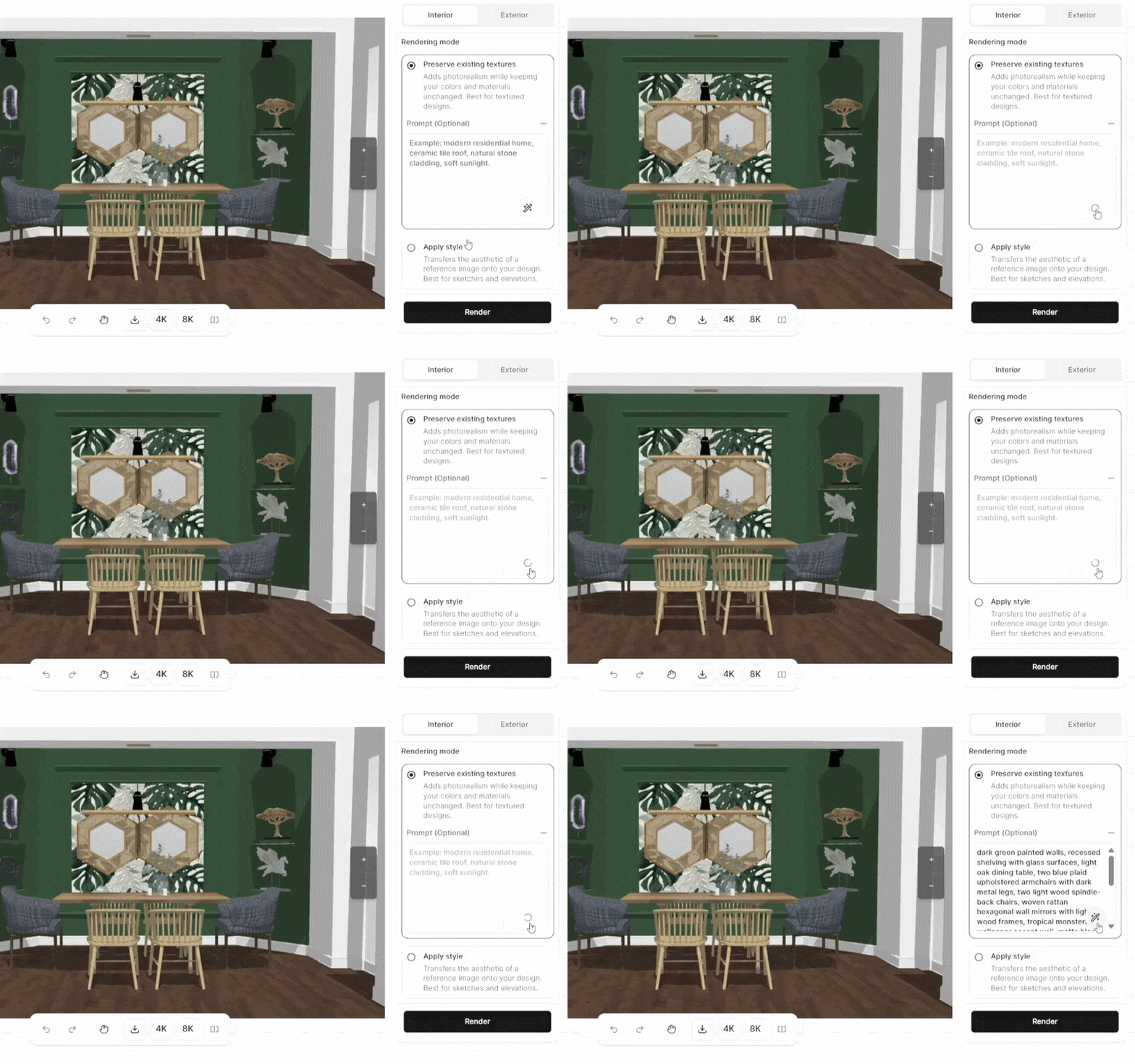
Du kannst den automatisch erzeugten Prompt jederzeit so anpassen, dass er genau zu deinen Anforderungen passt.
Der beste Workflow sieht in der Regel so aus:
1. Rendere ganz ohne Prompt und sieh dir an, wie die Engine deinen Entwurf „versteht“
2. Wenn etwas nicht stimmt, füge einen Prompt hinzu, der die nicht korrekt gerenderten Aspekte beschreibt (erzeuge den Prompt mit dem Zauberstab und passe ihn bei Bedarf an)
3. Wechsle nur dann in den Tab Bearbeiten, wenn du neue Varianten testen willst, die nicht in deinem Eingabeentwurf enthalten sind, z. B. andere Texturen, das Hinzufügen von Personen usw.
Wir empfehlen „Stil anwenden“ nicht für texturierte Entwürfe, es sei denn, du nutzt einen konzeptionellen Stil. Lasse diese Option daher deaktiviert.
Untexturierte (Schwarzweiß-)Entwürfe rendern
Bei Außenansichten und anderen untexturierten Entwürfen gibt es 2 Ansätze:
Rendern mit einem Prompt: bietet dir mehr Kontrolle und ist die bessere Wahl, wenn du bereits ein konkretes Konzept im Kopf hast
Rendern mit „Stil anwenden“: die bessere Wahl in der frühen Ideenphase, wenn du schnell mit verschiedenen Ästhetiken experimentieren möchtest
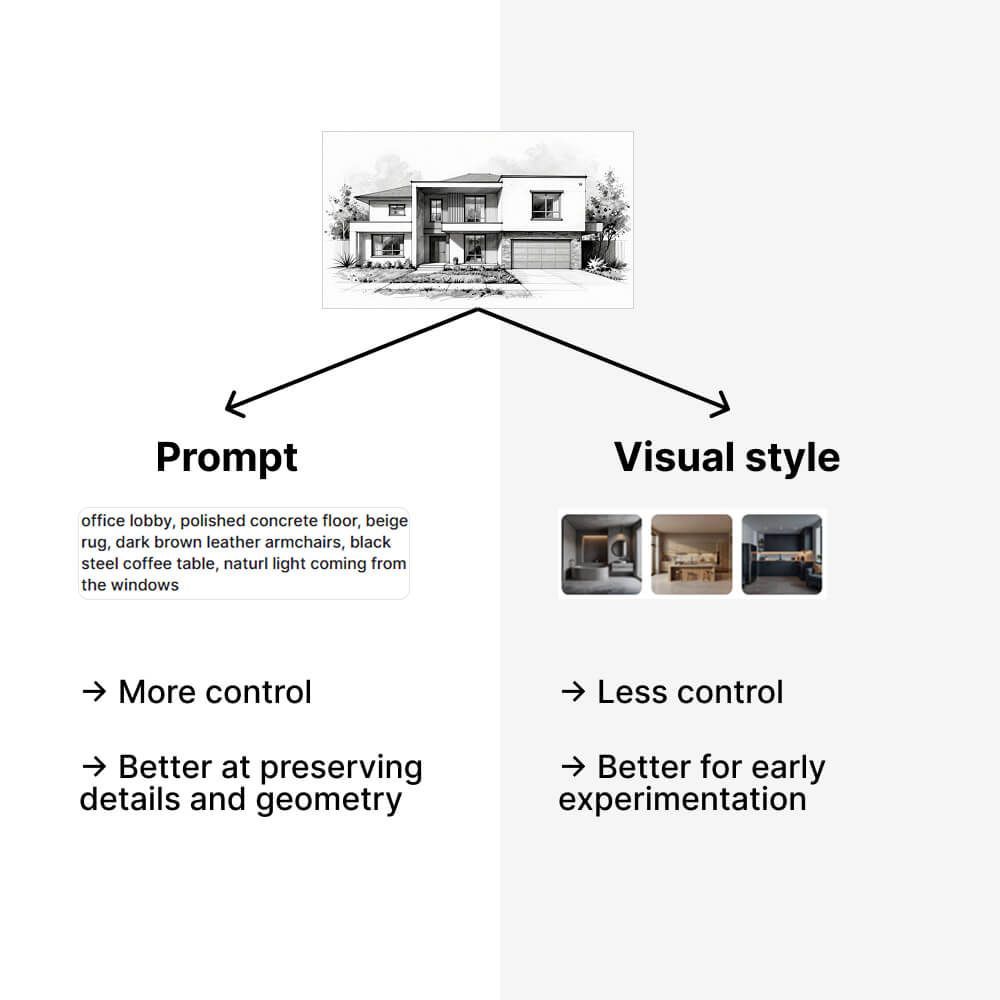
Mit einem Prompt rendern
Beschreibe deine Szene mit durch Kommas getrennten Stichwörtern und nimm alle wichtigen Aspekte des Entwurfs auf, etwa Materialien und Landschaft. Für beste Ergebnisse folge den Best Practices für Prompts.
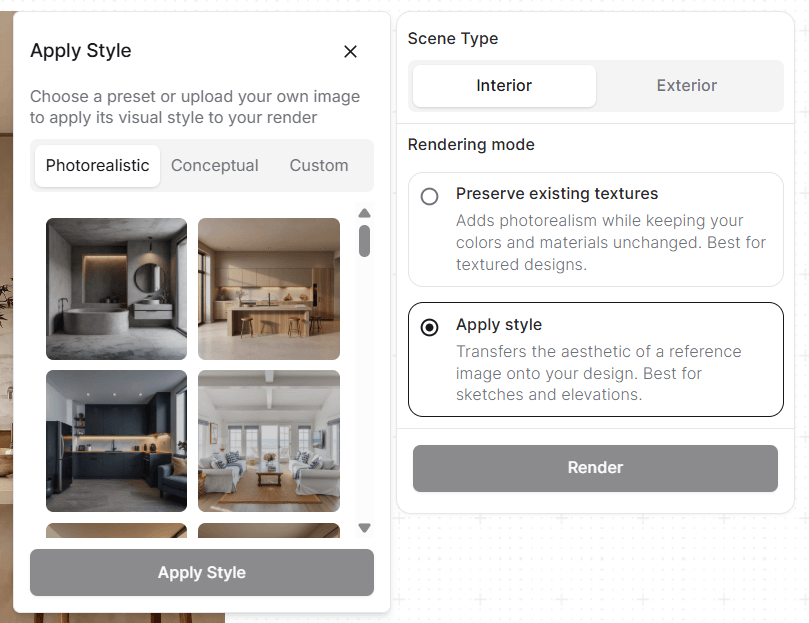
Mit „Stil anwenden“ rendern
Wenn du dich noch nicht auf bestimmte Details festgelegt hast und deinem Kunden verschiedene Konzepte zeigen möchtest, kannst du den Prompt weglassen und stattdessen die Einstellung „Stil anwenden“ verwenden.
Hier kannst du zwischen fotorealistischen oder konzeptionellen Stilen wählen oder dein eigenes Referenzbild hochladen.
Die Stile Realistisch und Eigener Stil nutzen das ausgewählte (oder hochgeladene) Referenzbild als Inspiration und verbinden es mit deinem Entwurf zu einem einzigartigen Konzept.
Konzeptionell wendet eine vordefinierte Ästhetik ohne weitere Einstellungen auf dein Bild an. Nutze ihn, um die Gesamtidee und das räumliche Konzept hervorzuheben, damit sich Kunden auf Absicht und Komposition statt auf Details der frühen Phase konzentrieren.
Weitere Tipps
Um Änderungen an deinen Entwürfen vorzunehmen, nutze die Bearbeitungstools – unsere Render-Engine ist dafür nicht optimiert.
Personen und Autos können manchmal verzerrt wirken. Wenn du sie mit dem Tool Bearbeiten per Prompt zur Szene hinzufügst, erhältst du deutlich bessere Ergebnisse.
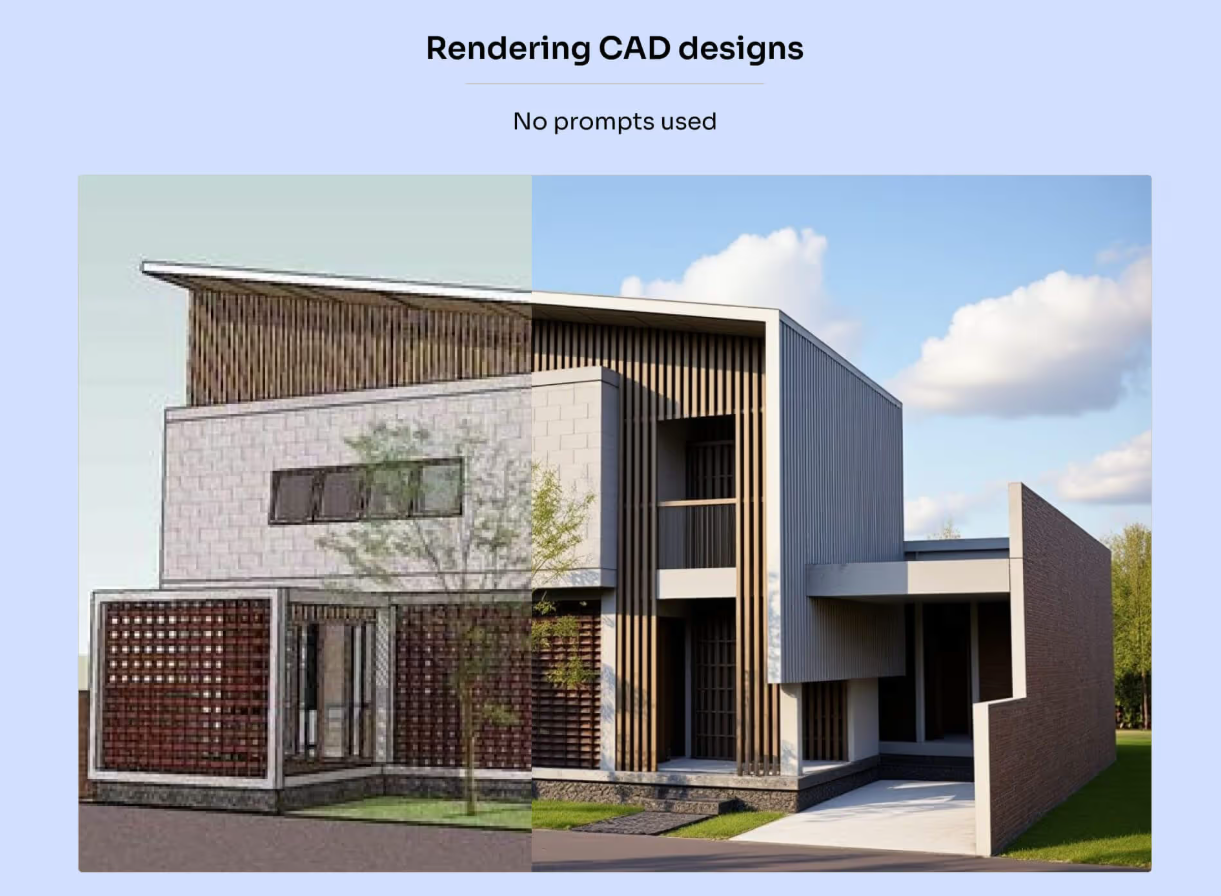
Anwendungsbeispiele
Hier sind einige Beispiele, wofür du das Tool „Rendern“ nutzen kannst:
War dies hilfreich?
Brauchen Sie noch Hilfe? Team fragen