Bearbeiten per Prompt
Zuletzt aktualisiert Vor 8 Tagen
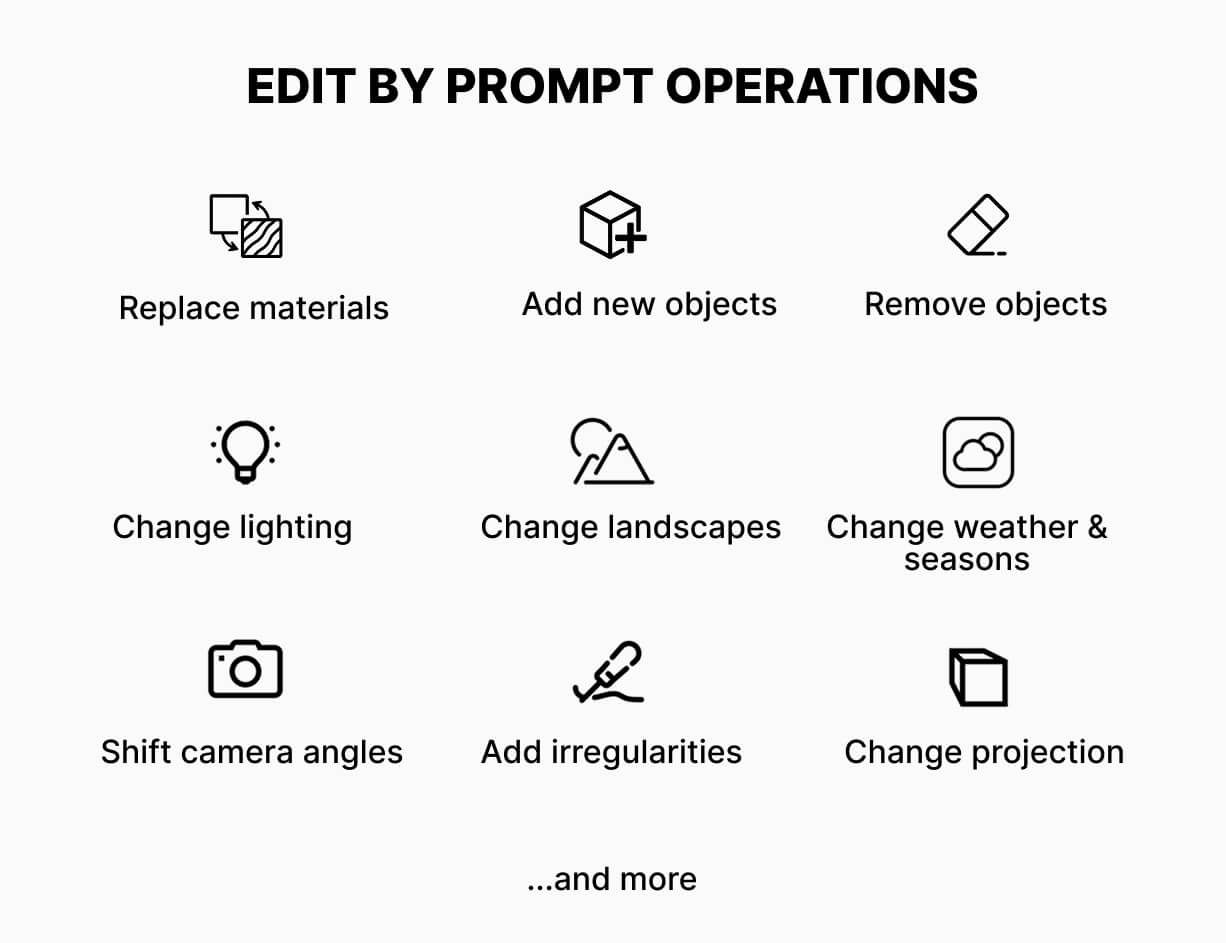
Bearbeiten per Prompt ist das leistungsstärkste und vielseitigste Tool von allen. Damit kannst du Objekte hinzufügen und entfernen, Oberflächen neu texturieren, Licht und Landschaft ändern, Kamerawinkel verschieben und vieles mehr.
Modi
Du kannst Änderungen auf das gesamte Bild (Modus „Ganzes Bild“) oder auf bestimmte Bereiche (Modus „Ausgewählter Bereich“) anwenden:
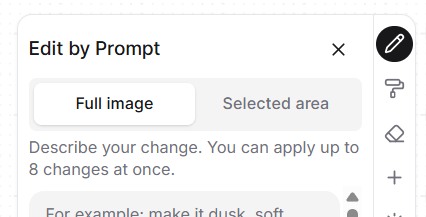
In beiden Modi kannst du bis zu 8 Änderungen auf einmal anwenden.
Prompt-Format
Deine Prompts sollten in der Regel mit einem Verb beginnen (ändern/hinzufügen/entfernen/ersetzen/zeigen/machen usw.), den konkreten Teil der Szene beschreiben, auf den du dich beziehst, und die gewünschte Änderung nennen.
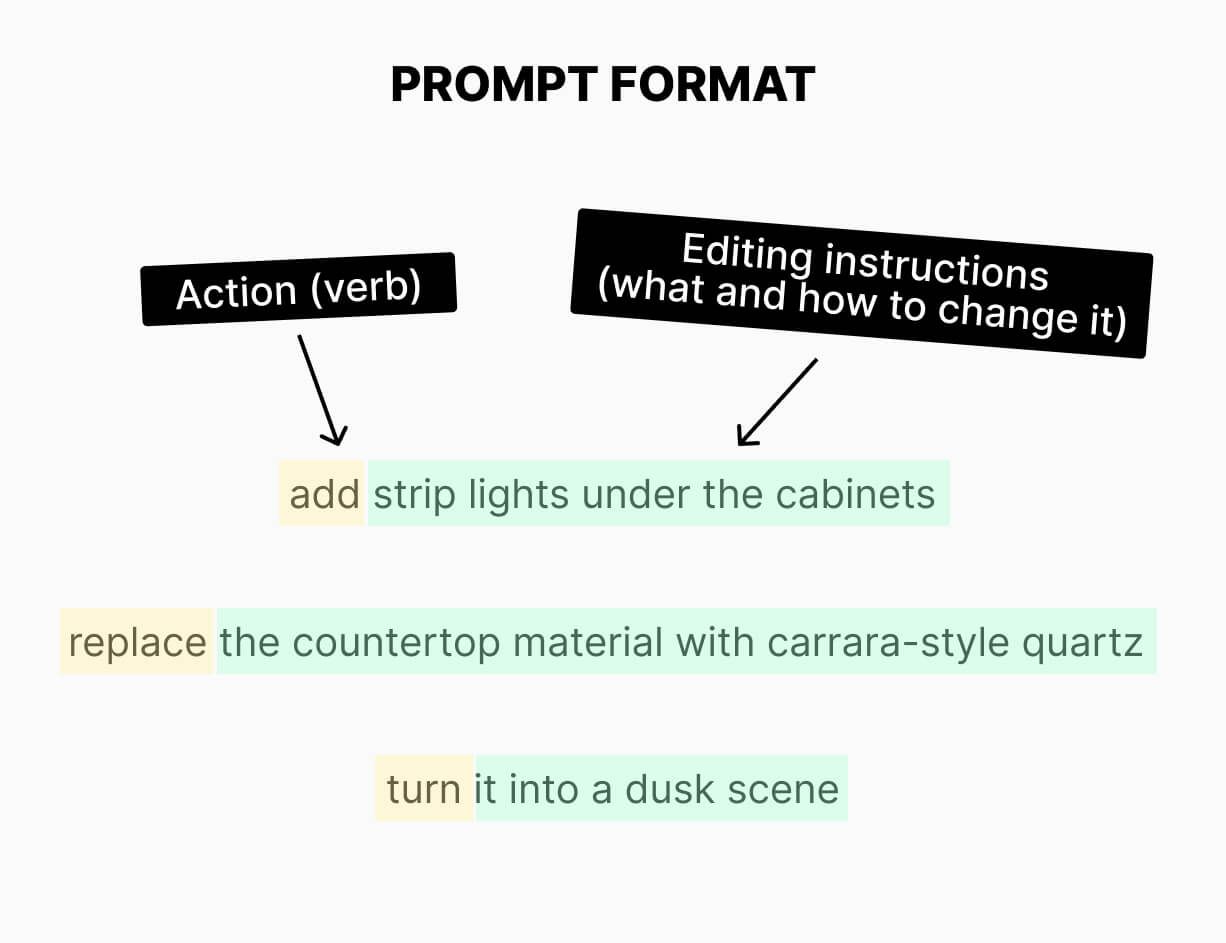
Die Anweisungen können in jeder beliebigen Sprache sein, nicht nur auf Englisch.
Beispiel-Prompts
Objekt hinzufügen: „füge eine schwarze lineare Pendelleuchte über der Kücheninsel hinzu“
Objekt anhand eines Referenzbilds hinzufügen: „füge den Sessel links neben dem Sofa hinzu“
Lichter hinzufügen: „füge LED-Streifen unter den Schränken hinzu“
Objekt entfernen: „entferne die Sträucher auf der linken Seite der Terrasse“
Objekt ersetzen: „ersetze die Pflanze auf dem Couchtisch durch eine Monstera in einem Tontopf“
Objekt durch ein neues aus einem Referenzbild ersetzen: „ersetze die Esszimmerstühle“
Texturen ändern: „ersetze das Material der Arbeitsplatte durch Quarz im Carrara-Stil“
Texturen anhand eines Materials aus einem Referenzbild ändern: „wende das Material aus dem angehängten Bild auf das Dach an“
Farben ändern: „verwende RAL 1013 für die Fassadenverkleidung“ oder „mache das Sofa #2F4F4F“
Farbtemperatur ändern: „ändere die Farbtemperatur auf 3000 Kelvin“
Stimmung ändern: „verwandle es in eine Dämmerungsszene mit sanftem Fensterlicht“
Landschaften ändern: „ersetze die Stadtkulisse durch Marina Bay Sands“
Kamerawinkel verschieben: „zeige das Gebäude aus der Vogelperspektive“
Materialien angleichen: „mache die Haustür aus demselben Material wie die Fensterrahmen“
Sonnenlichtrichtung verschieben: „lass das Sonnenlicht von hinter der Kamera kommen“
Details feinjustieren: „mache die Bodenfliesen glänzender“
Unregelmäßigkeiten hinzufügen: „füge dem Rasen ein paar sehr kleine Unebenheiten hinzu“
Best Practices
Sei bei deinen Beschreibungen konkret. „Füge eine Pflanze hinzu“ fügt womöglich irgendeine Pflanze an irgendeiner Stelle hinzu. „Füge eine Monstera in einem Tontopf an der rechten Wand hinzu“ liefert deutlich bessere Ergebnisse.
Das Tool „erinnert“ sich nicht an deine vorherigen Änderungen, deshalb funktioniert es nicht, sie in deinen Prompts zu erwähnen.
Die Intensität der Änderungen kannst du mit Wörtern wie „leicht, sehr usw.“ steuern, z. B. „mache die Sofafarbe etwas dunkler“ oder „erhöhe die Reflexion am Pool leicht“.
Wir empfehlen, das Tool „Bereich verbessern“ zu verwenden, um mit „Bearbeiten per Prompt“ erzeugte Personen zu verbessern.
Um die Richtung des Sonnenlichts zu steuern, beziehe sie auf die Kamera („Sonnenlicht von hinter der Kamera“) oder auf das Hauptmotiv der Szene („Sonnenlicht von der rechten Seite des Gebäudes“).
Eine misslungene Änderung? Gehe in deinem Verlauf einen Schritt zurück und bearbeite von dort aus weiter, statt zu versuchen, die misslungene Version zu reparieren.
War dies hilfreich?
Brauchen Sie noch Hilfe? Team fragen